制作のご依頼はこちらからお願いします。
お気軽にお問い合わせください。
制作のご依頼はこちらからお願いします。
お気軽にお問い合わせください。

 yama
yama液タブを買ったんだけど、今のデスクだと手狭で……。
思い切って買い替えようか悩んでるんだよね。
 taka
taka液タブの大きさにもよるけど、液タブの他にキーボードやサブモニターを置くと、「奥行き」が足りなかったりするよね。
 yama
yamaそうそう。キーボードや左手デバイスも並べたいし、結局どれくらいの大きさを選んだら失敗しないんだろう?
 taka
takaまずは最低限必要なサイズを知らないといけないね。
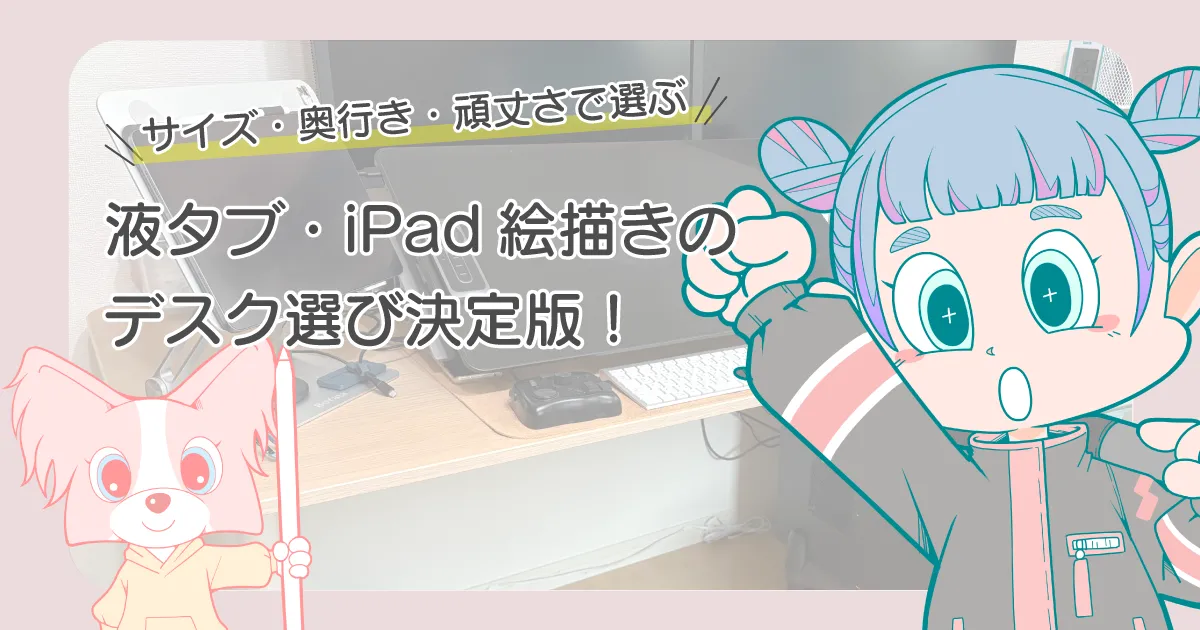
今回はイラストを快適に描くためのデスク(机)の選び方を詳しく解説するね!
イラストレーターにとって、デスクは制作効率に大きく影響する「作業環境の要(かなめ)」です。
特に20インチ以上の大型液タブを使っている場合、デスク選びを一歩間違えると、作業スペースがなくなったり、最悪の場合は重さに耐えきれず机の天板が反ったりすることもあります。
 taka
taka実は私も24インチの液タブユーザーですが、過去に「安さ」と「見た目の広さ」だけで選んで大失敗した経験があります。
この記事では、私のリアルな失敗談をもとに、イラストレーター(特に液タブ・iPadユーザー)が絶対に後悔しないデスクの選び方を徹底解説します。
椅子の見直しと一緒に、あなたのクリエイティブ環境を快適なスペースへと進化させましょう!
今みんなが買ってるイラスト機材!/
「おすすめデスク(机)をすぐ知りたい」方は
目次からチェックしてください。
takaデスク選びで最も重要なのは「サイズ(横幅と奥行)」です。
液タブの大きさに合わせて、最低限確保したい推奨サイズを一覧表にまとめました。
| 横幅 (推奨サイズ) | 奥行 (推奨サイズ) | |
|---|---|---|
| iPad PC不要 液タブ | 70cm以上 | 45cm以上 |
| 13インチ~ 16インチ | 80cm以上 | 60cm以上 |
| 20インチ~ 24インチ | 120cm以上 | 75cm (理想は80cm) |
iPadやPC不要のスタンドアロン型 液タブは、端末を置くスペースさえあれば基本どこでも描けるのが大きなメリットです。
そのため奥行きはそこまで必要ありませんが、横幅は70cm以上あると安心です。
これだけの幅があれば、液タブの横に「左手デバイス」や「参考資料」、「ドリンク」などを置くスペースが確保でき、ゆとりを持って制作できます。一般的なコンパクトデスクや学習机でも十分に対応できるサイズ感です。
なお、BoYata(ボヤタ)のような重量のあるしっかりしたスタンドを設置する場合は、筆圧をかけてもガタつかない、安定感のある頑丈な机を選ぶのがおすすめです。
以下の記事でイラスト制作におすすめのiPadの選び方や、パソコン不要の液タブについて解説しています。
13〜16インチの液タブであれば、一般的なオフィスデスクの規格である「幅80cm以上・奥行き60cm以上」あれば問題なく作業できます。
ただし、デスクの上にPCのメインモニターを置いたり、資料をたくさん広げたりする場合は、幅100cm〜120cmほどあると、イラスト以外の事務作業や動画視聴もストレスなくマルチにこなせます。
以下の記事で13~16インチの液タブ選びにお悩みの方は、以下の記事を参考にしてください。
19インチ以上の大型液タブを使う場合、一般的なサイズのデスクではスペースが足りません。
最低でも「幅120cm以上」を基準に選んでください。
必要な「奥行き」に関しては、液タブをどう設置するかによって最適なサイズが変わります。
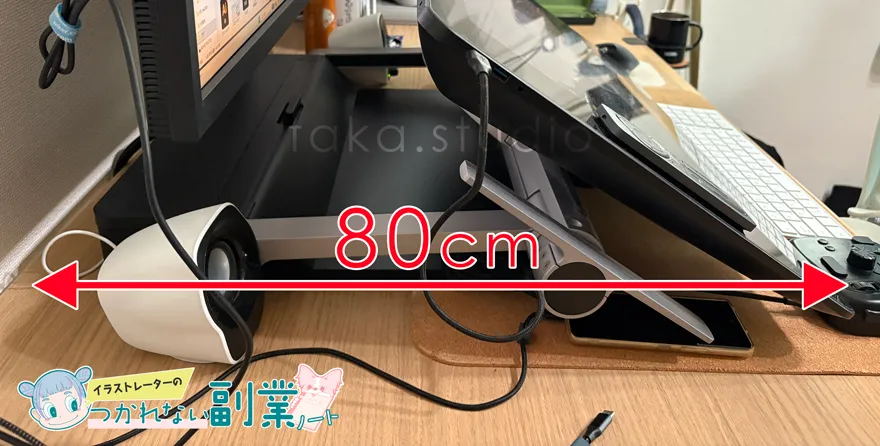
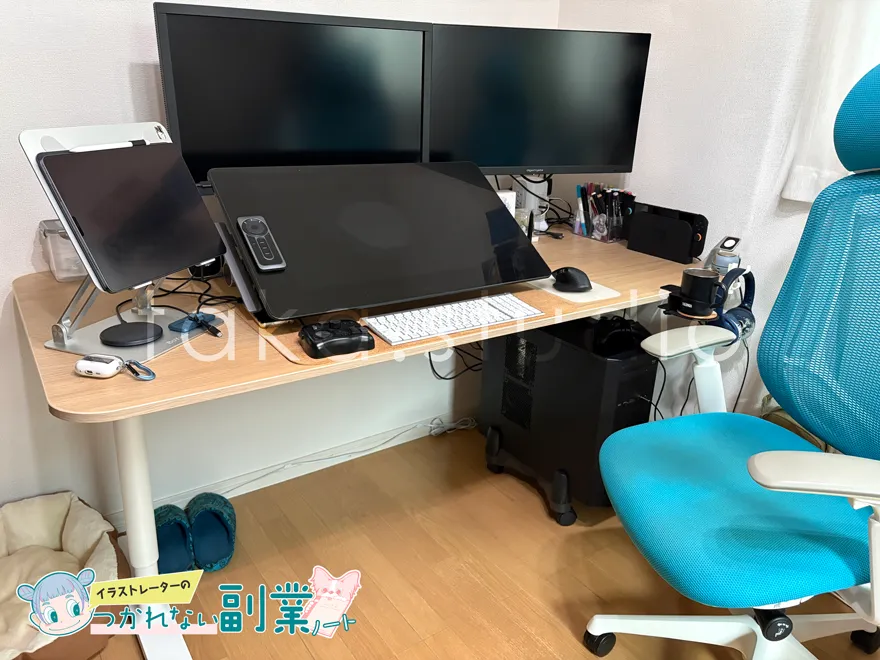
24インチクラスになると液タブ本体だけでデスクの大部分を占領します。
液タブの手前にキーボードを置き、さらに奥にサブモニターを配置する……といった配置を実現するには、奥行き85cm(最低でも75cm)以上が必須ラインになります。
液タブスタンドについて、以下の記事で詳しく解説しています。重量なども記載していますので、スタンド派の方はこちらもご参考ください。
アームを使って液タブを手前に引き込んで描く場合、デスクの奥行きがありすぎると、アームの可動域の関係で液タブが天板と干渉し、ベストな位置に固定できないケースがあります。
アーム派の方は、あえて奥行き60cm〜75cmほどのデスクを選ぶのがおすすめです。
モニターアームについて、以下の記事で詳しく解説しています。デスクと一緒に導入される場合は、ぜひ参考にしてください。
また、このサイズ感になると「機材の重さ」にも注意が必要です。大型液タブは本体だけで約6~7kgあり、そこにスタンド(約5~9kg)や絵を描くときの腕の体重が一点に加わります。
デスクを選ぶ際は、全体の耐荷重だけでなく、「天板の裏側に、しなり(反り)を防ぐ補強フレーム(鉄骨)がしっかり通っているか」を必ずチェックしましょう。強度の低いデスクだと、液タブの重みに耐えきれず天板が歪んでしまう原因になります。
モニターアームを使用する場合は、天板の裏側にクランプ(土台を挟み込むパーツ)を取り付けるスペースがあるかを、必ず確認しましょう。デスクによっては天板の端ギリギリまで鉄骨のフレームが通っていて、アームが挟めないというものもあります。
takaこの章では、私が実際に体験した失敗談をお話しします。
おすすめデスクを先に知りたい方は次項にお進みください。
私は現在、IKEAの168×80cmの高さ調整できる大型デスクを使っています。(現在は廃盤)
ここにたどり着くまでには手痛い失敗がありました。これからデスクを買うあなたに同じ後悔をしてほしくないので、私の「失敗」を共有します。
最初に使っていたのは、IKEAの「LINNMON(リンモン)」という天板に、「ADILS (オディリス)」という脚を組み合わせた、低価格で人気のデスクでした。
4本の細い脚だけでは不安だったので、片側を「ALEX(アレクス)」という引き出し棚にして天板を支える工夫もしていました。
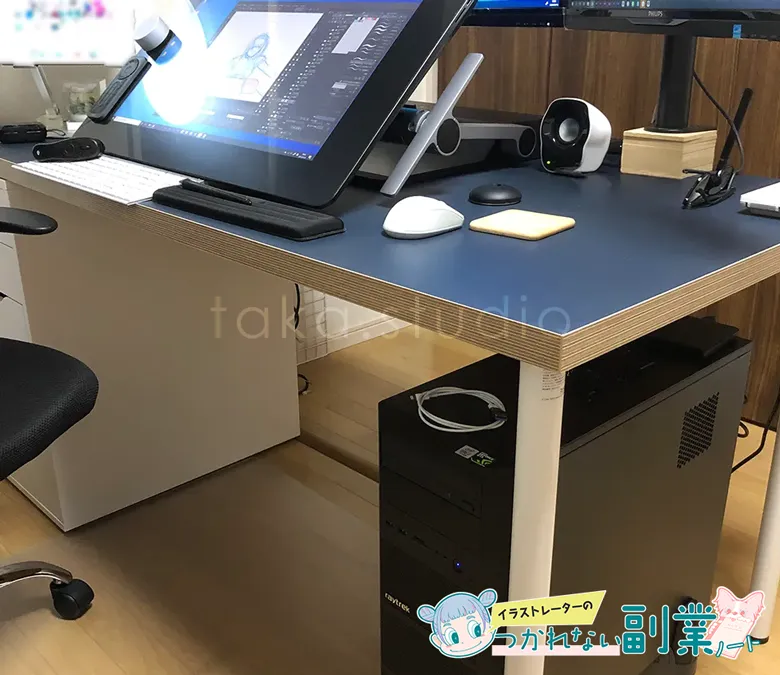
大きさ重視でサイズは「150×75cm」(現在は廃盤)。価格は全部で15,000円ほどでした。
「広さもあるしこれで十分」と思っていたのですが、これが大間違い。
私の使用している液タブ「Wacom Cintiq Pro24」は、専用のエルゴスタンドと合わせると総重量が約19kgもあります。さらに、絵を描くときは無意識のうちに「腕の体重」がデスクにかかります。
使い始めて数ヶ月後、ふと机を横から見ると、デスクの中央が目視できるレベルで「弓なり」にしなってしまっていたのです……。
後から調べて分かったのですが、IKEAのLINNMONのような低価格天板の多くは、外側こそ木製ですが、中身の大半は再生紙(ハニカム構造のペーパー)で作られています。普通のパソコン作業なら問題ないのですが、大型液タブ特有の局所的な大荷重には耐えられなかったのです。
また、このタイプのデスクは天板に直接脚をネジ留めするシンプルな構造のため、「天板を裏から支えるスチール製の補強フレーム」がありません。
大型の液タブや重量のあるスタンドを置くなら、表面上のサイズだけでなく、「天板の頑丈さ(耐荷重)」と「それを支える金属フレームの有無」は絶対に妥協してはいけないと痛感しました。
takaIKEAの「LINNMON」と「ADILS 」は低価格で人気です。液タブのような重いものを乗せるような使い方をしなければコスパはいいですよ。
ここからは、具体的にイラストレーターにおすすめのデスクを紹介します。
まずは、大型液タブでも安心して使える「頑丈さと広さが欲しい」という方向けの2選です。
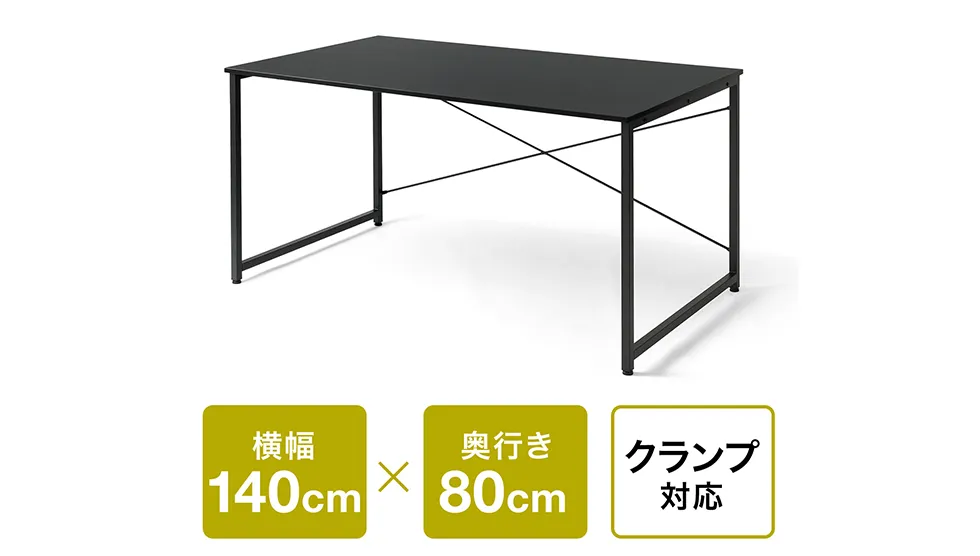
「価格・広さ・頑丈さがベストバランス!コスパ最強デスク」
6畳ほどの日本の住宅事情(ワークスペース)にも配置しやすい、幅140cmのデスクです。
特筆すべきは「奥行き80cm」というサイズ感。大型液タブも設置して、手前にキーボード、奥にサブモニターや卓上棚などを余裕を持って配置できます。
最大の特徴は「モニターアーム対応」である点です。天板の補強用スチールフレームがあえて内側に配置されているため、天板の端にモニターアームを固定するためのクランプスペースがしっかり確保されています。
さらに、天板の裏側にはスチールフレームが強力な2本仕様でしっかり通っているため、私の失敗談にある「天板のしなり」とは無縁の、非常に高い剛性を誇ります。液タブに腕の体重をかけて描いても安心の頑丈さです。
カラーはブラックとホワイトの2色展開で、お部屋のインテリアやPC環境に合わせて選ぶことができます。
また、サイズのラインナップも非常に充実しています。16インチ以下のタブレット派の方や、奥にサブモニターを置かないアーム派の方であれば、「120×70cm」や「140×70cm」などのコンパクトサイズを選んでコストを抑えるのもおすすめです。
おすすめサイズ:幅140cm×奥行80cm
(20インチ以上の液タブにおすすめ!)
ブラック or ホワイト
スチール
50kg
\ 送料無料!+お得なクーポン配布中 /
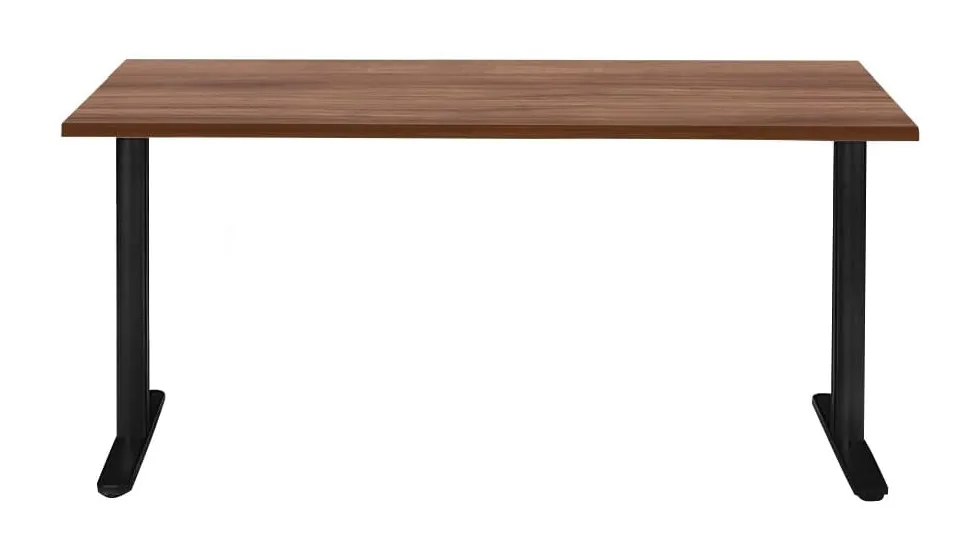
「耐荷重80kg!揺れと歪みがない、一生モノのプロ仕様デスク」
私が現在使っているデスクのサイズ感に最も近い、圧倒的な広さを誇るイタリア製の本格クリエイターデスクです。
幅160cm、奥行き80cmという抜群のゆとりは、大型液タブの前にフルキーボードを置き、後ろにサブモニターを設置しても全く窮屈さを感じません。
さらに横幅が160cmもあるため、液タブの横にiPadを並べて資料を表示したり、スケッチブックを広げてアナログ作業をしたりする別スペースも十分に確保できます。
そして、このデスクの最大の強みは「驚異の耐荷重80kg」と「揺れに強いT字脚構造」です。
大型液タブと重量級スタンド(総重量20kg近く)を載せ、さらに腕の体重をかけて描いても微動だにしません。
まさに「一生モノの作業机」を探しているならこれが間違いないです。
さらに、脚部の裏側には「配線溝」があり、ごちゃつきがちな機材のケーブルをすっきりと隠して床へ下ろせるのも、クリエイターにとって嬉しいポイントです。
おすすめサイズ:幅160cm×奥行80cm
(広さと使いやすさのベストバランス!)
天板:オーク・濃木目・白・白木・黒
脚部:ダークシルバー・ブラック
スチール
80kg
\ 【新規登録】特別価格でAmazonよりお得 /
続いて、座りすぎによる腰痛・肩こりに悩むクリエイターや、液タブの「描く高さ」を細かく調整したい方向けの電動昇降デスク2選です。
健康に長くイラストを描くためには、座りっぱなしにならない環境を作ることが重要です。
taka手動タイプは面倒で使わなくなるので、私も次にデスクを買い替えるなら、間違いなく電動昇降デスクを検討します。
実は以前、私も健康のために電動昇降デスクを猛烈に検討した時期があったのですが、「ケーブル多すぎ問題」がネックで導入を諦めました。
デスク周りには「液タブ」「サブモニター」「PC本体」「iPad」「周辺機器の充電ケーブル」と、とにかく大量の配線があります。
昇降デスクは机が上下に動くため、ケーブルに余裕を持たせないと、「昇降させた瞬間に液タブの配線が引っ張られて抜ける、最悪の場合は断線する」という恐怖があります。また、動かすためにケーブルをたるませる必要があり、見た目がごちゃつきやすいのも気になって断念しました。
もし私が次に電動昇降デスクを導入するなら、「デスクの壁側への設置」と「ケーブルトレーの設置」を絶対に行います。
天板の裏側にしっかりとケーブルトレーを取り付け、ごちゃつくケーブルや大型の電源タップごと机の裏側に固定して整理します。こうして机の上と裏だけで配線を完結させてしまえば、上下に動くときに引っ張られるのは「壁のコンセントから机の裏へ伸びる、電源タップのメインケーブル1本だけ」にできます。(※デスクトップPCを床置きしている場合は、モニターケーブルも)
これから昇降デスクを買う方は、必ずケーブルトレーも同時に購入するのをおすすめします。
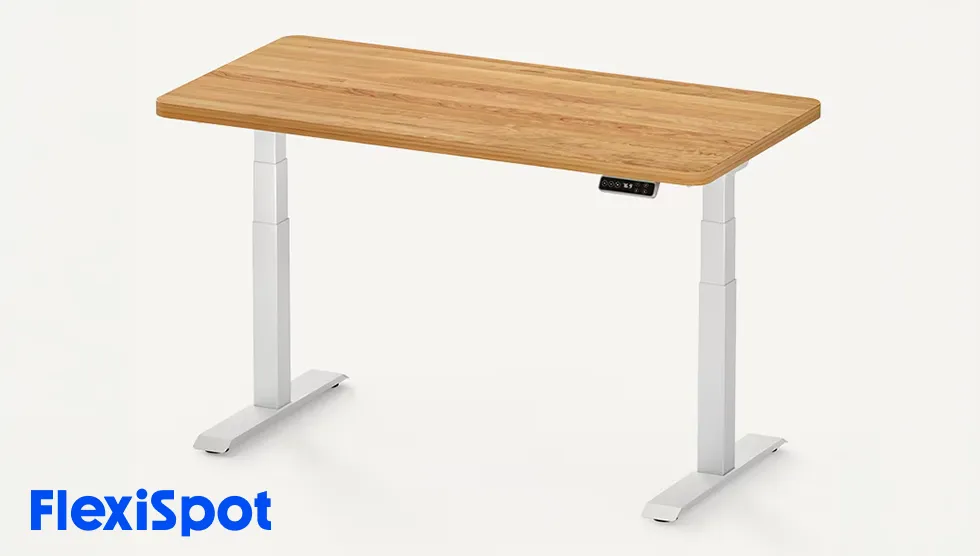
「5年保証で安心!実用性と耐久性を兼ね備えた電動昇降デスクの王者」
電動昇降デスクの代名詞といえばFlexiSpotです。
上位モデルを見始めると価格はキリがありませんが、機能性とコストパフォーマンスのバランスが最も優れており、イラストレーターの間でもダントツの人気を誇るのがこの「E7」です。
イラストを描くとき、スタンドなどで液タブに角度をつけると、どうしても画面の位置が高くなってしまいます。だからといって椅子の位置を高くして調整しようとすると、今度は足が床に届かなくなって逆に足腰が疲れてしまいます。
FlexiSpot E7なら、ボタン一つで「座った状態のまま、あと3cmだけデスクを下げる」といったミリ単位の微調整が可能なので、肩や首の凝りが劇的に楽になります。お気に入りの高さを複数保存できる「メモリー機能」がついているのも非常に便利です。
購入の際は、純正の「ケーブルトレー」を必ずセットで選び、先ほどの配線問題をクリアにしましょう。
taka私が次に買い換えるなら、第一候補にしているブランドです。
おすすめサイズ:幅160cm×奥行70cm
(大型液タブにおすすめ!)
天板:マホガニー・ブラック・ホワイト・メープル・ホワイトウッド・グレイウッド・ダークブラウン・ライトグレー・革張り(黒)
58~123cm
125kg
\ メルマガ登録で1,000円OFF! /

 ポチップ
ポチップ
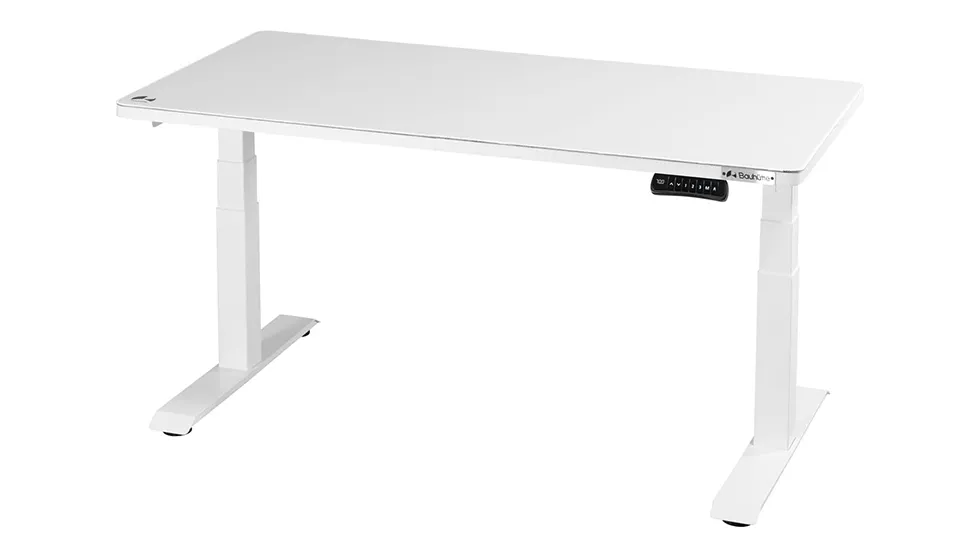
「耐荷重85kgの超頑丈設計!ローからハイスタイルまで対応する本格派」
日本のゲーミング家具の老舗ブランド、バウヒュッテが手掛ける電動デスクです。
最大の特徴は、一般的な昇降デスクよりもさらに低い位置まで下げられる「ロースタイル(座椅子スタイル)」に対応している点です。お好みの高さを4パターンまで保存できるため、「ガッツリ作画に集中するとき」「座椅子でリラックスしながら動画を観るとき」「立って作業するとき」など、気分や用途に合わせてボタン一つで最適な高さへ切り替えられます。
さらに、天板が非常に分厚く、耐荷重は驚異の85kgという超頑丈設計。
重量級の大型液タブやスタンドを載せて、腕の体重をフルにかけて描いてもブレない安定感があります。
デスク天板をまるごと覆う大型の専用マウスパッドが標準付属するほか、フレームにケーブルを綺麗に固定できるクリップもついているため、配線もスマートにまとまります。
カラーはスタイリッシュなブラックとホワイトから選択可能です。
幅140cm×奥行70cm
ブラック・ホワイト
50~101cm
85kg
\ 【新規登録】特別価格でAmazonよりお得 /
 ポチップ
ポチップ
他にも、イラストレーター・液タブユーザーにおすすめの「電動昇降デスク」を、以下記事で詳しく解説しています。
「電動昇降デスク」をお探しの方は、こちらの記事も参考にしてください。
最後に、16インチまでの液タブやiPadで制作されていて、イラスト制作スペース以外にも「別作業をするスペースが欲しい」という方におすすめな「L字デスク」をご紹介します。
L字デスクの最大のメリットは、作業の「分別」が綺麗にできる点です。
たとえば、片方はデジタル作画用、もう片方はアナログ制作や事務作用、または資料を広げるスペース…といったように用途を完全に切り離して使えます。手の届く範囲にすべての作業環境が収まるため、集中力を切らさず、気持ちや脳の切り替えもしやすくなります。
横幅を長く取る必要がないため、部屋の角(デッドスペース)を活かして効率よく配置できるのも魅力です。
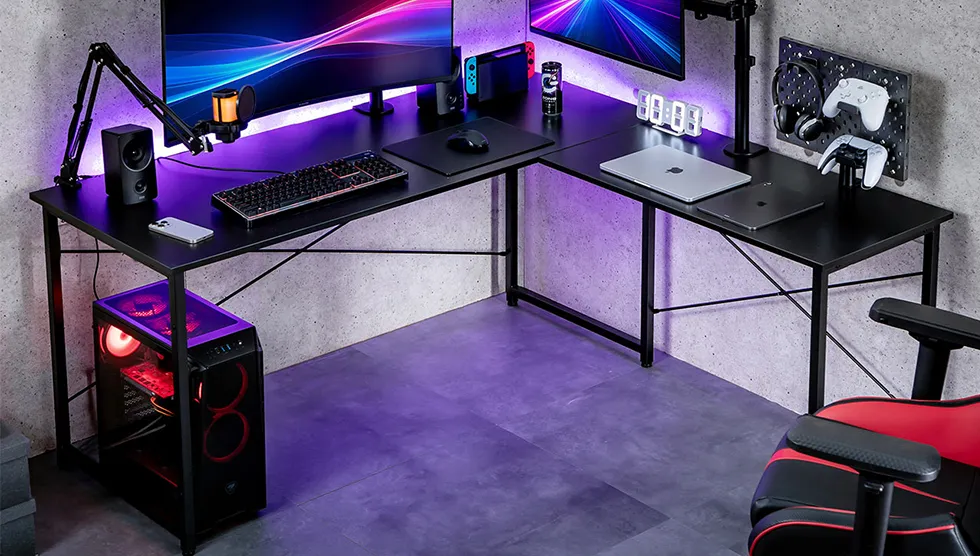
「作業スペースの分別に最適!リーズナブルな万能L字デスク」
片面を「デジタル作画スペース」、もう片面を「資料を広げるスペース」として完全に使い分けられる、コスパ抜群のL字デスクです。
幅150cm×奥行60cmのメインデスクに、幅90cm×奥行45cmのサイドデスクが連結した形状になっており、L字構造のおかげで椅子に座ったまま体をくるっと回転させるだけで、すべてのデバイスや資料に手が届きます。
お部屋を圧迫しにくい爽やかなホワイトをはじめとしたカラー展開も魅力です。
天板裏の補強パイプやバックフレームによって、L字特有のぐらつきをしっかり抑制。
耐荷重は合計60kg(メイン40kg+サイド20kg)と頑丈なため、16インチクラスの液タブやサブモニターなどを余裕を持って配置し、安心してイラスト制作に没頭できます。 これだけの広さと頑丈さがありながら、価格は2万円以下と非常に導入しやすく、コストを抑えて広いワークスペースを作りたい方にイチオシです。
幅150×奥行60cm
幅90×奥行45cm(サイドデスク)
ダークブラウン・ブラック・ホワイト
スチール
40kg+20kg(サイドデスク)
\ 送料無料!+お得なクーポン配布中 /
 ポチップ
ポチップ
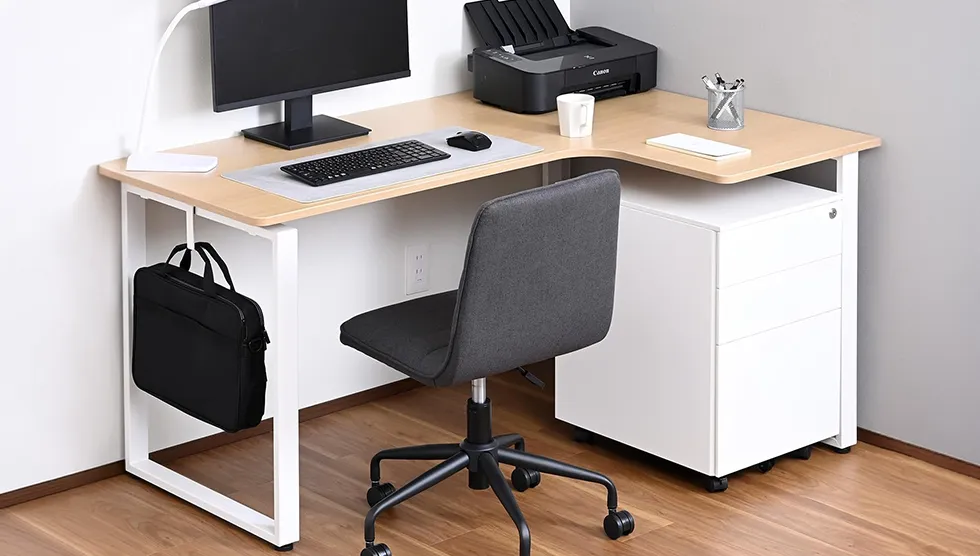
「iPadや小型液タブの方に最適!!省スペースで配置できるL字デスク」
iPadや13インチの小型 液タブで制作されている方に、最もおすすめしたいベストなサイズ感のL字デスクです。
横幅140cm、最大奥行き100cmという設計は、6畳ほどの限られた部屋のスペースにもすっきりと収まります。
コンパクトでありながらL字型のおかげで天板は広く使え、デスクの配置次第では「16インチ液タブ+サブモニター」という王道のイラスト制作環境も十分に構築可能です。
さらに、このデスク最大の強みは「耐荷重100kg」という圧倒的なタフさ。長く使用していても歪みやぐらつきが出にくいと、クリエイターの間でも非常に評判の高いモデルです。
天板の側面には、置き場所に困りがちなカバンやヘッドホンをサッと引っ掛けておける便利な「フック」が2個付属しているのも嬉しいポイント。機能性と頑丈さを両立した、長く愛用できるコンパクトL字デスクです。
幅140×奥行100cm
※(メインデスク部分:幅90cm×奥行60cm)
天板:ダークブラウン・ウッドナチュラル・ブラック・ホワイト
脚部:ブラック・ホワイト
スチール
100kg
takaイラストレーター(特に液晶タブレットユーザー)のデスク選びで失敗しないためのポイントを最後にもう一度おさらいしましょう。
taka作業効率やマルチタスクを重視するなら、上記以上のサイズを選びましょう!
本体+スタンドの重量に腕の体重が加わるため、裏面にスチール製の補強フレームが通っているような剛性の高いデスクを選ぶのが鉄則。
機材が多いクリエイターだからこそ、ケーブルトレーを天板裏に設置して、断線リスクと見た目のごちゃつきを未然に防ぎましょう。
デスクは、イラストの描きやすさだけでなく、日々の事務作業やネットサーフィンなど、部屋で過ごす全時間の快適さを決める重要な場所です。ご自身のデバイスや作画スタイルに合わせた最高のデスクを見つけて、ストレスのない理想のワークスペースを手に入れてくださいね。
最高のデスクが決まったら、次にこだわりたいのが「椅子(ワークチェア)」です。
いくら机の高さや広さが完璧でも、椅子が体に合っていないと、前傾姿勢による激しい腰痛や肩こり、猫背に悩まされることになります。
以下の記事では、イラストレーター特有の「前傾姿勢」に焦点を当て、絵描きのための失敗しない椅子の選び方や、高級オフィスチェアをお得に手に入れる裏技まで徹底解説しています。
ぜひ合わせてチェックして、最高のクリエイティブ環境を完成させてください!

 サンワダイレクト公式サイト