制作のご依頼はこちらからお願いします。
お気軽にお問い合わせください。
制作のご依頼はこちらからお願いします。
お気軽にお問い合わせください。
 yama
yama液タブでイラストを描いていると、肩と首がバキバキになる…
 taka
takaそれは辛いね。
今はどういう姿勢で描いてるの?
 yama
yama液タブの内蔵スタンドを使っているけど、角度の微調整ができないし、かといって大型スタンドは机が狭くて置けなくて。
 taka
takaそんな時は「モニターアーム」を使うのがおすすめだよ!
モニターアームはPCモニター用と思われがちですが、実は液タブユーザーにこそメリットが大きいアイテムです。
画面の高さや角度を細かく調整できるので、首や肩への負担が劇的に減ります。
さらに、液タブを浮かせられるから、狭いデスクでもキーボードや資料を置くスペースが作れます。
taka私は現在スタンドを使用していますが、以前はモニターアームも使用していました。「スタンド派から見たモニターアームのメリット」と、「導入時に陥りやすい失敗」をリアルな目線でお伝えします。
この記事では、Wacom(Cintiq)、XPPen、HUIONといった主要メーカー別の適合情報から、私が「これなら買い替えたい!」と確信したおすすめのモニターアームまでを詳しく解説します。
液タブ以外にも、イラスト制作が便利になる「サブモニター」にもモニターアームは活用できます。
イラスト制作におすすめのモニターに関しては、以下の記事で詳しく解説しています。
\【直近データ】今みんなが買ってるイラスト機材!/
液タブの設置方法を考えるとき、まず迷うのが「スタンド」にするか、「モニターアーム」にするかという選択です。
taka結論から言うと、「何を最優先するか」によって正解は分かれます。
「どんなに動かしてもビクともしない安定感が欲しい」ならスタンドが有利ですし、「デスクを広く使い、姿勢の自由度を上げたい」ならモニターアームが圧倒的に便利です。
それぞれの強みと弱みを比較して、あなたのスタイルに合う方を選んでみましょう。
| スタンド | モニター アーム | |
|---|---|---|
| 特徴 | 圧倒的な安定感 | デスクの有効活用。 |
| 姿勢の 自由度 | 低め(決まった角度) | 高い(角度・位置が自由) |
| デスクの 広さ | 場所を占拠する | 移動・浮かせるので広々使える |
| 導入の しやすさ | 置くだけで簡単 | 机の厚みが必要 クランプ設置などの手間がかかる |
| こんな人に おすすめ | 筆圧が強く、揺れを嫌う人 | 肩こり+デスクの狭さに悩む人 |
takaスタンドの最大のメリットは、「不動の安定感」です。
デスクに直接接地しているため、どれだけ強い筆圧で描いても、画面が沈み込んだり揺れたりすることがありません。
こういった方には、専用スタンドの方がストレスなく作業に没頭できるはずです。
スタンド派の方には、以下の記事で液タブにおすすめのスタンドを詳しく解説しています。是非参考にしてください。
 taka
taka一方で、モニターアームの最大の魅力は「空間と姿勢の自由」です。
液タブを浮かせられるため、描き終わったら奥へ追いやって、デスクを別の作業(勉強やゲーム、事務作業など)に即座に切り替えられます。
また、その日の体調や座る姿勢に合わせて画面を自分に引き寄せられるため、首や肩への負担を最小限に抑えられるのが大きなメリットです。
これらに当てはまるなら、モニターアームを導入する価値は十分にあります。
taka今の環境で何が一番のストレスか、考えてみてください。
ここからは、失敗しないためのモニターアーム選びの鉄則を紹介します。
普通のPCモニターと違い、液タブは「手をついて描く」という特殊な負荷がかかります。
以下の4点は必ずチェックしましょう。
液タブ用アーム選びで最も重要なのが耐荷重です。 液タブ本体の重さだけでなく、「自分の腕の重さ」や「筆圧」が加わります。
耐荷重ギリギリのものを選ぶと、描いている最中に画面がじわじわ沈み込んでしまうため、+2〜3kgの余裕があるものを選びましょう。
多くのモニターアームは、画面を空中に浮かせる設計です。
しかし液タブは「デスクの面に接地するまで下げられるか」が重要。
デスクから浮いた状態で描くと、腕が疲れてしまいます。
事前に高さ・角度の可動範囲を確認しましょう。
液タブの背面に、アームを取り付けるためのネジ穴(VESAマウント)があるか確認してください。
VESAマウントのサイズは「75x75mm 」または「100x100mm」が一般的です。
モニターアームを取り付けるのに見落としがちなのがデスクの確認です。
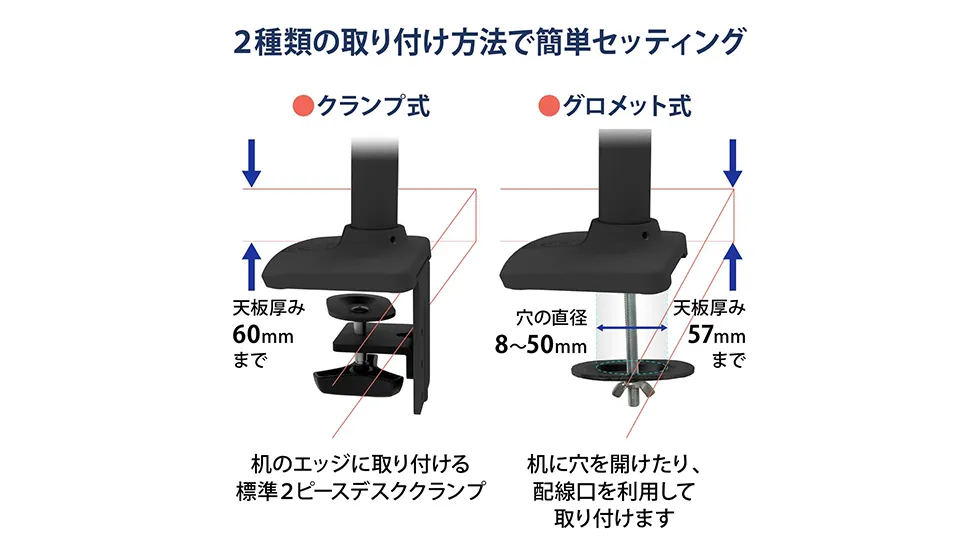
まず設置方法は以下の2つです。
特にクランプ式は取り付けが簡単ですが、注意も必要です。
taka購入まえに天板の厚みとクランプの取り付け位置を測りましょう。
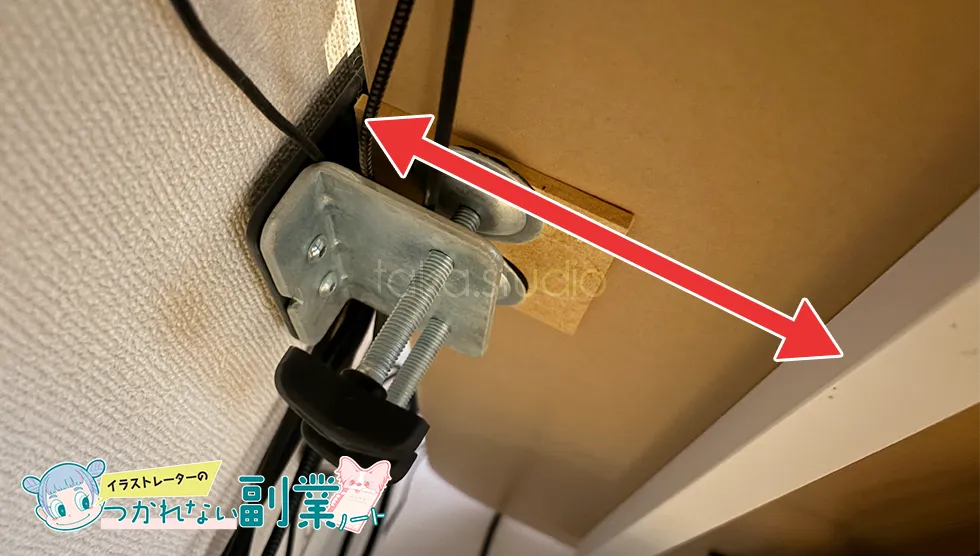
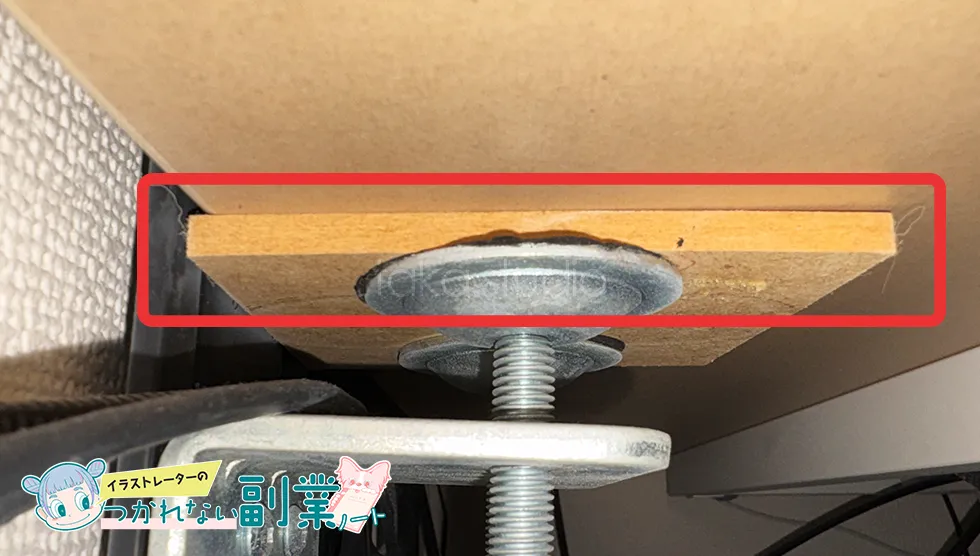
クランプ式で固定できない場合は、穴を開けてグロメット式で固定する方法になるため、難易度が上がります。
万が一、フレームと干渉する場合は、このような補強プレートを使うことで設置も可能です。
上記でも説明した通り、モニターアームで液タブを設置する場合はデスク(机)選びも重要です。
特に「クランプで固定できるか?」「奥行きはどれぐらい必要か?」が重要になります。
以下の記事では、モニターアーム対応のデスクや設置の確認ポイントについて詳しく解説しています。
是非、参考にしてください。
takaここからは液タブにおすすめのモニターアームを紹介します。
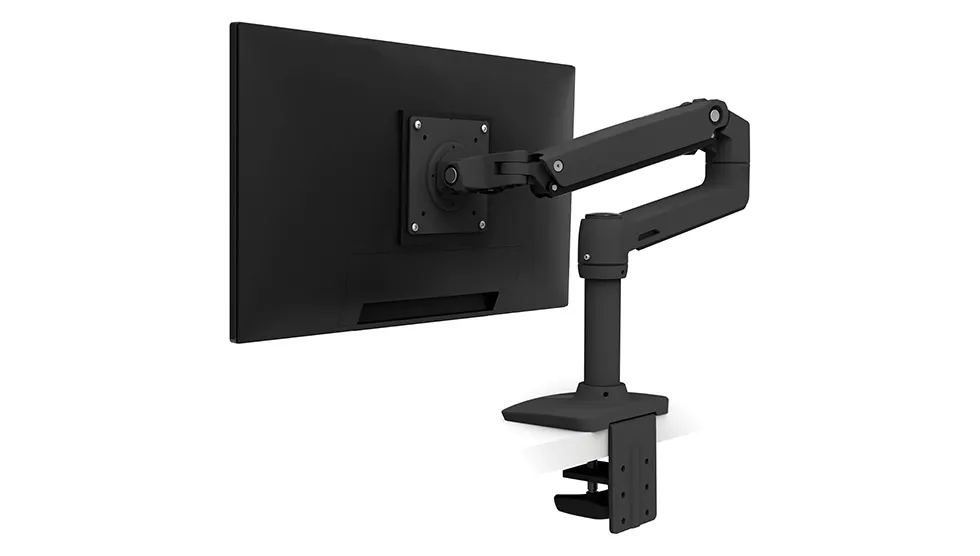
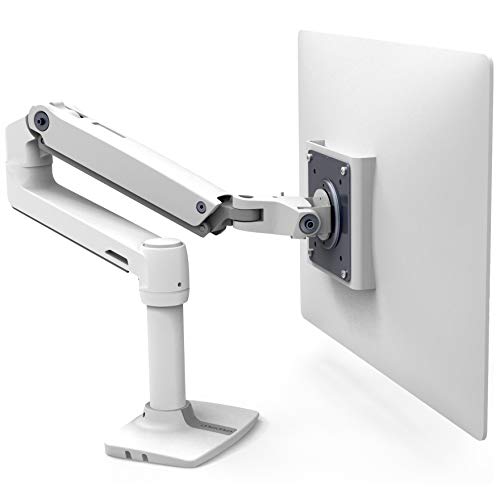
「モニターアームの絶対王者。揺れが心配な方に選んでほしい。安心の10年保証」
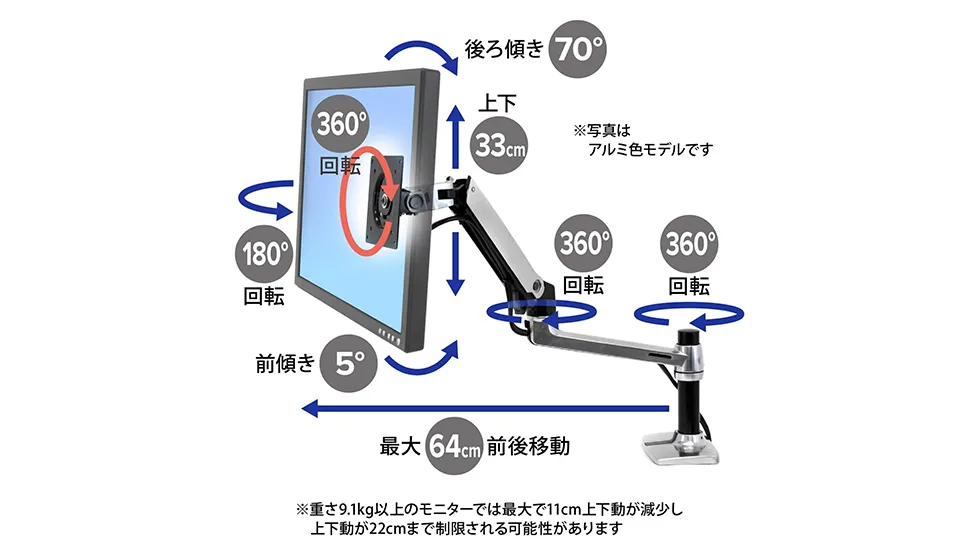
世界中で支持されているモニターアーム。その理由は特許取得の「コンスタント・フォース技術」により、少ない力で驚くほどスルスル動き、止まってほしい場所でピタッと止まります。10年保証という圧倒的な耐久性も魅力。
そのため重い液タブでも安定して使えます。
| 最大ディスプレイ サイズ | 34インチ |
|---|---|
| 荷重範囲 | 3.2~11.3kg |
| 昇降 | 33cm |
| 最大前後移動 | 64cm |
| 対応VESA規格 | 100x100mm / 75x75mm |
| 取り付けサイズ | 【クランプ式】 天板厚み:10~60mmまで 【グロメット式】 天板厚み:57mmまで 穴の直径:8~50mm |
 ポチップ
ポチップ
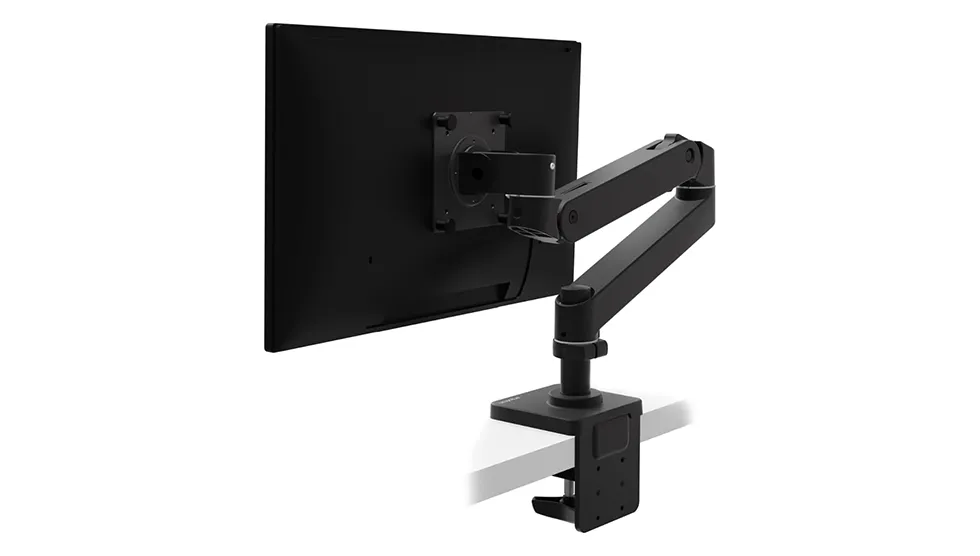
「定番LXの進化版!より使いやすさを追求した最新モデル」
前述で紹介しました「ERGOTRON (エルゴトロン) LX」の基本性能を受け継ぎつつ、さらに細かな使い勝手を向上させたアップグレード版です。
変化点は以下です。
takaパワーアップしている点も多いですが、以下の点は注意が必要です。
| 最大ディスプレイ サイズ | 34インチ |
|---|---|
| 荷重範囲 | 1.8kg~10kg |
| 昇降 | 33cm |
| 最大前後移動 | 56cm |
| 取り付けサイズ | 【クランプ式のみ】 天板厚み:10~60mmまで |
 ポチップ
ポチップ
 ポチップ
ポチップ
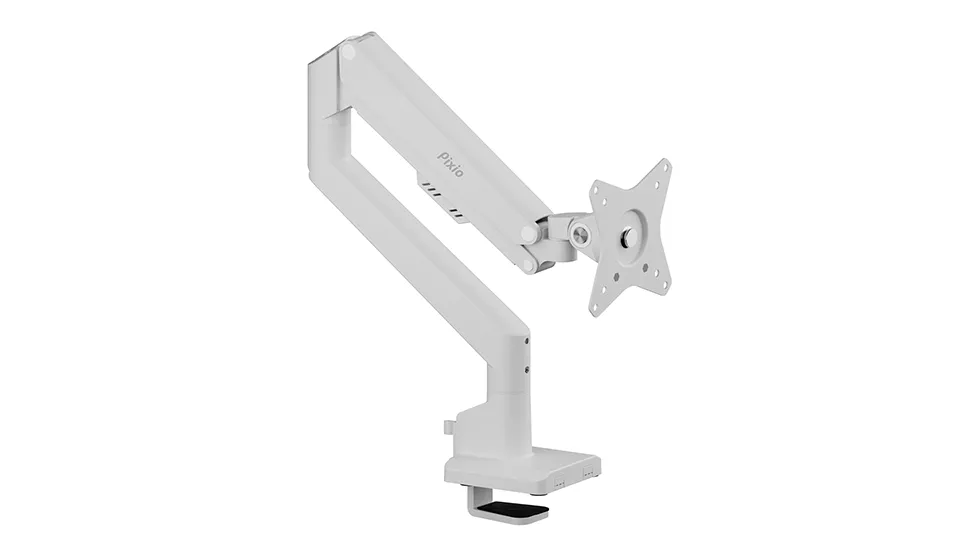
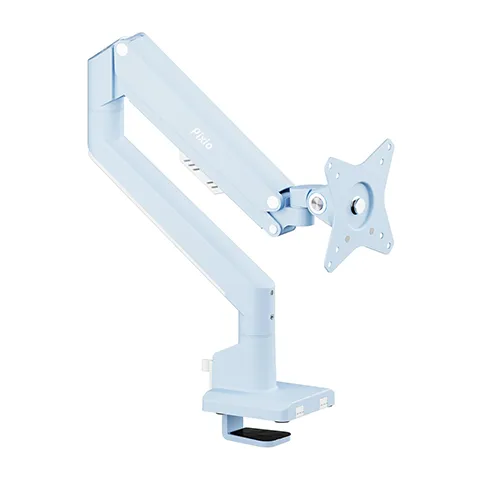
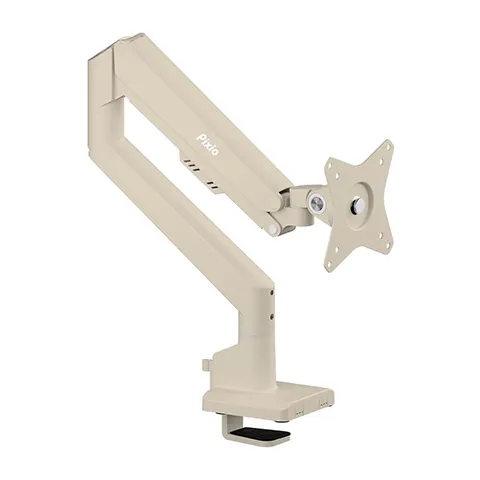
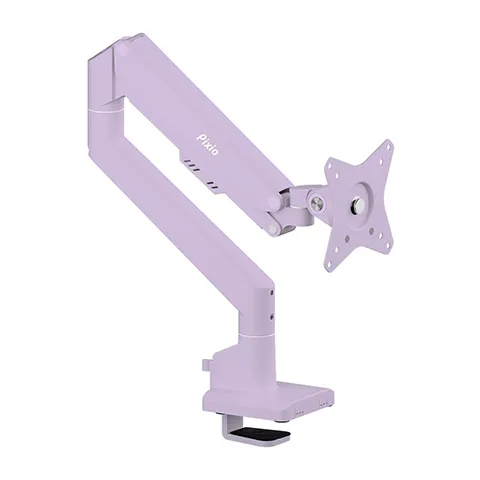
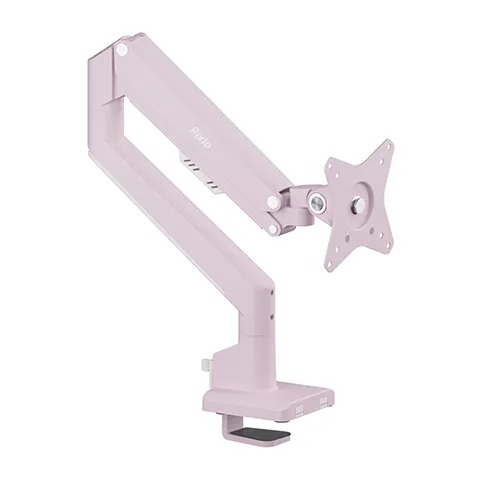
「デスク環境を彩る!パステルカラーが可愛いオシャレ派アーム」
「モニターアームは黒くてゴツいものばかり…」という常識を覆す、Pixioのオシャレなモニターアームです。パステルピンクやパステルブルーなど、他社にはないカラー展開が魅力です。
可動域はエルゴトロンに比べると劣りますが、価格とのバランスが良いモニターアームです。
またこの価格帯で2年保証というのも安心ポイントです。
| 最大ディスプレイ サイズ | 32インチ |
|---|---|
| 荷重範囲 | 1~9kg |
| 昇降 | 28cm |
| 対応VESA規格 | 100x100mm / 75x75mm |
| 取り付けサイズ | 【クランプ式】 天板厚み:10~50mmまで 【グロメット式】 |
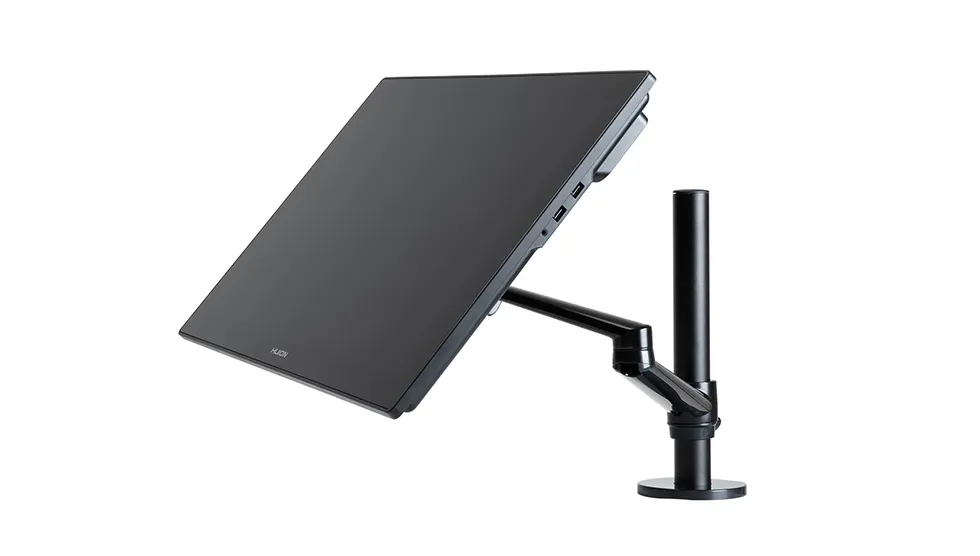
「液タブメーカーだからこそ安心。導入しやすい高コスパアーム」
液タブ大手メーカーのHUIONが自社製品向けに展開しているモニターアームです。
「純正の安心感」がありつつも、エルゴトロンの半額以下で購入できるコストパフォーマンスが最大の魅力です。
人間工学に基づいたシンプルな設計で、VESA規格に対応しているため、他メーカーの液タブも取り付け可能。
エルゴトロンのような動かしやすさはないですが、価格を抑えたい方におすすめです。
| 最大ディスプレイ サイズ | 32インチ |
|---|---|
| 荷重範囲 | 8kgまで |
| 昇降 | 24cm |
| 対応VESA規格 | 100x100mm / 75x75mm |
| 取り付けサイズ | 【クランプ式】 天板厚み:10~50mmまで 【グロメット式】 穴の直径:8~60mm |
\ 液タブと同時購入がおすすめ /
HUIONの公式サイトは21,999円以下だと送料がかかります。
液タブや左手デバイスと同時購入がおすすめです。今なら初回登録で2,000円引きクーポンがもらえます。
以下の記事でHUIONの「液タブ」や「左手デバイス」について詳しく紹介しています。
taka導入前に知っておきたい、液タブならではの疑問点や注意点をまとめました。
完全にゼロにはなりませんが、「アームの根元をしっかり締める」「液タブの下端をデスクに設置させる」ことで、スタンドと遜色ない安定感で描けます。
どうしても揺れが不安な方は、迷わず「エルゴトロン LX」を選んでください。他社製品とは土台の剛性が違うため、価格に見合うだけの「安心感」が得られます。
16インチ程度なら一人で可能ですが、22インチ以上の大型液タブの場合は、画面を支える人とネジを締める人の二人で作業することをおすすめします。
大型の液タブは非常に重く、不安定な状態で作業すると液タブを落下させたり、モニターの表面を傷つけたりする恐れがあります。
高価な機材を守るためにも、大型モデルの場合は「画面を支える人」と「ネジを締める人」の二人で作業するのが一番安全です。
背面にネジ穴がない液タブでも諦める必要はありません。
「VESAマウントアダプター(無穴モニター用ブラケット)」という、液タブを上下から挟み込む金具を別途購入すれば、アームに取り付け可能です。
補強プレートを天板とクランプの間に挟むことで取り付けられる可能性が高いです。
以下のような補強プレートをご確認ください。
天板が薄く、クランプの締め付けが強すぎると割れる可能性がないわけではありません。
また穴開け加工した場合も、そこからひび割れする可能性もあります。
心配な方は、以下のような補強プレートを挟むことをおすすめします。
taka今回は、液タブにモニターアームを導入するメリットや選び方の鉄則、そしておすすめのモデルを紹介してきました。
「スタンド」と「モニターアーム」、どちらが優れているかではなく、「あなたが何を解決したいか」で選ぶのが失敗しないコツです。
最後に、紹介した4つのモデルから、あなたにぴったりのものを選んでみてください。
失敗したくない・最高峰の安定感が欲しい
ERGOTRON (エルゴトロン) LX がおすすめ!(イチオシ)
最新機能で軽量の液タブもスマートに動かしたい
ERGOTRON (エルゴトロン) LX Pro がおすすめ!
液タブメーカー純正の安心感と高コスパを両立したい
HUION ST410 がおすすめ!
デスクをパステルカラーでオシャレに彩りたい
Pixio PS1S Wave がおすすめ!
taka設置にはクランプの取り付けができるか、忘れずにデスクの確認をしましょう!
モニターアームの魅力は、自由な角度調整で肩こりを防ぐことはもちろん、液タブを瞬時に動かせることで、限られたデスクスペースを有効活用できる点にあります。
液タブの設置環境が変わると、驚くほど筆が進むようになります。
ぜひ、自分にぴったりのモニターアームを手に入れて、ストレスフリーなイラストライフを楽しんでくださいね!
長時間のイラスト制作では、首や肩だけでなく「腰痛」に悩まされる方も多いはず。
実は、その腰痛の原因は、知らず知らずのうちに丸まっている「猫背」や、合わない「椅子」にあるかもしれません。
以下の記事では、イラストレーター特有の前傾姿勢を優しくサポートしてくれる椅子を徹底解説しています。
モニターアームと合わせて自分に合った椅子を取り入れ、10年後も元気に描き続けられる、身体に優しい作画環境を整えてみませんか?
\【直近データ】今みんなが買ってるイラスト機材!/





