制作のご依頼はこちらからお願いします。
お気軽にお問い合わせください。
制作のご依頼はこちらからお願いします。
お気軽にお問い合わせください。

 yama
yama液タブを買おうと思っているんだけど、13インチにするか16インチにするかで迷ってるんだよね。
 taka
taka持ち運びをせず、自宅で本格的にイラストを描くなら、
断然16インチがおすすめだよ!
 yama
yamaやっぱり16インチくらいあった方が描きやすいのかな?
taka私は「大きければ大きい方がいい!」という考えなんだけど、一般的な机のサイズとのバランスを考えると、16インチがベストサイズなんだよね。
イラスト制作を本格的に始めたい方や、普段iPadやAndroidタブレットからのステップアップを考えている方にとって、悩ましいのが液タブのサイズ選びです。
特に「13インチと16インチ、どっちが自分に合っているの?」という疑問や、「16インチに決めたけど、ワコム・XPPen・HUIONのどれを選べばいい?」という迷いを抱える方は多いです。
現役イラストレーターの目線から、13インチと16インチの決定的な違いを客観的に比較し、おすすめモデルを徹底解説します!
yamaところでtakaさんは何インチの液タブを使ってるの?
taka私はアニメ制作や動画編集もやるから24インチを使っているよ。
でも、イラストだけなら16インチが一番コスパが良くて扱いやすいよ。さっそくそれぞれの違いから見ていこう!
\【直近データ】今みんなが買ってるイラスト機材!/
まずは「13インチか16インチか」の迷いを解消しましょう。
一見、少しの画面差に思えますが、実際にイラストを描くときの快適性は大きく異なります。
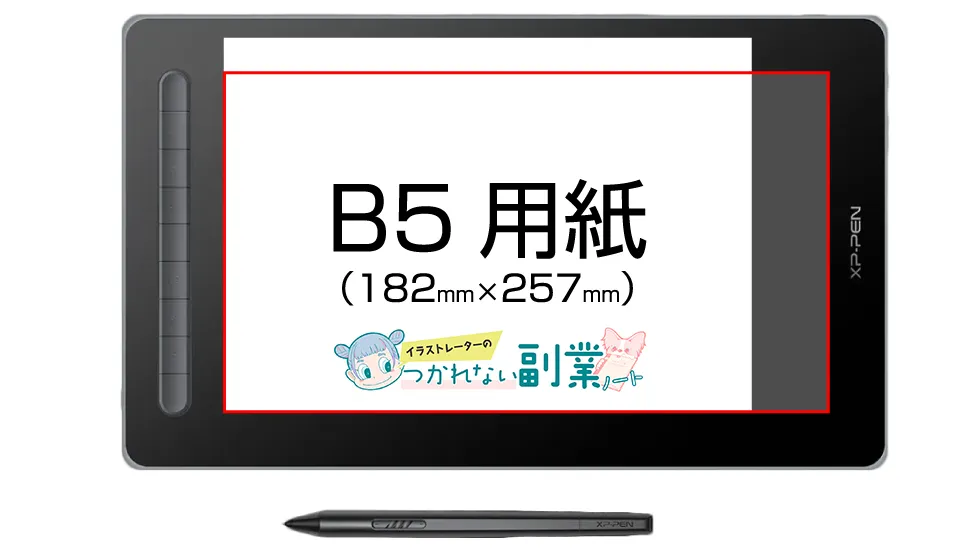
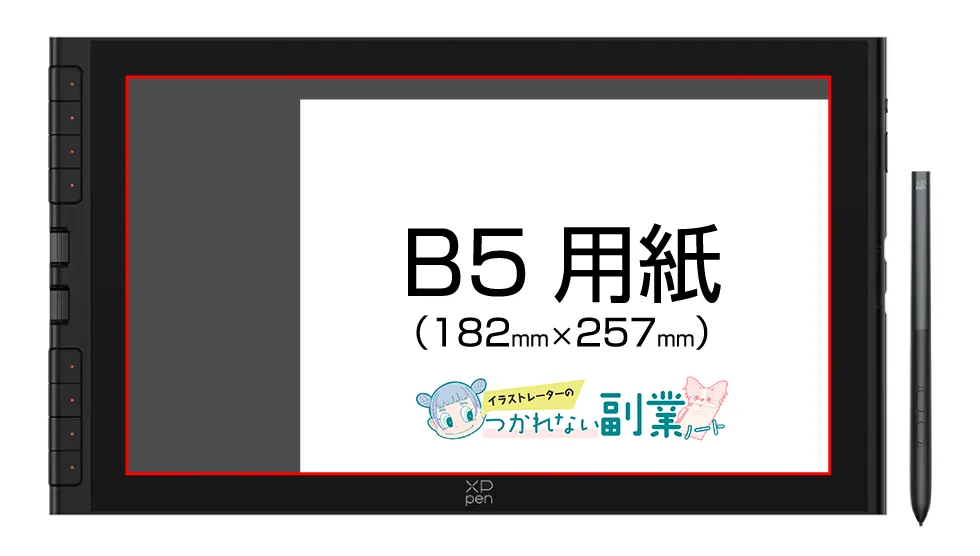
13.3インチ液タブ
本体の描画エリア自体は「B5用紙」より一回り大きめです。
しかし、実際にイラストソフト(クリスタなど)を開くと、カラーパレットやレイヤーウィンドウなどのツールに画面の大半を占領されてしまいます。
その結果、実際に描けるスペースは「ハガキ2枚分」程度に狭まってしまいます。
もちろん、デジタルイラストは拡大・縮小ができるので制作自体は問題ありませんが、描くときの操作頻度はどうしても多くなります。SNS投稿用やアイコン制作など、スクエアサイズ(正方形)を中心としたコンパクトな制作に向いています。
15.4インチ液タブ
描画エリアに「B5用紙」がすっぽりと収まるサイズ感です。
左右にツールパレットを表示させても、中央のキャンバス部分でほぼB5サイズ(ノート1冊分)の広さをキープできます。
実際の紙のノートに描いている感覚に非常に近く、13インチに比べて画面を拡大・縮小する頻度も激減します。手のストロークを大きく活かせるため、より繊細でダイナミックなイラストが描きやすくなります。
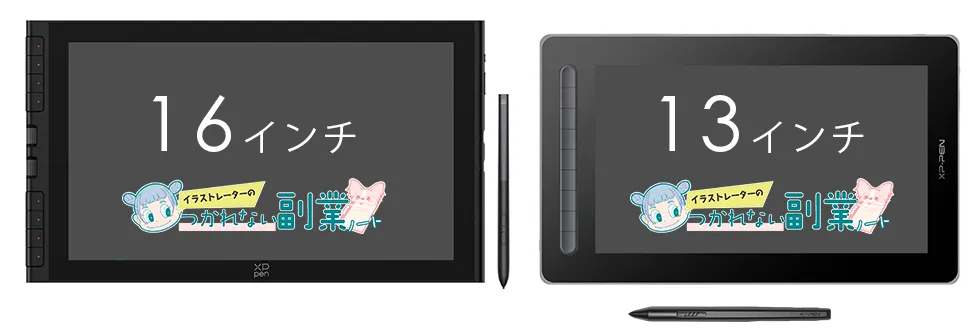
13.3インチ液タブ
非常に軽量で薄いため、ノートPCと一緒にカバンに入れてカフェや学校、職場に持ち運ぶのが簡単です。
また自宅のデスクが狭くても、限られたスペースにすっきりと収まります。
15.4インチ液タブ
基本的にはケーブルを繋いだままデスクに固定する「据え置き」での使用がメインになります。
ただし、20インチ以上の大型液タブとは違い、一般的な日本のデスクサイズ(奥行き60cm程度)にも圧迫感なくきれいに合います。
また、使わないときは棚や机の隙間に片付けられるため、日本の住宅事情にちょうどいいサイズ感なのもメリットです。
「16インチは画面が大きい分、かなり高いのでは?」と思われがちですが、実は同じメーカーの13インチと16インチの価格差は1万〜2万円程度であることが多いです。
特にコスパの良い海外製メーカー(XPPenやHUION)であれば、数千円から1万円強の差額で16インチに手が届くことも珍しくありません。
takaこの先、毎日何時間もイラスト描くことを考えると、作業効率が圧倒的に上がる16インチを選んだ方が、ストレスなく長く使えてトータルのコスパも良いです。
3つの違いを比較したうえで、あなたにぴったりのサイズは以下のように選ぶのがおすすめです。
以下の記事では、12・13インチの液タブについて徹底比較して、おすすめの液タブを解説しています。
12・13インチの液タブをご検討の場合は、こちらを是非参考にしてください。
 taka
takaご自身の制作スタイルに合わせて、後悔のないサイズを選んでみてくださいね!
漫画やアニメーションなど制作の幅を広げたい方は、20インチ以上の大型液タブがおすすめです。
以下の記事も参考にしてください。
 yama
yama13インチか16インチかは決まったけど、実際に16インチの液タブを選ぶときはどんなポイントに気をつければいいの?
taka価格だけで選ぶと後悔しやすいから、次の「4つのチェックポイント」に注目してみて。自分にぴったりのモデルがすごく見つかりやすくなるよ!
16インチという画面サイズになると、画面解像度の違いが「線のなめらかさ(見やすさ)」に直結します。
taka個人的には、16インチなら2.5K(QHD)がベストだと思っています。
画質が綺麗で発熱も少なく、価格とのバランスが良いから長く愛用できます。
最近の液タブの大きなトレンドが、画面の縦横比(アスペクト比)の進化です。
イラストの描き味(コントロール性)を左右するのが、ペンの進化です。
takaちなみに私は、Apple Pencilのような硬い描き心地より、少し沈み込む方が紙っぽくて好み。このあたりは完全に好み次第だね!
作業スピードをどれだけ効率化できるか、という操作性のチェックです。
taka液タブに付属の物理ボタンが使いにくい場合は、「TourBOX」などの専門の左手デバイスで効率よく制作することが出来ます!
ここからは、信頼の国内老舗メーカー「ワコム(Wacom)」と、圧倒的なコスパを誇る海外2大メーカー「XPPen」「HUION(フイオン)」から、おすすめの7モデルを比較紹介します。
takaそれぞれ「手の届きやすいエントリーモデル」と
「仕事でも使えるミドル・ハイエンドモデル」をピックアップしました。
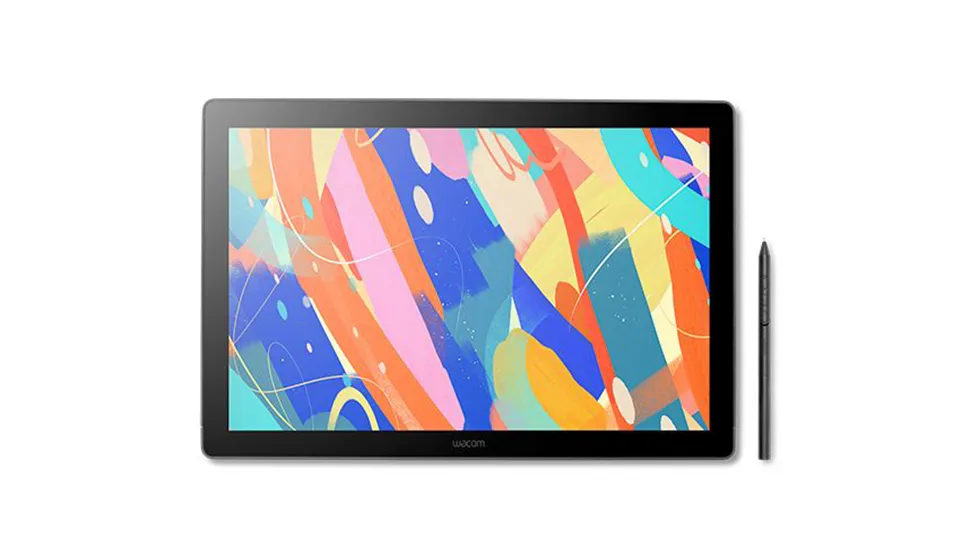
「ワコムのベストセラー機が、待望の『2.5K&プロ仕様ペン』へ劇的進化!」
ワコムの超大人気ベストセラー「Cintiq 16」の最新世代モデルです。
最大の進化点は、プロ向けの最上位モデルにしか搭載されていなかった最高峰の描き心地を誇る「Wacom Pro Pen 3」に対応したことです。繊細で正確なストロークを体感できるようになりました。
さらに画質も大幅にスペックアップ。従来のフルHDから「2.5K解像度」へと進化し、フルHD比で約2倍も高精細になりました。ドットの粗さが消えたことで、拡大して細部まで緻密に描き込むことが可能です。
taka正直、Cintiq Proじゃなくても、仕事でも十分使えるレベルです。
海外メーカーに比べて価格は少し張りますが、「迷ったらこれを選べば絶対に後悔しない」という圧倒的な安心感と耐久性を備えた、定番の一台です。
| サイズ | 16インチ |
|---|---|
| 解像度 | WQXGA 2560×1600 |
| 色域 | sRGB:100%/ DCI-P3:99% |
| 筆圧レベル | 8192 |
| タッチ機能 | 非搭載 |
| スタンド | スタンド内蔵 VESA:75×75 |
| 対応OS | Windows/mac |

 ポチップ
ポチップ
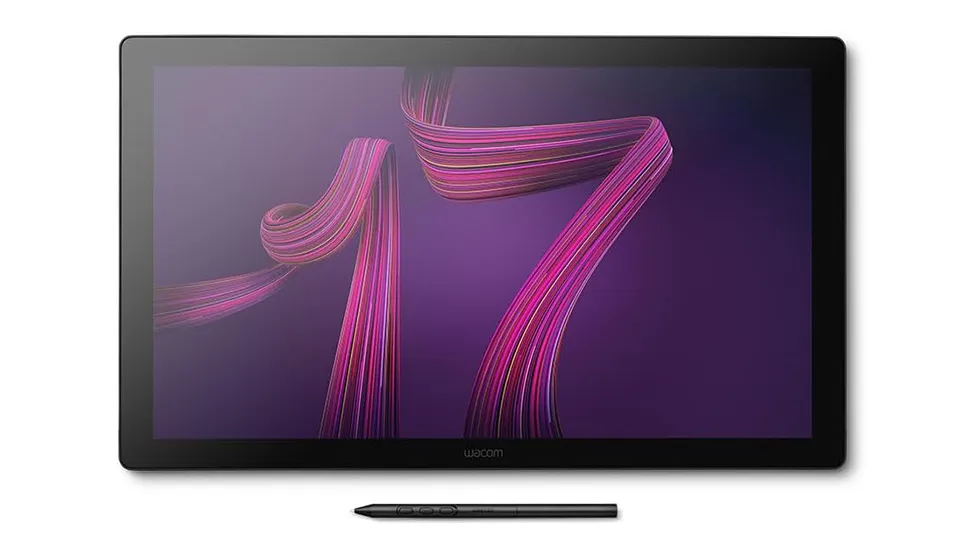
「色の正確さと4K×120Hzを兼ね備えた、最高峰モンスターマシン」
プロの現場や、クオリティに一切の妥協を許さないトップクリエイターのために作られた、17.3型の最上位フラッグシップモデルです。
圧倒的な4K高解像度に加え、なんと高級ゲーミングモニターやiPad Proと同様の「120Hzの高リフレッシュレート」に対応。これにより、ペン先を動かしたときの描線の遅延(視差や遅れ)が極限まで抑えられており、まるで本物の紙とペンで描いているかのような描き心地を実現しています。
スマホのように直感的にピンチイン・アウトができるマルチタッチ機能や、本体背面に配置されたグリップ型ExpressKey(ショートカットキー)など、作業効率を極限まで高める機能が網羅されています。
さらに、イラストやデザインを「印刷」する際に最も重要となる色域も、DCI-P3カバー率99%・Adobe RGBカバー率88%という超広色域に対応。Web用イラストから本格的な印刷物、映像編集まで、プロの要求に120%応える正確な色表現が可能です。
taka価格はかなり高めに設定されていますが、「仕事道具として何年も一線で使える液タブが欲しい」という方に、自信を持っておすすめできる至高の一台です。
| サイズ | 17.3インチ |
|---|---|
| 解像度 | 4K 3840×2160 |
| 色域 | Adobe RGB:88%/ DCI-P3:99% |
| 筆圧レベル | 8192 |
| タッチ機能 | 搭載 |
| スタンド | 角度固定スタンド同梱 VESA:75×75 |
| 対応OS | Windows/mac |
 ポチップ
ポチップ
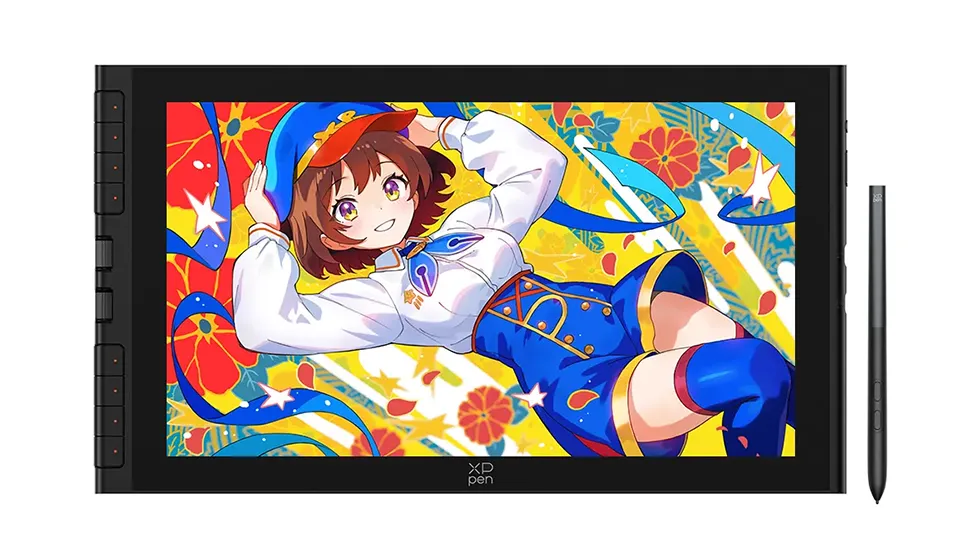
「5万円以下で買える!最新の16K筆圧ペンを搭載した高コスパモデル」
海外大手ブランドXPPenの、大人気16インチシリーズの最新エントリーモデルです。
最大の魅力は、16インチの大画面でありながら「4万円台〜」という圧倒的な低価格に抑えられている点にあります。
「安かろう悪かろうじゃないの?」と思うかもしれませんが、スペックは驚くほど本格的です。
画面はガラスと液晶の隙間を無くす「フルラミネーション加工」が施されているため、ペン先と描線のズレ(視差)がほとんどありません。
さらに、付属するペンは最上位モデルと同じ最新の「X4スマートチップ搭載ペン(筆圧16384段階)」。
沈み込みが極限まで抑えられ、微細なタッチにも正確に反応するため、安くても描き心地はプロレベルです。
これほど高性能なのに価格が安い理由は、画面の解像度が「フルHD(16:9)」だからです。 16インチの画面でフルHDだと、キャンバスを大きく拡大したときに少しドットの粗さが気になることがあります。
taka「拡大して緻密な描き込みをしない」「まずは大画面の液タブに触れてみたい」という方にとっては、最高の選択肢になります。学生さんや、趣味でデジタルイラストを始めたい方の最初の1台としてイチオシです!
| サイズ | 15.4インチ |
|---|---|
| 解像度 | フルHD 1920×1080 |
| 色域 | sRGB:99%/ Adobe RGB:98% |
| 筆圧レベル | 16384 |
| タッチ機能 | 非搭載 |
| スタンド | 折り畳みスタンド同梱 VESA無し |
| 対応OS | Windows/mac/Android/Chrome/Linux |
\ 【新規登録】1,000円分ポイントプレゼント /
 ポチップ
ポチップ
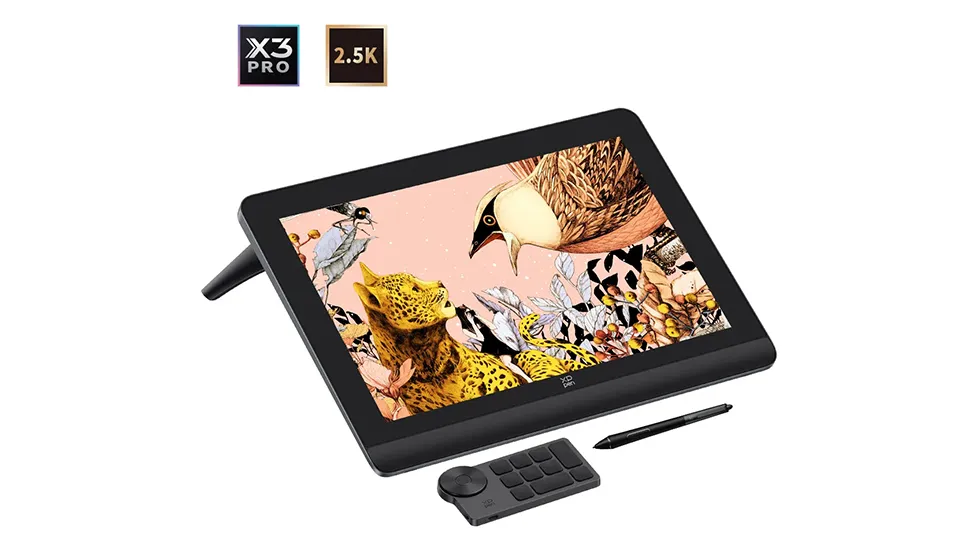
「XPPenの売れ筋No.1! 2.5K液晶に片手デバイスまで同梱された最強の万能機」
新世代の16K筆圧ペンを搭載し、価格とスペックのバランスが最も優れたXPPenの圧倒的NO.1人気モデルです。
画面は、まさにいま最もトレンドである「16:10の2.5K高解像度(2560×1600)」を採用。
フルHDを大きく超える精細な画質と、縦に広い作業領域のおかげで、イラスト制作の快適性がアップしています。
付属の「X3 Proスマートチップスタイラス」はペン先の沈み込みがほとんどなく、カチッとした紙のような描き心地を味わえます。さらに、このモデルには単体で購入すると6千円近くするワイヤレス左手デバイス(ACK05)が最初から無料で同梱されているのも見逃せないポイントです。
また、液タブ本体の構造にもこだわりがあり、画面の下側がなだらかな傾斜になった「リストレスト(手首サポート)」一体型形状になっています。描いているときに手首の段差の痛みがなく、長時間の制作でも疲労を大幅に軽減してくれます。
taka海外製ならではの「コスパの良さ」を感じつつ、「画質も、描き味も、作業効率もすべて妥協したくない!」というクリエイターの期待に全力で応えてくれる、今一番おすすめの万能機です。
| サイズ | 16インチ |
|---|---|
| 解像度 | WQHD 2560×1600 |
| 色域 | sRGB:99%/ Adobe RGB:97% |
| 筆圧レベル | 16384 |
| タッチ機能 | 非搭載 |
| スタンド | スタンド内蔵 VESA無し |
| 対応OS | Windows/mac/Android/Chrome/Linux |
\ 【新規登録】1,000円分ポイントプレゼント /
 ポチップ
ポチップ
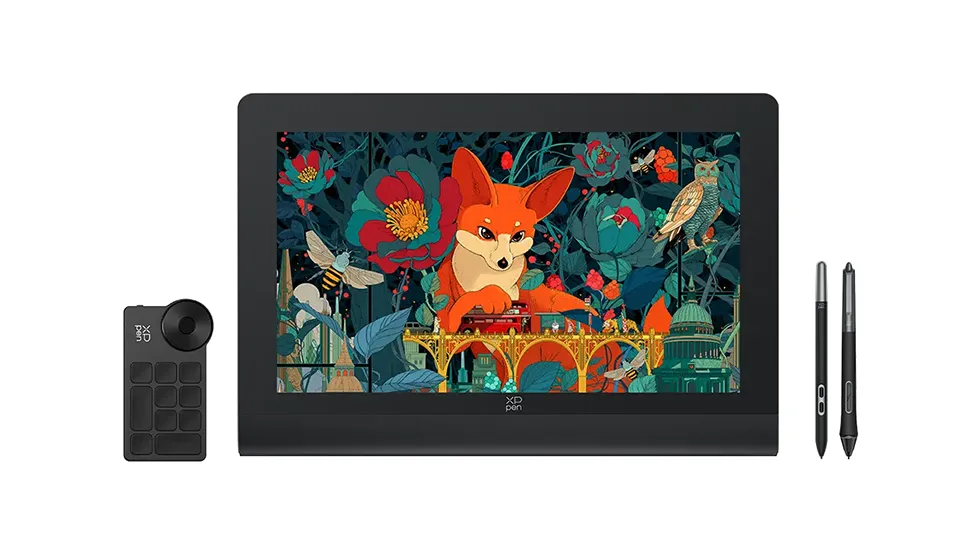
「4K有機EL×応答速度1ms」が生み出す、圧倒的な漆黒と低遅延の最新フラッグシップ
XPPenの技術を結集した、究極の描き心地を誇る最新フラッグシップモデルです。
最大の魅力は、iPadProと同じく最高峰となる「OLED(有機EL)パネル」を採用している点です。
バックライトを必要としない有機ELならではの「本物の漆黒(深みのある黒)」を再現でき、画面の明暗差や緻密なグラデーションを美しく描画します。
色域も「sRGB 99% / Adobe RGB 99%」の超広色域に対応。印刷物や本格的な商業イラストまで安心して制作できます。さらに「応答速度1ms」の高速レスポンスにより、素早いストロークでも画面の残像感がゼロです。紙に描いてるような追従性を実現しています。
機能面もフラグシップ機として充実しています。 iPadのように直感的に操作できる「マルチタッチ機能」に対応。さらにワイヤレス左手デバイス(ACK05)が標準で付属しており、より直感的に効率よく制作できます。
また、太さや握り心地の異なる「2種類のスタイラスペン」が同梱されているため、自分の手になじむ描き心地で制作できるのも嬉しい点です。
価格はハイエンドらしく高価格帯ですが、「色の再現性、画面の美しさ、描き心地、作業効率のすべてで一切の妥協をしたくない」というクリエイターにおすすめできる最高レベルの一台です。
| サイズ | 15.6インチ |
|---|---|
| 解像度 | 4K 3840×2160 |
| 色域 | sRGB:99%/ Adobe RGB:99% |
| 筆圧レベル | 16384 |
| タッチ機能 | 搭載 |
| スタンド | 付属 |
| 付属物 | 2種類のX3 Proペン ワイヤレス左手デバイス(ACK05) |
| 対応OS | Windows/mac/Android/Chrome/Linux |
\ 【新規登録】1,000円分ポイントプレゼント /
 ポチップ
ポチップ
「XPPenの16インチモデルは魅力的だけど、海外メーカーだし壊れやすくないかな……?」と不安な方は、以下の記事も参考にしてみてください。XPPenの評判や耐久性、保証サポート体制について徹底解説しています。
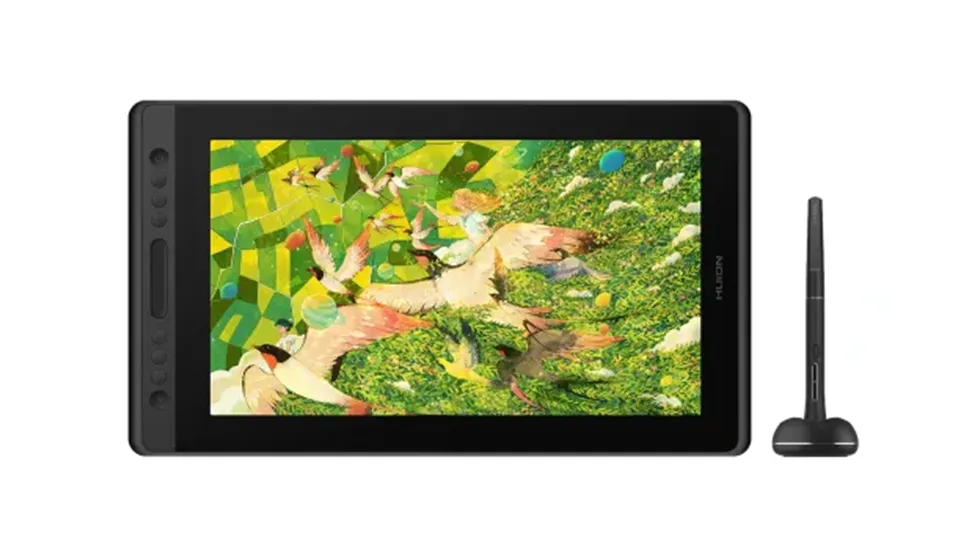
「4万円台前半の最安クラス!最新ペン技術を詰め込んだ破格モデル」
コスパ優秀な海外大手HUION(フイオン)の、16インチサイズの中で「最安クラス」を誇る超エントリーモデルです。最大の衝撃は、この安さでありながらHUIONの最新ペン技術である「PenTech 4.0」を惜しみなく搭載している点にあります。
新世代のペンによって、業界最高レベルの「筆圧16384段階」の追従性を実現。
さらに、画面とペン先の隙間を無くす「フルラミネーション加工」もバッチリ施されているため、狙った位置にズレなく線が引ける描き心地を体感できます。
色域もsRGB 99%に対応しており、WEBやSNS中心のイラスト制作なら全く問題ない美しさです。
これほど高性能なのに「4万円台前半」という破格の安さを実現できている理由は、解像度を「フルHD」に抑えているからです。16インチのフルHDは拡大するとどうしてもドットの粗さが少し気になります。
なぜか「Pro」の名を冠していますが、後述で紹介する「Kamvas 16 (Gen 3)」の方がスペックは上です。
takaちなみに、なぜか商品名に「Pro」と付いていますが、スペック的には後述する「Kamvas 16 (Gen 3)」の方が上(あちらが2.5K液晶)なので、そこだけは注意が必要です!
とはいえ、本体左側にはショートカットボタンだけでなく、指でなぞってブラシサイズなどを直感的に変えられる「タッチバー」も搭載されており、これ1台で環境は完璧に整います。
「画質の粗さはそこまで気にしないから、とにかく最新のペン性能を最安で手に入れたい!」という方に最適です。
| サイズ | 15.6インチ |
|---|---|
| 解像度 | フルHD 1920×1080 |
| 色域 | sRGB:99% |
| 筆圧レベル | 16384 |
| タッチ機能 | 液晶パネルは非搭載 ※サイドのタッチバーのみ |
| スタンド | 折り畳みスタンド同梱 VESA無し |
| 対応OS | Windows/mac/Linux |
\ 【新規登録】2,000円引きクーポンプレゼント /
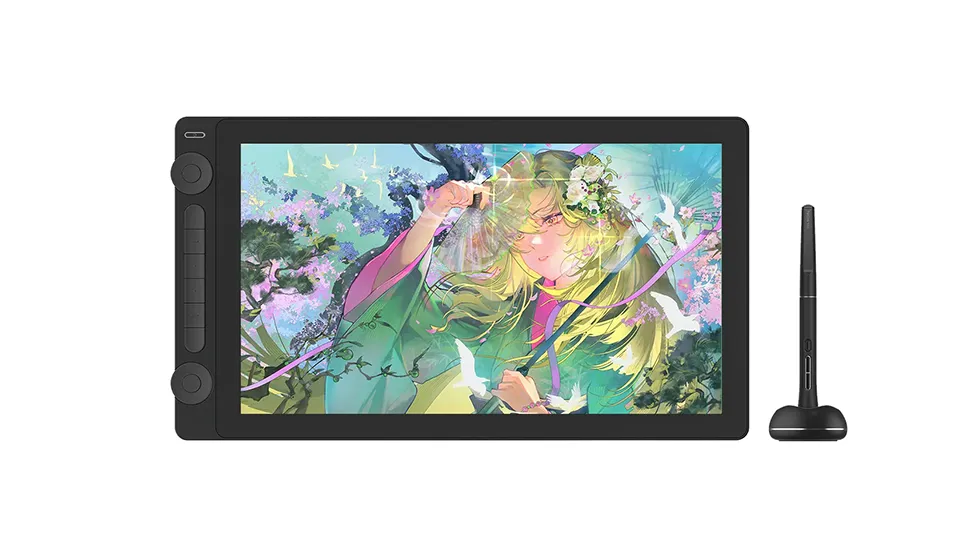
「ダブル物理ダイヤルが超快適! 2.5K高解像度の大本命モデル」
先ほどご紹介した「Kamvas Pro 16 V2」の上位モデルにあたり、画質・色精度・操作性のすべてがワンランク上に進化した、HUIONの大本命ミドルクラスモデルです。
最大の特徴は、本体左側に搭載された「ダブルダイヤル」です。
少し出っ張った形状になっているため指先で引っかかりやすく、回しやすさは抜群。片方で「キャンバスの拡大・縮小」、もう片方で「ブラシサイズの変更」といった操作を手元で直感的に行えるため、左手デバイスを用意しなくても、これ1台で効率よくイラスト制作が行えます。
解像度は16インチに最適な「2.5K高解像度(2560×1440)」。
15.8インチの画面にドット感は一切なく、繊細な描線をハッキリと確認できます。
さらに、一台ずつ工場出荷時にキャリブレーションが施されているため、買ったその日からズレのない正確な色再現で安心して作品作りに没頭できます。
ペンも最新の「PenTech 4.0(筆圧16384段階)」を搭載。ペン先の沈み込みが極限まで抑えられており、本物の紙に描いているかのような思い通りのストロークを味わえます。
| サイズ | 15.8インチ |
|---|---|
| 解像度 | WQHD 2560×1440 |
| 色域 | sRGB:99%/Adobe RGB:90% |
| 筆圧レベル | 16384 |
| タッチ機能 | 非搭載 |
| スタンド | 折り畳みスタンド同梱 VESA無し |
| 対応OS | Windows/mac/Android/Linux |
\ 【新規登録】2,000円引きクーポンプレゼント /
 ポチップ
ポチップ
16インチは画面が大きく描きやすい反面、デスクに平置きすると首や腰に大きな負担がかかってしまいます。快適な姿勢を保ち、作業スペースを有効活用するのにおすすめなのが「スタンド」や「モニターアーム」です。
基本的に上記で紹介した液タブには、内蔵スタンドや折り畳みスタンドが最初から付属しています。
ただし、内蔵スタンドは角度が固定で調整できず、構造上壊れやすいというデメリットもあります。
また、折り畳みスタンドも角度調整の段階や幅には制限があるのが実情です。
より自然で快適な姿勢を保ち、デスクスペースを最大限に有効活用するために、ぜひ以下の記事も参考にしてみてください!
taka今回は、液タブの「13インチと16インチの違い」を実際の作業領域(B5用紙との比較)を交えて解説し、今選ぶべきおすすめの16インチ液タブを徹底比較してきました。
一見、画面の数字だけでは分かりにくい違いですが、デスクのスペースを圧迫せず、「ツールパレットを置いてもB5サイズ以上のキャンバスを確保できる16インチ」は、イラストの作業効率を劇的に高めてくれる「黄金サイズ」です。
最後に、今回ご紹介したおすすめモデルの中から、あなたの目的・予算に合わせて「これを選べば間違いない!」という決定版をまとめました。
taka画面解像度はフルHDですが、どちらも最新の「筆圧16384段階」に対応した最高峰のペンが付属します。初期費用を抑えて、大画面でデジタルイラストを始めたい学生さんや趣味の方に最適です。
takaどちらもドット感の一切ない美しい「2.5K高解像度」モデル。価格とスペックのバランスが最も良く、毎日何時間も描く環境をストレスフリーにしてくれる、今最もコスパが高い大本命の2台です。
taka待望の2.5K化と最上位ペン「Pro Pen 3」への対応を果たした、ワコムの最新ベストセラー機。
海外製に比べて価格は少し張りますが、商業イラストや同人誌制作など、仕事用として自信を持っておすすめできる定番機です。
takaより精密なイラストを描き込みたいなら、4K解像度がおすすめです。
新たに登場した「Artist Ultra 16 4K」は、有機ELパネルならではの引き締まった「黒」と圧倒的な色彩表現を実現しています。
最高峰の環境を整えたい方は、この2機種から選べば間違いありません。
ぜひ、あなたの制作スタイルやデスク環境にぴったりな「最高の液タブ」を迎え入れて、毎日のイラスト制作を思いっきり楽しんでくださいね!
お気に入りの液タブが見つかったら、デスク周りの環境も少しずつアップデートしていくのがおすすめです。
長時間の制作をサポートし、作品のクオリティをさらに高めてくれる2つの重要アイテムをご紹介します。
液タブでの前傾姿勢は、想像以上に腰や背中に負担をかけます。「何時間座ってもお尻や腰が痛くならない」とクリエイターに大人気の作業用椅子を厳選しました。
液タブの画面だけでなく、手元の液タブと色のズレが少ない「正しい色を表示できる高精度なモニター」があると、SNS投稿時や印刷時のトラブルを未然に防げて安心です。
本格的にイラストを楽しみたい、または将来的にプロ・同人活動を目指したい方は、ぜひこちらの記事もあわせてチェックしてみてくださいね!
\【直近データ】今みんなが買ってるイラスト機材!/



