制作のご依頼はこちらからお願いします。
お気軽にお問い合わせください。
制作のご依頼はこちらからお願いします。
お気軽にお問い合わせください。

 yama
yamaイラストを始めたい方から、「パソコンを持ってないけどお絵描きできるかな?」って相談を受けたんだよね。
 taka
taka「パソコン不要で描ける」ってなると、最初に思いつくのはやっぱり「iPad」だよね。
 yama
yamaうん。iPadを勧めようかと思ったけど、種類も多いし、ペンやフィルムを揃えると価格が初心者には少し高く感じるかも。
takaそんな時は、最近人気のAndroidやWindowsを搭載した「スタンドアロン型液タブ」も選択肢に入れるといいよ。
もちろんiPadもイラスト制作で十分すぎる性能だから、どっちが合うか比較解説してみようか!
パソコンを持ってない方がイラストを始めたいと思った時に思いつくのが「iPad」だと思います。
でもiPadは種類も多いし、何より価格が高いと感じる方も多いと思います。
一昔前までは「液タブ=パソコンが必須」でしたが、今は液タブメーカーから、パソコン不要・単体でイラストが描ける「スタンドアロン型液タブ」が多数登場しています。
もちろん、iPadには「お絵描き以外の普段使いにも最高」「直感的な神アプリ(Procreateなど)が使える」「apple製品との連携」といった、他にはない圧倒的な魅力があるのも事実です。
今回は、PC不要で使えるiPad各モデルと最新のスタンドアロン液タブを3つのクラスに分け、総額コストやアプリの維持費、描き心地の観点から徹底比較します!
\【直近データ】今みんなが買ってるイラスト機材!/

具体的な機種比較に入る前に、まずは「iPad」と「液タブメーカーのスタンドアロン液タブ」の根本的な違いを3つ押さえておきましょう。
takaここを把握しておくと、自分に合うデバイスが自然と見えてきます。
デジタルイラストは、使うアプリによって「毎月の維持費(ランニングコスト)」が変わります。
特に定番ソフトの「CLIP STUDIO PAINT(クリスタ)」を使う予定の方は要注意です。
| CLIP STUDIO PAINT (クリスタ) | その他アプリ | |
|---|---|---|
| iPad | サブスク | Procreate(プロクリエイト) 買い切り(iPad専用の超人気アプリ) |
| Androd | サブスク | アイビスペイント、MediBang Paintなど (無料〜買い切りあり) |
| Windows | 買い切り サブスク | パソコン用のあらゆるソフト |
iPadでは、世界中で愛用されている買い切り神アプリ「Procreate」が使えるのが大きな強みです。
一方、クリスタでお絵描きしたい場合、Windows搭載の液タブであれば、パソコン版の買い切りライセンスがそのまま使えるため、長期的にお財布に優しいというメリットがあります。
お絵描きアプリに関しては、以下の記事で詳しく解説しています。
iPadの最大のメリットは、Apple製品同士の強力な連携です。
といった作業がストレスゼロで行えます。
AndroidやWindowsを搭載した液タブの場合、iPhoneへイラストを送るには「メールに添付する」「GoogleドライブやLINEなどのクラウドサービスを経由する」といった、少し手動の手間がかかります。
ネット検索、YouTubeなどの動画視聴、負荷の少ない一般的なゲームアプリなどは、iPad・スタンドアロン型液タブのどちらでも問題なく利用できます。
使いやすさや、お絵描き以外の時間をどう過ごしたいかも、選ぶ基準になります。
またOSのサポート期間もiPad OSやWindowsは長期間サポートされますが、Androidは機種によってサポート期間が短い場合があります。
takaここからは、サイズや予算に合わせた3つのクラスで、具体的な機種を比較していきます。
| iPad | 液タブ | |
|---|---|---|
| エントリー | iPad iPad(mini) | 【XPPen】 Magic Note Pad |
| 【HUION】 Kamvas Slate 11 | ||
| ミドル | iPad Air | 【Wacom】 MovinkPad 11 |
| 【XPPen】 Magic Drawing Pad | ||
| 【HUION】 Kamvas Pad12 | ||
| ハイエンド | iPad Pro | 【Wacom】 MovinkPad Pro 14 |
| 【HUION】 Kamvas Studio 16 |
機能面だけでなく、今もっとも注目すべきなのが「初期費用の圧倒的な差」です。
最近の部材高騰や円安の影響により、iPadシリーズは約25%もの大幅な値上げとなりました。
イラスト制作に向いている上位モデルを選ぶと、本体と周辺機器(Apple Pencilなど)だけで簡単に20万円を超えてしまいます。
一方、OS内蔵のAndroid液タブであれば、専用ペンやスタンド、ケースがあらかじめセットになって5万〜7万円前後で手に入るモデルが主流です。
yama「趣味として初期費用を抑えて始めたい」という方にとって、この2倍以上の価格差は厳しいね。
「まずは予算を抑えて始めたい」「カフェや学校に持ち運びたい」という方向けの、10〜11インチ前後のクラスです。
| iPad / iPad mini | 液タブ | |
|---|---|---|
| OS | iPad OS | Android |
| 画面 サイズ | iPad mini: 8.3インチ iPad(無印): 10.9インチ | 10.95インチ~ 11インチ |
| ペン | 別売り | 同梱 |
| 筆圧感知 | ||
| 初期費用 | 約8.9万円~(本体+ペン) | 約4.2万円~ |
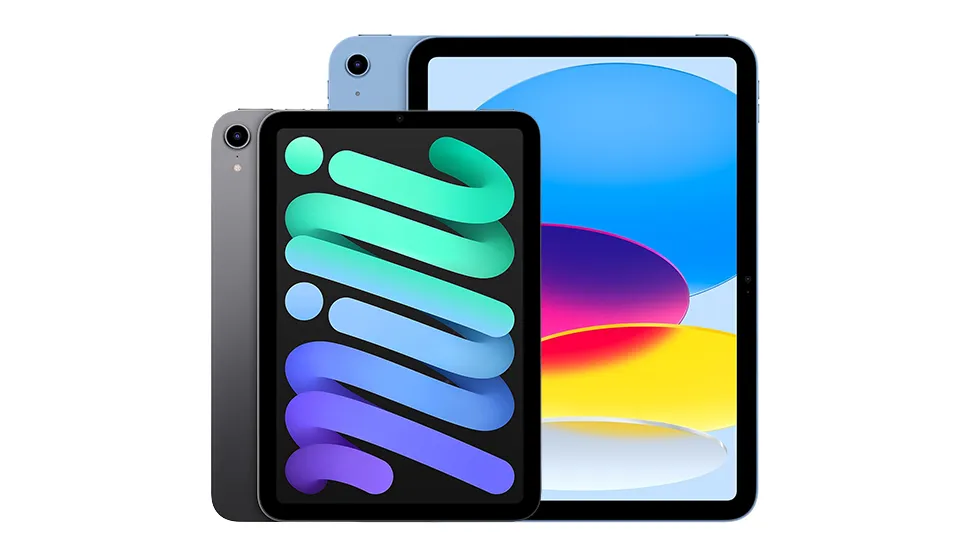
「iPad入門機!趣味のお絵描きも普段使いもこれ1台」
iPadシリーズは、圧倒的な動作の安定感と、世界中で愛されるお絵描き神アプリ「Procreate(買い切り)」が使えるのが最大の強みです。
特にiPad miniはコンパクトながら高性能でサクサク動きます。
レイヤー数の多すぎないシンプルなイラストを描きたい方や、イラストだけでなく動画視聴やSNSなどの「普段使い」も兼用したい方に向いています。
 taka
taka実は、この「フルラミネーション(画面とペン先の隙間を無くす技術)に対応していない」という点は、本格的なイラスト制作では想像以上にストレスに感じやすいポイントなんだ。
 yama
yamaあ、ペン先が浮いているように見えちゃうやつだね。
細かい線を描くときにちょっとズレるから、慣れるまで違和感があるかも。
takaそうそう。趣味のメモや簡単な落書きなら無印iPadでも十分だけど、「線画をきれいに描きたい」となるとiPad Airや液タブのほうが圧倒的に描きやすく感じるはずです。

 ポチップ
ポチップ
 ポチップ
ポチップ
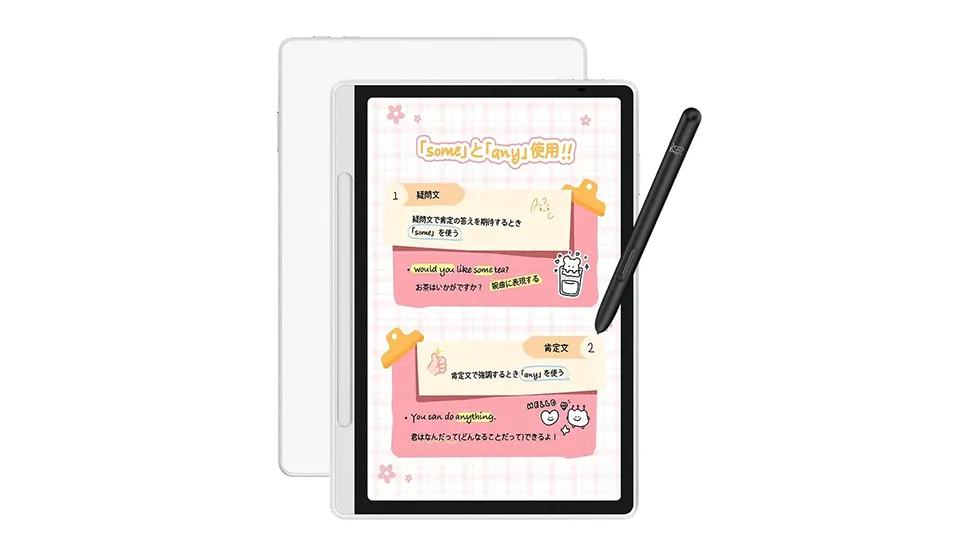
「5万円以下で買える!描くを極めたコスパ最強の入門機」
液タブ大手メーカーのXPPenが、イラスト制作者向けに開発したAndroidタブレットです。
驚くべきは、5万円以下という低価格ながらプロ向けの高級液タブと同じ「筆圧レベル16,384段階」の超高性能ペンが最初から付属している点です。さらに、画面の動きが滑らかになる「リフレッシュレート90Hz」に対応しており、線の遅延(遅れ)を感じにくいイラストに特化した仕様になっています。
もちろんAndroidタブレットなので、イラスト制作以外にも、YouTube動画を観たりネット検索をしたりといった普段使いもバッチリこなせます。
| サイズ | 10.95インチ |
|---|---|
| OS | Android14 |
| メモリ | 6GB |
| ストレージ | 128GB |
| 筆圧レベル | 16384 |
| 色域 | sRGB:95% |
\ 【新規登録】1,000円分ポイントプレゼント /
公式ストア限定!スタンド+替え芯20本プレゼント
 ポチップ
ポチップ
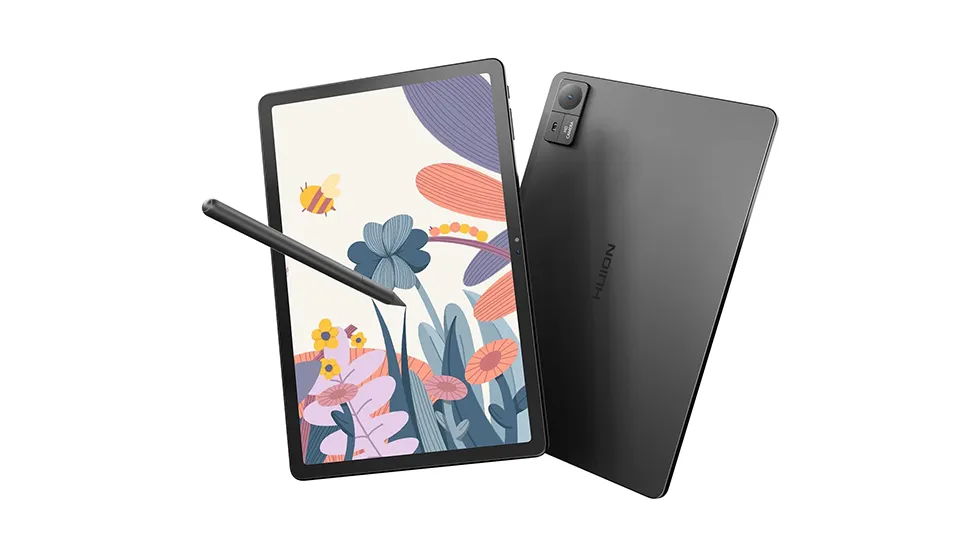
「4万円前半で買える、滑らかな描き心地の入門機」
液タブの老舗メーカーであるHUIONから発売されている、4万円前半で購入できるエントリーモデルです。
リフレッシュレート90Hz・フルラミネーションディスプレイ搭載で、ペン先と線のズレが少なく、非常に滑らかな描き心地を実現しています。
筆圧レベルは4096段階とXPPen(16384段階)に比べると数値上は劣りますが、趣味のお絵描きや落書き、SNS用のイラストであれば十分すぎるほどの強弱表現が可能です。
| サイズ | 10.95インチ |
|---|---|
| OS | Android14 |
| メモリ | 8GB |
| ストレージ | 128GB (最大1TBまで拡張可) |
| 筆圧レベル | 4096 |
| 色域 | sRGB:99% |
\ 【新規登録】2,000円引きクーポンプレゼント/
趣味として本格的にイラスト制作したい人、11〜13インチクラスの適度な大画面を求めている人に最適です。
| iPad Air | 液タブ | |
|---|---|---|
| OS | iPad OS | Android |
| 画面 サイズ | 11インチ / 13インチ | 11.45インチ~ 13インチ |
| ペン | 別売り | 同梱 |
| 筆圧感知 | ||
| 初期費用 | 約15.1万円~(本体+ペン) | 約6.3万円~ |
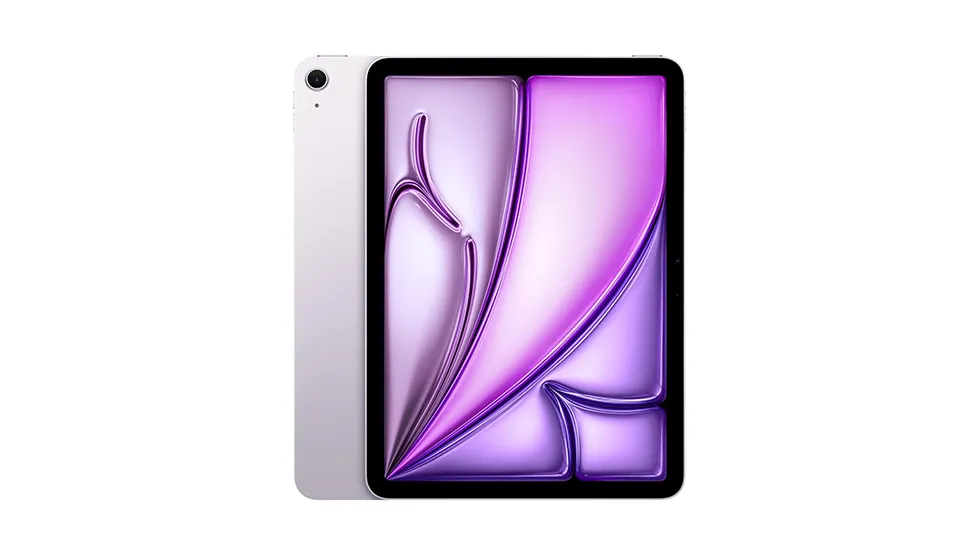
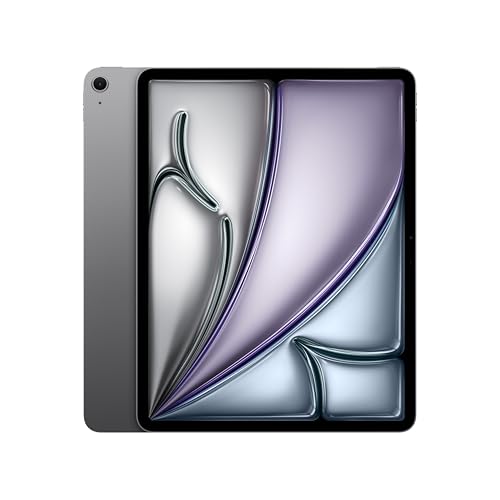
「趣味から仕事まで!すべてが高水準な間違いない1台」
Mac(パソコン)と同じ超高性能な「Mシリーズチップ」を搭載した、実力派のiPadです。
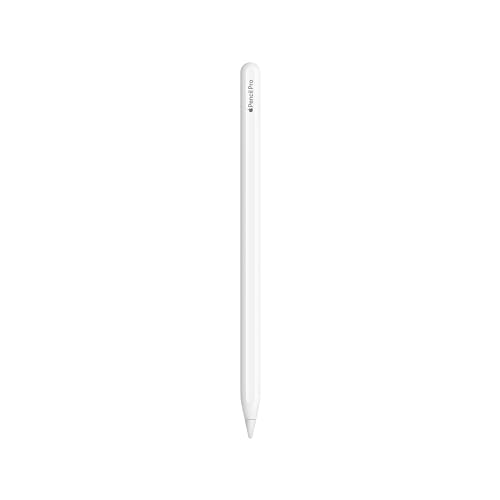
最新の「Apple Pencil Pro(握って操作できるなどの新機能付き)」に対応し、線の強弱や傾きを繊細に表現できます。さらに、画面とペン先の隙間がない「フルラミネーションディスプレイ」を搭載しているため、視差(ズレ)がほとんどなく、プロの現場や本格的なイラスト仕事でも大活躍する1台です。
これまでは11インチしかありませんでしたが、大画面の13インチが追加されたことで、「パソコンはないけど、大きなキャンバスでじっくり描きたい」という方のニーズにもバッチリ応えられるようになりました。
 ポチップ
ポチップ
 ポチップ
ポチップ
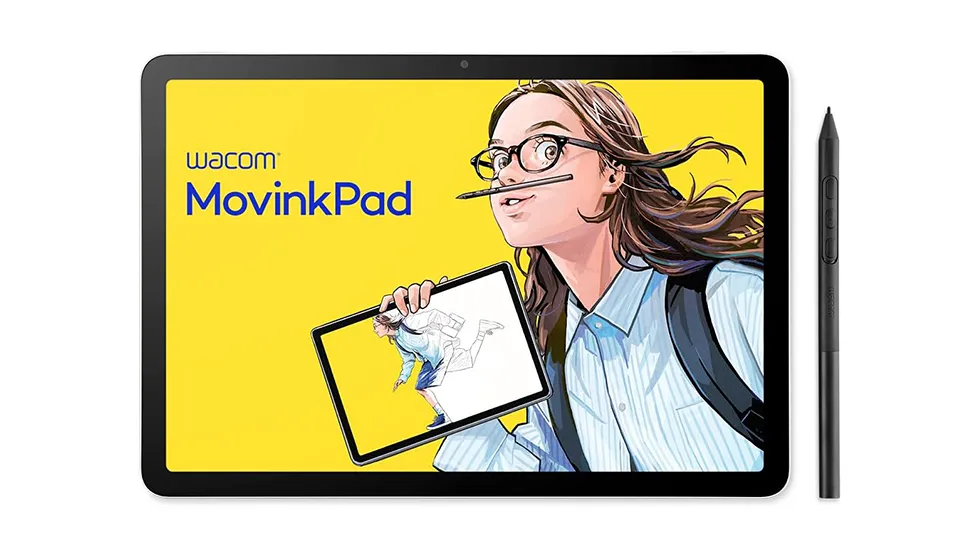
「国内シェアNo.1!プロ絶賛の描き心地を外へ持ち出せる、超軽量タブレット」
液タブの国内シェア首位を誇り、世界中のプロイラストレーターから絶大な信頼を得ているWacom(ワコム)から登場した、OS内蔵の液晶ペンタブレットです。
最大の特徴は、ワコムの最新・最高峰ペンである「Wacom Pro Pen 3」が最初から同梱されており、プロの仕事場と全く同じ極上の描き心地を単体で再現できる点です。スペック上の筆圧レベル8192段階、リフレッシュレート90Hzと、プロのハードな要求にも申し分ない性能を誇ります。
これだけのプロスペックを詰め込みながら、重さはわずか588gとペットボトル(500ml)並みの軽さを実現。カフェや学校、旅先でも、いつでも気軽にプロ環境のままイラスト制作が楽しめます。
| サイズ | 11.45インチ |
|---|---|
| OS | Android14 |
| メモリ | 8GB |
| ストレージ | 128GB |
| 筆圧レベル | 8192 |
| 色域 | sRGB:99% |
 ポチップ
ポチップ
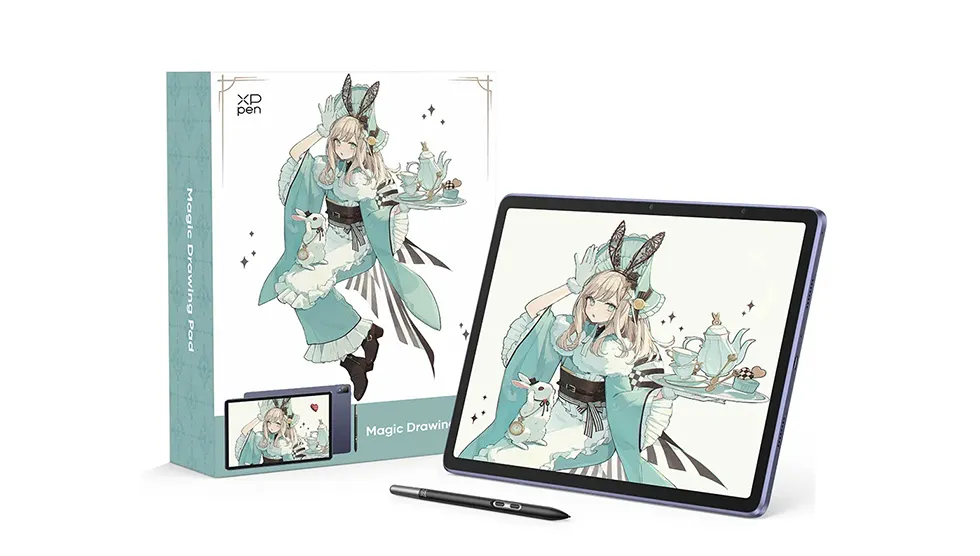
「手軽さとプロの描き味を両立!描き心地にこだわる派のミドルクラス大本命」
taka当ブログでも売れ筋の
人気機種です。
XPPenのフラグシップ(最上位)モデルと同じ、驚異の「筆圧レベル16,384段階」に対応した「X3 Proスリムペン」を搭載したAndroidタブレットです。
液タブ専門メーカーならではの繊細な線の強弱や、吸い付くような描き心地をこの価格で見事に実現しています。
また、一般的なタブレット(16:9などの横長画面)と違い、画面比率が「3:2」に設計されているのが大きな特徴。
縦にも横にも画面が広いため、イラストアプリのメニューを表示させてもキャンバスを広々と使え、12.2インチという数字以上の開放感でお絵描きが楽しめます。
| サイズ | 12.2インチ |
|---|---|
| OS | Android14 |
| 解像度 | 2160 x 1440(3:2) |
| メモリ | 8GB |
| ストレージ | 256GB (最大1TBまで拡張可) |
| 筆圧レベル | 16384 |
| 色域 | sRGB:97% |
| リフレッシュレート | 60Hz |
\ 【新規登録】1,000円分ポイントプレゼント /
公式サイト限定!タブレットケース+替え芯20本プレゼント
 ポチップ
ポチップ
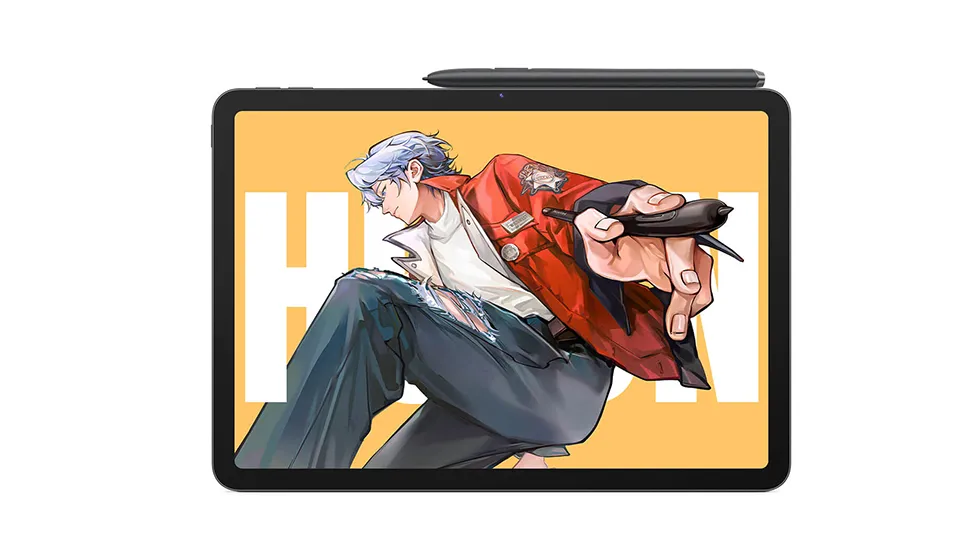
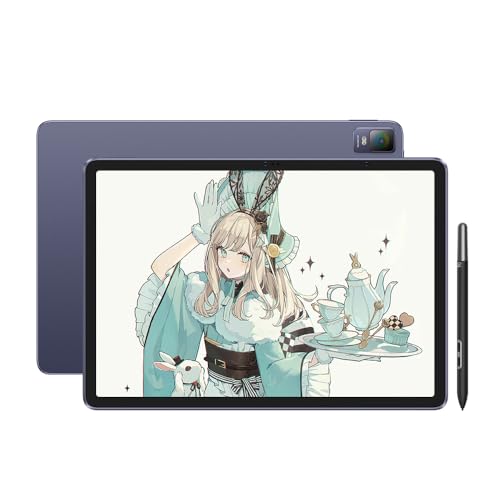
「16K筆圧×90Hzの極上の描き心地!ストレージも最大1TBまで拡張可能」
HUIONから、PC不要で使えるAndroid 16搭載の12.2インチ液タブ「Kamvas Pad 12」が登場!
競合機である「XPPen Magic Drawing Pad」のライバルとなる本機は、90Hzの高リフレッシュレートの滑らかな描き心地が大きな強みです。
ペン先沈み込みを抑えた16K筆圧感知ペンにより、プロレベルの自然な描き心地を実現。
最大1TBまで拡張できるので高解像度イラストの保存にも余裕があり、「iPad Proに近い描画環境を手頃な価格で持ち歩きたい」というクリエイターにぴったりな1台です。
| サイズ | 12.2インチ |
|---|---|
| OS | Android16 |
| 解像度 | 2400 x 1600(3:2) |
| メモリ | 8GB |
| ストレージ | 256GB (最大1TBまで拡張可) |
| 筆圧レベル | 16384 |
| 色域 | sRGB:99% |
| リフレッシュレート | 90Hz |
\ 新規登録で2,000円引きクーポン /
 ポチップ
ポチップ
仕事でイラストを描く人、または将来的にプロを目指して「ハイスペックな環境」を作りたい人のための13〜16インチクラスです。
| iPad Pro | 液タブ | |
|---|---|---|
| OS | iPad OS | Android / Windows |
| 画面 サイズ | 11インチ / 13インチ | 11.45インチ~ 13インチ |
| ペン | 別売り | 同梱 |
| 筆圧感知 | ||
| 価格 | 約23.1万円~ | 約14.4万円~ |
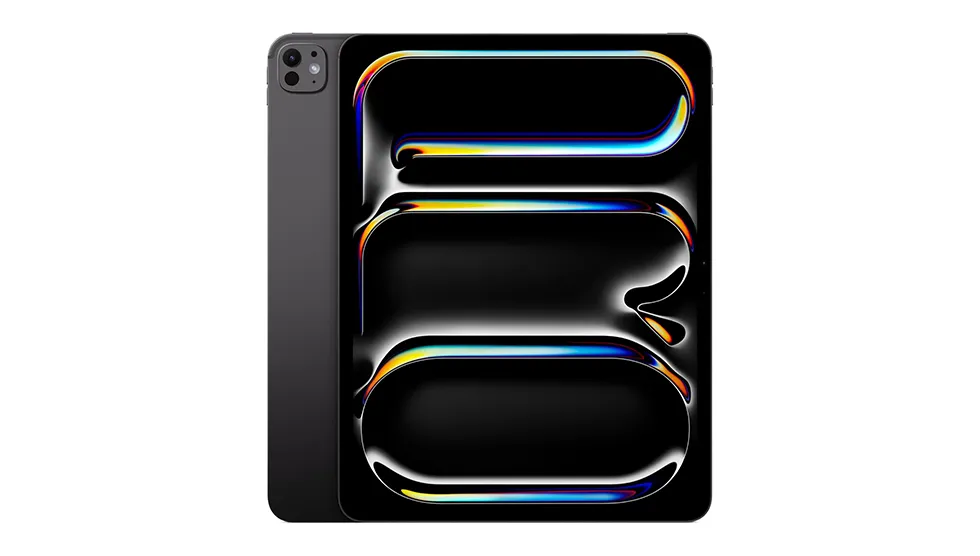
「最高峰の滑らかさと美しさ!本格的な仕事にも使えるハイエンドモデル」
iPadシリーズの頂点に君臨する、クリエイター向けのモンスターマシンです。
iPadの中で唯一、「リフレッシュレート120Hz」に対応しているのが最大の強み。
ペン先をどれだけ素早く動かしても、線が寸分の遅れもなくピタッと吸い付いてくるため、一度この滑らかさを体験すると、もう他のタブレットには戻れなくなるほどの快適さです。
処理性能も、Airよりさらに進化した最新の「Mシリーズチップ」を搭載。
印刷用の超高解像度イラストや、大量のレイヤー、重い3Dデッサン人形を動かすようなハードな作業も、ストレスなく出来ます。
 ポチップ
ポチップ
 ポチップ
ポチップ
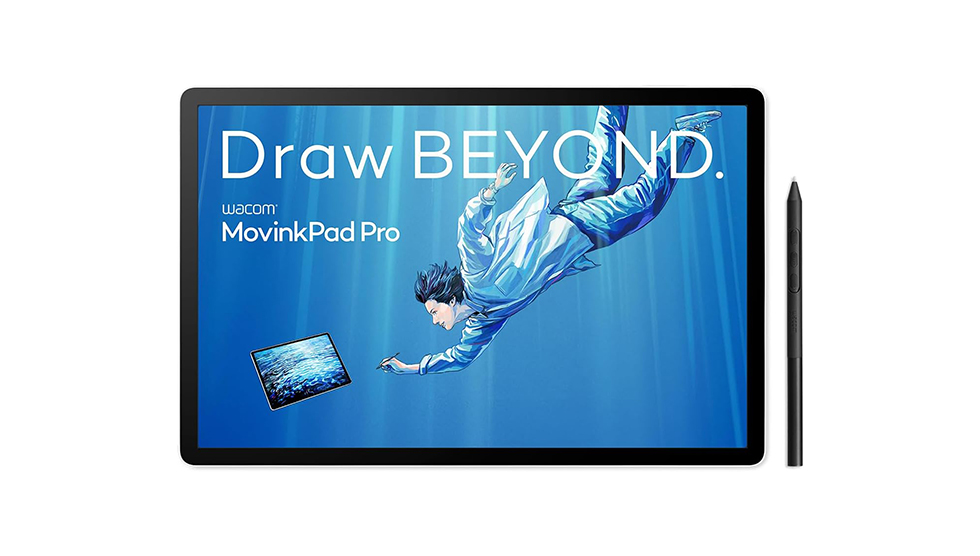
「ワコムのプロ仕様モデル! 持ち運べる最高峰のスタンドアロン液タブ」
デジタルイラストの世界で最高峰とされる、Wacom(ワコム)のハイエンド液タブが持ち運べる、Android搭載のスタンドアロン液タブです。
iPad Proと全く同じ「有機EL(OLED)ディスプレイ」と「リフレッシュレート120Hz」を贅沢に搭載。
黒がハッキリと引き締まったメリハリのある圧倒的な美しさと、ペンをどれだけ速く動かしても線が遅れず吸い付いてくる滑らかさを実現しています。
ワコム伝統のペン技術により、画面とペン先の隙間(視差)が極限まで抑えられており、狙った位置に狂いもなく線が引ける精度はまさにワコムです。
価格は非常に高額ですが、Wacomならではの極上の描き心地を単体で外へ持ち出せる、唯一無二のプロ用機材です。
タブレットとしては iPad Pro と比較されることも多く、どちらを選ぶか悩む1台でもあります。
| サイズ | 14インチ |
|---|---|
| OS | Android 15 |
| メモリ | 12GB |
| ストレージ | 256GB (MicroSDカードで拡張可) |
| 筆圧レベル | 8192 |
| 色域 | sRGB:100% DCIP3:100% |
 ポチップ
ポチップ
『エヴァンゲリオン』コラボ仕様
 ポチップ
ポチップ
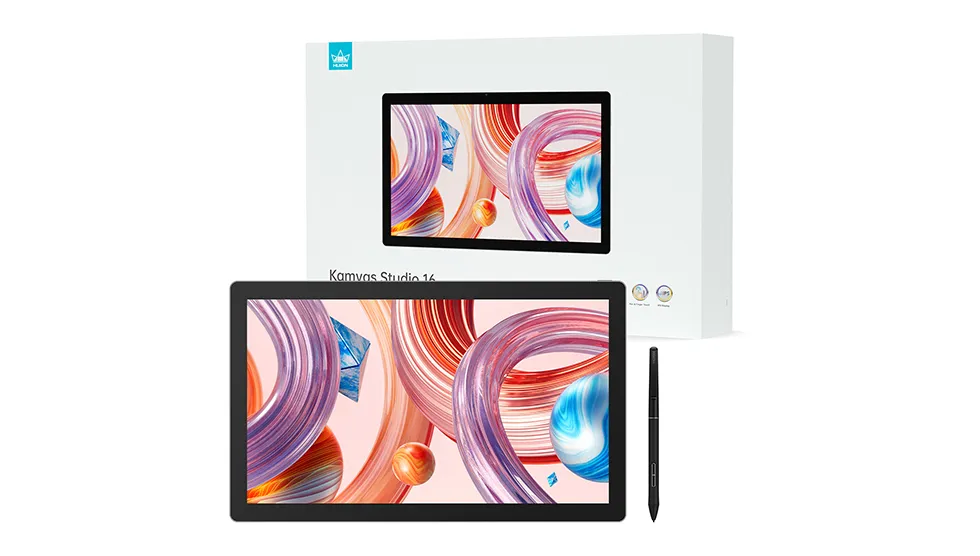
「Windows搭載!ノートPC+液タブのハイブリット機」
現在、イラスト特化のWindows搭載タブレットはHUIONからしか発売されていません!
「パソコンは持っていないけれど、プロと全く同じWindowsの制作環境が欲しい」という方の夢を叶える、OSにWindowsを丸ごと搭載した16インチのスタンドアロン液タブです。
最大の特徴は、一般的なタブレット(iPadやAndroid)とは違い、パソコンそのものである点。
そのため、iPad版のような月額サブスクではなく、「買い切り版クリスタ(CLIP STUDIO PAINT)」がそのまま使えて維持費がかかりません。
スペックも本格派で、高解像度なQHD画面に加え、色の再現性はプロの印刷仕事にもそのまま通用する「Adobe RGB 100%」をカバー。さらに高性能なCore i7チップとメモリ16GBを搭載しているため、重いイラスト制作から書き出しまで、何不自由なくサクサクこなせる圧倒的なパワーです。
| サイズ | 15.8インチ |
|---|---|
| OS | Windows 11 Pro |
| CPU | Intel® Core™ i7-1355U |
| メモリ | 16GB |
| ストレージ | 512GB |
| 筆圧レベル | 8192 |
| 色域 | Adobe RGB 100% |
\ 【新規登録】2,000円引きクーポンプレゼント/
taka大型の24インチモデルもあります!
【24インチ】Kamvas Studio 24
\ 【新規登録】2,000円引きクーポンプレゼント/
ここまで「iPad」と「パソコン不要(スタンドアロン)」で使えるお絵描きタブレットを全機種紹介してきました。
パソコンなしで使えるお絵描きデバイスを選ぶとき、まず最初に「iPad」か「液タブ」かという大きな分かれ道があります。迷ったら、以下の基準でどちらのタイプにするかを決めてみてください!
taka高い買い物だからこそ、自分の予算と目的に合わせて選ぶのが失敗しないコツです。
最後に「結局、自分はどれを選べばいいの?」という結論をクラス別に整理しました。
予算を抑えて始めたい「エントリークラス」
性能と価格のバランス最強「ミドルクラス」
妥協一切なしのプロ仕様「ハイエンドクラス」
takaもし、これでもまだ迷ってしまうなら、以下の2機種が当ブログでも特に売れ筋の鉄板モデルです。
あなたの「理想のイラストライフ」にぴったりのデバイスを選んで、ぜひガシガシ描きまくってくださいね!
takaパソコン不要の液タブなら、万が一の故障や破損にも対応できる「モバイル保険」に加入できます
以下の記事では、月700円で3台補償できる「モバイル保険」について詳しく解説しています。

\【直近データ】今みんなが買ってるイラスト機材!/