制作のご依頼はこちらからお願いします。
お気軽にお問い合わせください。
制作のご依頼はこちらからお願いします。
お気軽にお問い合わせください。

 yama
yamaPCでイラストを描きたいんだけど、
「液タブ」はどうやって選んだらいいの?
 taka
taka多くのメーカーからさまざまな製品が発売されているから悩むよね。
初心者が液タブを選ぶなら、サイズは16インチ前後で価格とのバランスが良い製品がおすすめします。
このような疑問を持つ方はとても多いかと思います。
サイズや描き心地・スペックなど、良く分からないまま選んでしまうと快適にイラスト制作が出来なくなります。
とくに最近は
など選択肢が広がり、初心者にとっては判断が難しくなっています。
この記事では、実際に液タブでイラスト制作を行っている立場から、
を分かりやすく解説します。
takaイラストレーターの視点から趣味用途から仕事・副業レベルまで、目的にあった製品を選べるように解説いたします。
\【直近データ】今みんなが買ってるイラスト機材!/
液タブ(液晶ペンタブレット)とは、画面に直接ペンで描けるタイプのペンタブレットです。
板タブ(板状ペンタブレット)のように手元を見ずに描く必要がなく、紙に描く感覚に近いのが特徴です。
イラスト制作やマンガ・アニメーション制作の現場でも広く使われております。
初心者にとっては直感的に操作しやすく、デジタルイラストを始めるハードルを下げてくれる機材です。
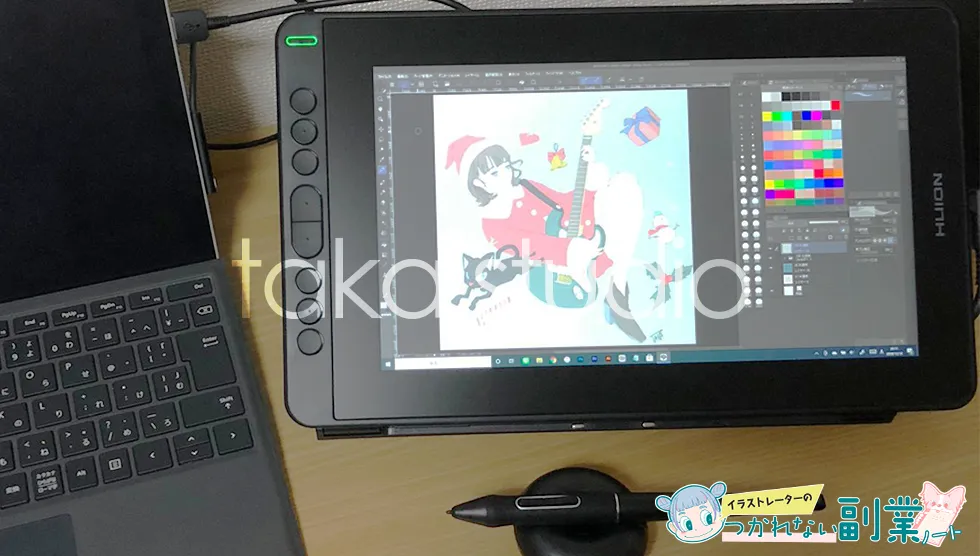
液タブでの制作はスタンドを使用しても猫背になりがちです。
そのため、首や腰に負担がかかります。
前傾姿勢をサポートする椅子を使用することで、腰痛などの身体的な負担を軽減します。
以下の記事ではイラストレーターにおすすめの前傾チルト機能を搭載した椅子を紹介しています。
液タブの代表的なメーカーは以下の通りです。
メーカーによって価格帯や性能・ラインナップが異なります。
海外2大メーカー「XP-Pen」と「HUION」の液タブで、どちらを買ったらいいか悩んだ場合は、以下の記事をご覧ください。サイズ別におすすめ液タブを徹底比較・解説しています。
液タブは価格やサイズ、性能の幅が広く、どこを重視して選んだらいいか迷われるかと思います。
ここでは、初心者が特に迷いやすい5つのポイントを整理して解説します。
taka液タブで迷いやすいのが「サイズ(大きさ)」です。
結論から言うと、初めての液タブなら16インチ前後が最もバランスの良いサイズです。
画面サイズは制作効率に大きく影響します。
画面が小さいほど、
といった理由から制作効率が落ち、ストレスに感じやすくなります。
一方、大型モデルは作業領域が広く快適ですが、設置スペースの確保が必要です。
taka私がおすすめする基準の目安は以下です。
イラスト制作のみであれば、大きすぎると視線移動が増えて疲れやすくなることもあります。
「大きいほど良い」とは限らず、作業環境とのバランスが重要です。
また漫画制作やアニメーション制作も将来的に視野にいれたい方は「20インチ以上」がおすすめです。
漫画制作ではコマ移動の頻度が多く、画面が小さいと効率が下がります。
アニメーションの場合は、タイムラインパレット(時間軸にセルを配置するツール)があるのですが、画面が小さいとタイムラインの表示範囲が狭くなり、編集作業がしにくくなります。
20インチ以上の場合は、作業環境の確認も必要です。
特に机のサイズは、幅だけじゃくて奥行きサイズも重要です。机のサイズは幅150cm・奥行き80cm以上がベストです。
 taka
takaキツキツなサイズが嫌だったので、私も机探しに苦労しました。
私は、サイズも大きく価格が安いIKEAの机を使っています。
液タブやiPadでイラスト制作するための、失敗しないデスク選びは以下の記事で詳しく解説しています。
描き心地は、メーカーごとの差が出やすいポイントです。
yama試し描きができればいいのに。
taka日本メーカーの「Wacom」の製品なら、
大手家電量販店で試し描き出来るよ。
私自身はWacomをメインに使用していますが、海外メーカーやiPad、Surfaceでも制作しています。
メーカーごとに多少の違いはありますが、同じ機種を使い続ければ自然と慣れていきます。
つまり現在は、海外メーカーでも十分実用的な性能があります。
では、描き心地を左右するチェックポイントは以下です。
最近のモデルは筆圧感知性能が高く、初心者でも自然に描けるものが増えています。
海外メーカーの上位モデルだと筆圧感知が16,834のものもありますが、8,192レベルで十分です。
仕事でも困ることはありません。
視差に関しては、現在はフルラミネーションのものが多く、上位モデルほど視差のズレを感じる製品は少ないです。
ペン先の沈み込みは、好みの問題もありますが、実際の描いてみないと分からないです。
付属のペン、またはペン先に依存します。
Wacomの場合は、「フェルト芯」というものがあり、ほどよい沈み込み感を味わえて愛用しています。
表面加工に関しては、画面のフィルムです。
海外メーカーのものは、最初からアンチグレアのフィルムが貼られていることが多いです。
そのため光の反射を抑え、紙のような描き心地が体験できます。
taka液タブの主な解像度は以下の通りです。
私の体験では解像度は目に見えて分かりやすいポイントです。
特に20インチ以上の大型モデルではフルHDは厳しいです。拡大した時に粗さが感じやすくなります。
一度4Kモデルを使うと戻れなくなるレベルです。
taka私の知人も20インチのフルHDを購入して、ドットの粗さが気になり後悔していました。
13インチなどの小型モデルは、フルHDで十分です。
16インチはコスパ重視ならフルHD。精密さ重視ならWQHD以上がおすすめです。
画面サイズに合わせて高解像度のものを選ぶのが重要です。
色域とは液タブが再現できる色の範囲です。
代表的な規格は以下です。
初心者や趣味用途であれば、基本的にsRGBのカバー率が高いモデル(sRGB99%前後)で十分です。
印刷物や仕事レベルで、色の正確性が求められる制作を行う場合はAdobe RGB対応モデルを検討しましょう。
taka液タブの価格帯は、おおよそ以下のように分かれます。
現在は2万円台でも実用的なモデルが増えています。
ただし価格が安いモデルでは、
に差が出る場合があります。
「安さ」だけでなく、サイズ・解像度・用途のバランスで考えることがコスパの良い選び方です。
ここからは、初心者におすすめの液タブを目的別に紹介します。
価格やサイズ、使い方に合わせて選べるようにまとめました。
自分の用途に近いモデルからチェックしてみてください。
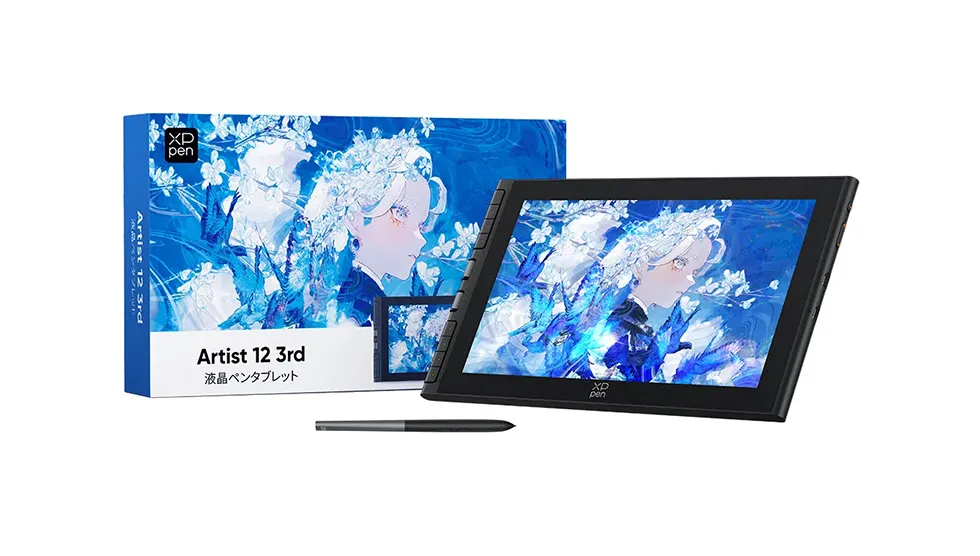
| 製品名 | Artist 12 3rd 液晶ペンタブレット |
|---|---|
| サイズ | 11.9インチ |
| 解像度 | フルHD 1920×1080 |
| 色域 | sRGB:99%/Adobe RGB:97% |
| 筆圧レベル | 16384 |
| 対応OS | Windows/mac /Android (USB3.1 DP1.2)/Chrome OS |
海外の大手液タブメーカー「XPPen」の最新エントリーモデルです。3万円台という手頃な価格設定でありながら、最新のペン技術を搭載し、まるで本物の紙と鉛筆を使っているような自然な描き心地を体験できます。
この機種の最大の魅力は、本体サイドに搭載された2つのダイヤルキーです。
イラストソフトと連動させることで、画面の「拡大・縮小」「回転」「ブラシの太さ変更」などが指先ひとつで直感的に操作できます。別途「左手デバイス」を用意する必要もなく、省スペースで直観的に操作できるので、初心者の方にこそ使ってほしい便利な機能です。
【公式ストア限定特典】
ソフトケース+替え芯
\ 【新規登録】1,000円分ポイントプレゼント/
 ポチップ
ポチップ
\【新規登録】1,000円分ポイントプレゼント/
 ポチップ
ポチップ
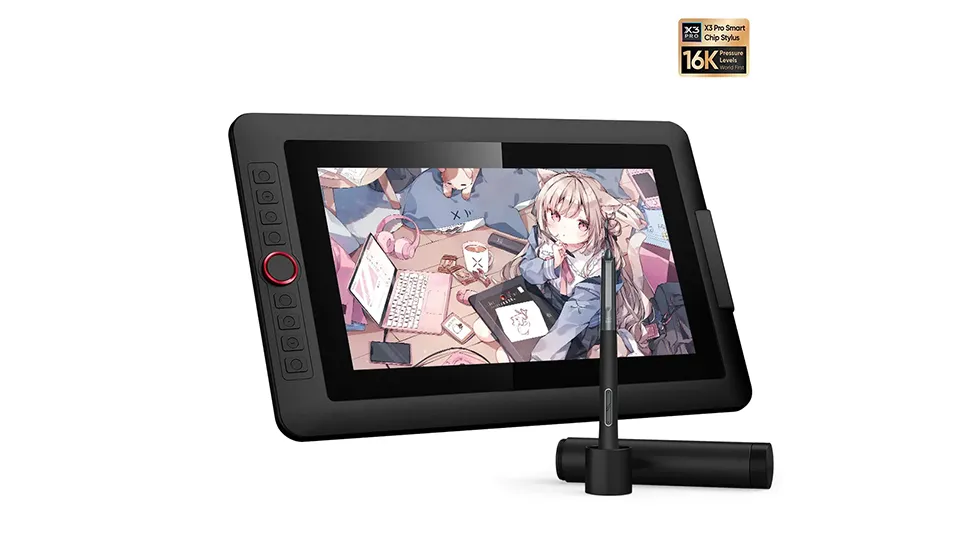
| 製品名 | Artist 13.3 Pro V2 液晶ペンタブレット |
|---|---|
| サイズ | 13.3インチ |
| 解像度 | フルHD 1920×1080 |
| 色域 | sRGB:99%/Adobe RGB:89% /Display P3:95% |
| 筆圧レベル | 16384 |
| 対応OS | Windows/mac/Android/Chrome/Linux |
筆圧レベルが最高レベルで描き心地が進化した、最新モデル。
さらには色域もsRGB99%と、サイズ感に問題なければ十分なスペックです。
またUSB-Cケーブル接続に対応しているPCなら、ケーブル1本で接続できます。
左側には「ホイール」や「カスタムボタン」もついているので、回転やショートカットキーで効率よく制作できます。
\ 新規登録で1000円分ポイントプレゼント /
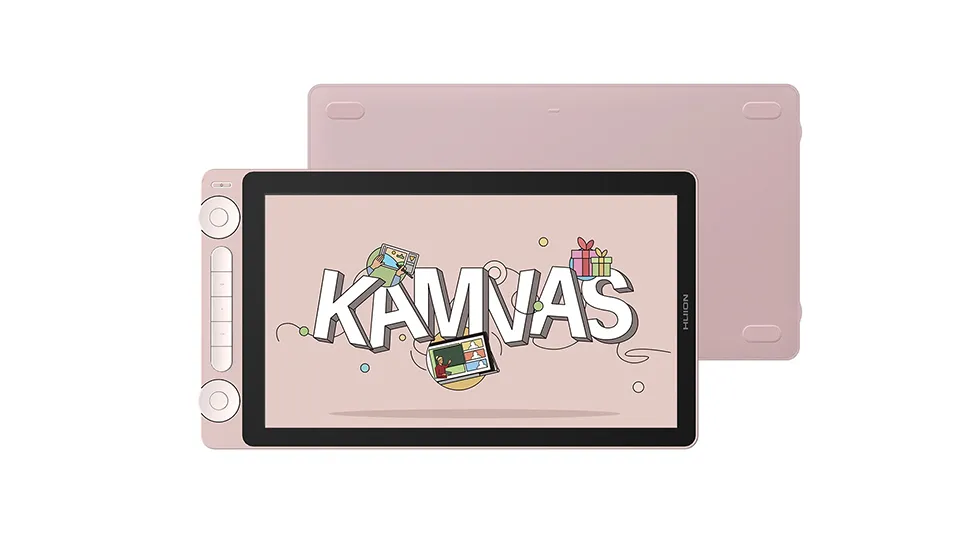
| 製品名 | Kamvas 13 (Gen 3) |
|---|---|
| サイズ | 13.3インチ |
| 解像度 | フルHD 1920×1080 |
| 色域 | sRGB:99%/Adobe RGB:90% |
| 筆圧レベル | 16384 |
| 対応OS | Windows/mac/Android/Linux |
サイズも小さく携帯性と耐久性が向上したモデル。
筆圧レベル・色域も高レベルながら、フルラミネーションパネルとアンチスパークルディスプレイで、描きやすさも十分な性能です。
また1番の特徴は「ダブルダイヤル」です。
2つのダイヤルがあることで、キャンバスの「回転」「拡大・縮小」「ペンのサイズ変更」など、自由に割り当てられます。イラストを制作していると、ダイヤルキーは複数欲しくなります。
\ 【新規登録】2,000円引きクーポンプレゼント /
HUION Kamvas13はPCが無くても、スマートフォンがあれば液タブとして使うことができます。
そのため、スマートフォンがあれば初期費用を抑えることができるのでコスパの良い液タブです。
以下の記事では、スマホ接続方法について詳しく解説しています。
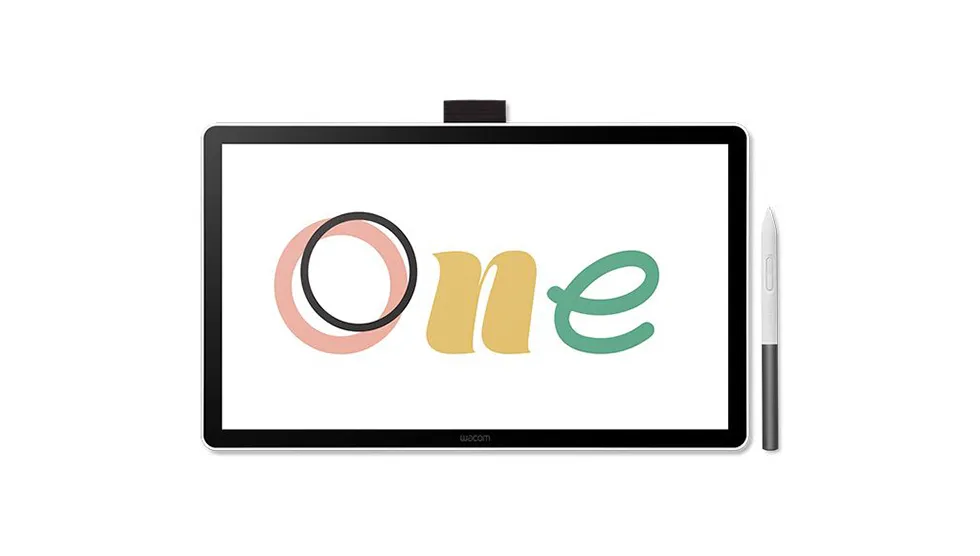
| 製品名 | Wacom One 液晶ペンタブレット 14 |
|---|---|
| サイズ | 14インチ |
| 解像度 | フルHD 1920×1080 |
| 色域 | sRGB:98% |
| 筆圧レベル | 4096 |
| 対応OS | Windows/mac/Chrome |
国内メーカーWacomのエントリーモデル。
画面が広く描きやすいのが特徴です。
海外メーカーよりも高価ですが、描き心地や製品の品質は申し分ないです。
海外製品のようなスペック上の数字は見劣りますが、正直エントリーモデルでは差を感じにくいです。
国内メーカーの安心感と信頼性を求めるなら、Wacomがおすすめです。
 ポチップ
ポチップ
PC側に「DisplayPort Altモード対応USB Type-C」がない場合はこちらが必要です
taka初めてのデジタルイラストに人気なのが12・13インチの液タブです。
サイズも持ち運びしやすく、価格も2万円台からとコストを抑えて始められます。
エントリーモデルといっても機能が劣るわけではありません。
描き心地は上位モデル並みで、サイズもiPad Proに近いサイズ感で十分イラストを楽しめます。
以下の記事では、ワコム・XPPen・HUIONの12・13インチの液タブを徹底比較・解説しています。
コストを抑えて始めたい方は、是非参考にしてください。
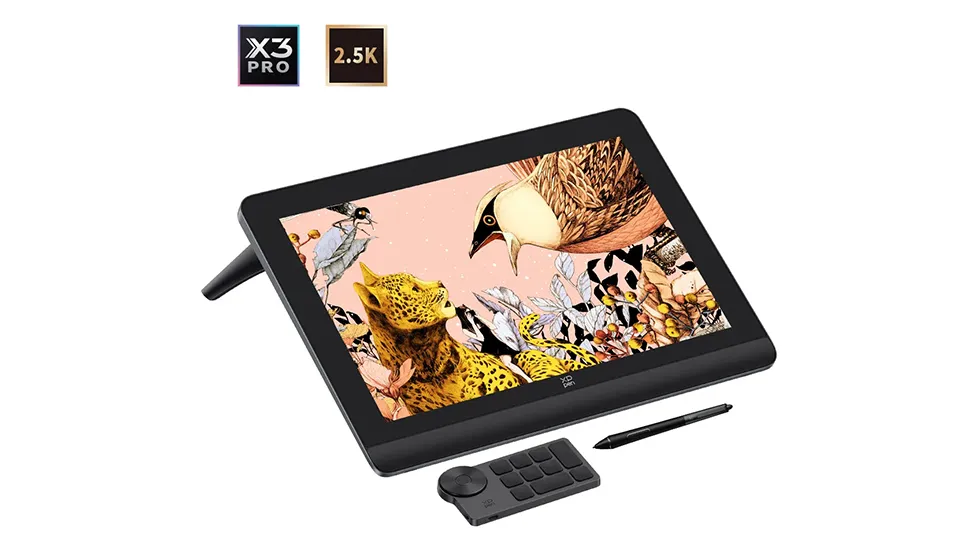
| 製品名 | Artist Pro 16(Gen2)液晶ペンタブレット |
|---|---|
| サイズ | 16インチ |
| 解像度 | WQHD 2560×1600 |
| 色域 | sRGB:99%/Adobe RGB:97% /Display P3:99% |
| 筆圧レベル | 16384 |
| 対応OS | Windows/mac/Android/Chrome/Linux |
アナログに近い感覚で描ける筆圧レベルと、高解像度を備えたコスパモデル。
このスペックなら趣味から仕事まで幅広く長く使える製品です。
また左手デバイスが標準装備で、制作効率も向上。新たに買い足す必要もありません。
液タブの下部にあるリストレフトで手首の疲れを軽減します。
\ 新規登録で1000円分ポイントプレゼント /
 ポチップ
ポチップ
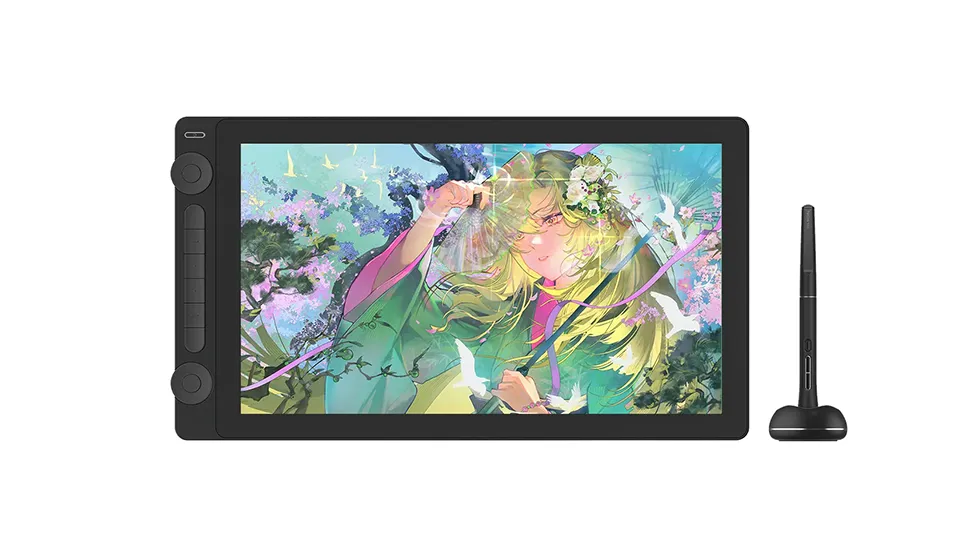
| 製品名 | Kamvas 16 (Gen 3) |
|---|---|
| サイズ | 15.8インチ |
| 解像度 | WQHD 2560×1440 |
| 色域 | sRGB:99%/Adobe RGB:90% |
| 筆圧レベル | 16384 |
| 対応OS | Windows/mac/Android/Linux |
表示サイズはやや小さいですが、「ダブルダイヤル」の便利さを優先するならこのモデルがおすすめです。
色域や筆圧レベルは他社と見劣りしない高スペック。
趣味から仕事まで幅広く活躍します。
またHUIONは海外メーカーでは珍しく、ペン先のカスタマイズもできます。
「フェルトペン先」を使うと、紙に書くような沈み込み感を体感できます。(個人的には好感)
\ 【新規登録】2,000円引きクーポンプレゼント /
 ポチップ
ポチップ
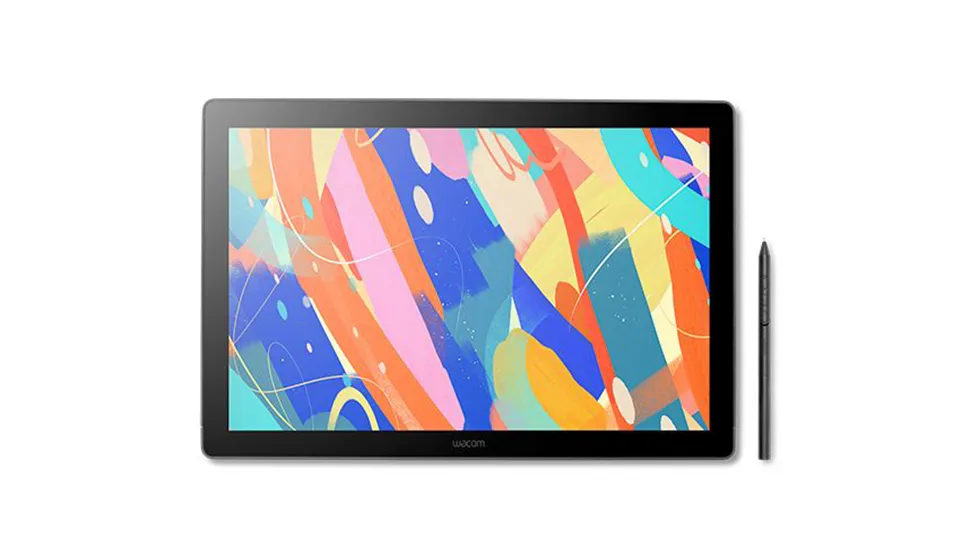
| 製品名 | Wacom Cintiq 16 |
|---|---|
| サイズ | 16インチ |
| 解像度 | WQHD 2560×1600 |
| 色域 | sRGB:100%/DCI-P3:99% |
| 筆圧レベル | 8192 |
| 対応OS | Windows/mac/Android |
国内メーカーWacomのミドルクラスの新型モデル。
同サイズでは「Wacom Cintiq Pro 17」がありますが、そちらは価格がかなり高額になります。
最新のカスタムできるペン「Wacom Pro Pen3」に対応し、正直このモデルだけで仕事が出来ます。以前の旧モデルはフルHDで応答速度も遅かったのですが、新モデルはWQHDになり、応答速度も向上しています。
ここまでスペックが上がると、上位モデルのProシリーズはオーバースペックに感じる方が多いです。
 ポチップ
taka
ポチップ
taka液タブの中でも、16インチクラスは人気でラインナップも充実しています!「大きさ」・「作業領域」・「価格」のバランスがベストだからです。
以下の記事では、ワコム・XPPen・HUION各社の人気16インチ液タブを徹底比較しています。
ぜひ参考にしてください。
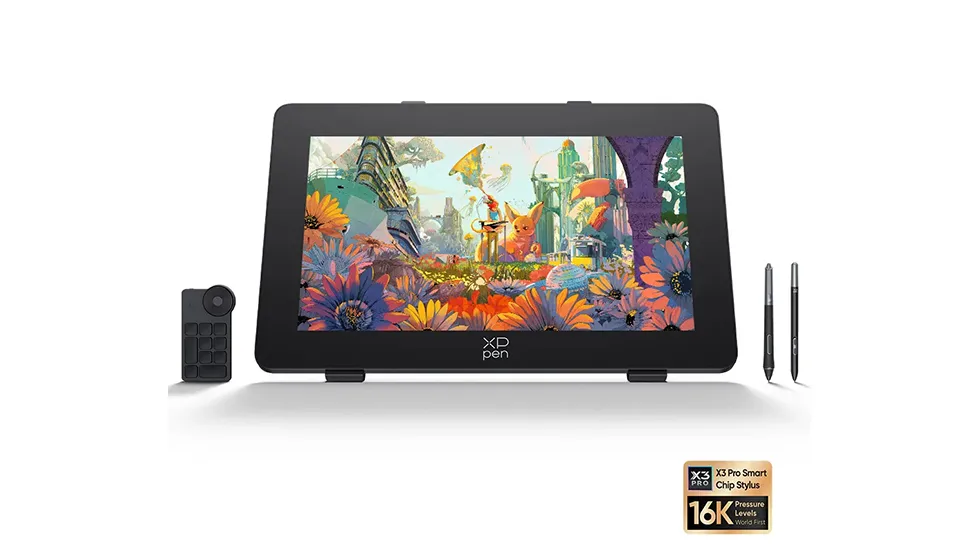
| 製品名 | Artist Pro 24 (Gen2) 4K |
|---|---|
| サイズ | 23.8インチ |
| 解像度 | 4K 3840×2160 |
| 色域 | sRGB:99%/Adobe RGB:99% /Display P3:98% |
| 筆圧レベル | 16384 |
| 対応OS | Windows/mac/Android/Chrome/Linux |
大型サイズの4K解像度のハイスペック液タブです。
画面はフルラミネーションのアンチグレア。
さらに専用のキャリブレーションソフトもあるので、色を正しく簡単に調整できます。(キャリブレーションツールは別売)
ペンは通常のペンとスリムタイムの2種類が付属。
また大型モデルはスタンドも重要です。スタンドの有無で首や肩の疲労感が違います。
16度から72度まで角度調整可能なスタンドが付属しています。
\ 新規登録で1000円分ポイントプレゼント /
 ポチップ
ポチップ
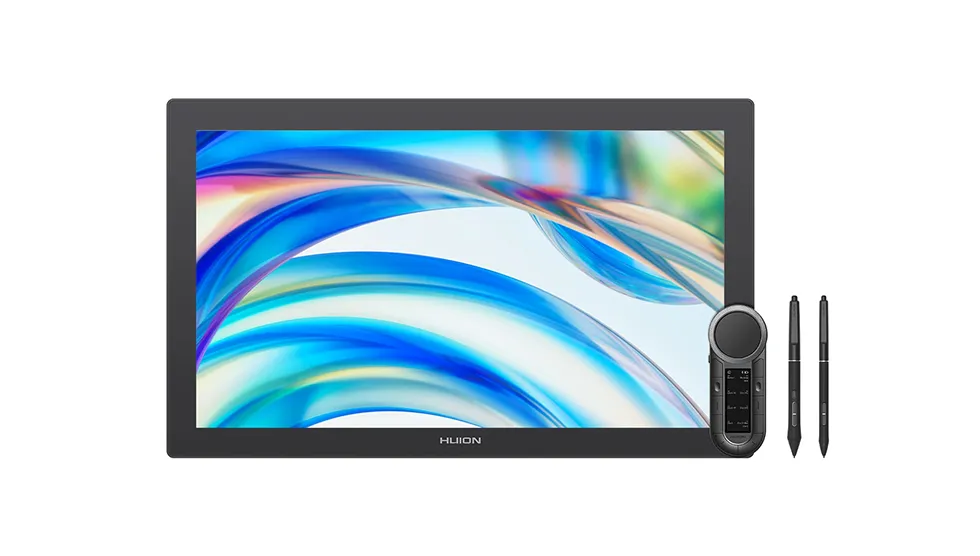
| 製品名 | Kamvas Pro 24 (Gen 3) |
|---|---|
| サイズ | 23.8インチ |
| 解像度 | 4K 3840×2160 |
| 色域 | sRGB:99%/Adobe RGB:99%/DCI-P3:98% |
| 筆圧レベル | 16384 |
| 対応OS | Windows/mac/Android/Linux |
HUIONの最高峰ペン技術と機能を凝縮したフラグシップモデル。
この機種の凄いところは、他社モデルと同じくハードウェアキャリブレーションに対応していますが、
キャリブレーションセンサーが付属するところです。(限定プレゼント)
またマルチタッチへの対応や、左手デバイス「Keydial Remote」や「キーボードホルダー」が標準で付属していますそれにより、タッチ操作とリモコン操作を組み合わせた圧倒的な作業効率を実現します。
公式ストアなら角度調整可能なスタンドも無料プレゼントしています。
\ 【新規登録】2,000円引きクーポンプレゼント /
キャリブレーションについては、イラスト向けモニター紹介の記事で詳しく解説しています。
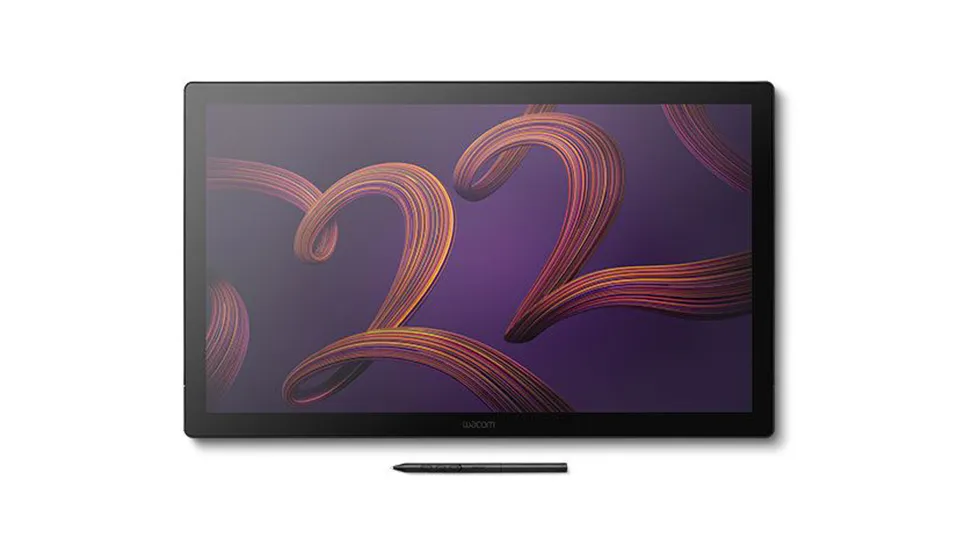
| 製品名 | Wacom Cintiq Pro 22 |
|---|---|
| サイズ | 21.5インチ |
| 解像度 | 4K 3840×2160 |
| 色域 | Adobe RGB:95%/DCI-P3:99% |
| 筆圧レベル | 8192 |
| 対応OS | Windows/mac |
国内メーカーWacomのPROシリーズ。
サイズ展開が17・22・27インチの3サイズですが、22インチが現実的なサイズ感です。
広色域で高スペックのプロ用の液タブです。
4Kの液タブを使っていると、熱でだんだん熱くなってくるのですが、本モデルは熱による熱さが軽減されています。
特にAdobe RGBに設定すると、以前のモデルはファンの音と手首に伝わる熱さが気になっていたのですが、これは有難い改善です。
 ポチップ
taka
ポチップ
taka漫画やアニメーションなど制作の幅を広げたい方や、仕事で制作される方に20インチ以上の大型液タブはおすすめです。
以下の記事では、ワコム・XPPen・HUION各社の人気22・24・27インチ液タブを徹底比較しています。
ぜひ参考にしてください。
液タブは基本的にパソコンに接続して使いますが、最近はパソコン不要で使えるモデルも増えています。
本体にOSを搭載しているため、これ1台でイラスト制作が可能です。
例えば、Microsoft の「Surface」はWindows OSを搭載した2in1デバイスで、PCとしても使用できます。
その分価格は高めですが、作業環境をそのまま持ち運べるのが魅力です。
一方、液タブメーカーからはAndroid OSを搭載したスタンドアロンモデルも発売されています。
比較的価格も抑えられており、手軽にデジタルイラストを始めたい方に向いています。
「机にPCを置くスペースがない」「外出先でも描きたい」という方には、パソコン不要タイプはおすすめです。
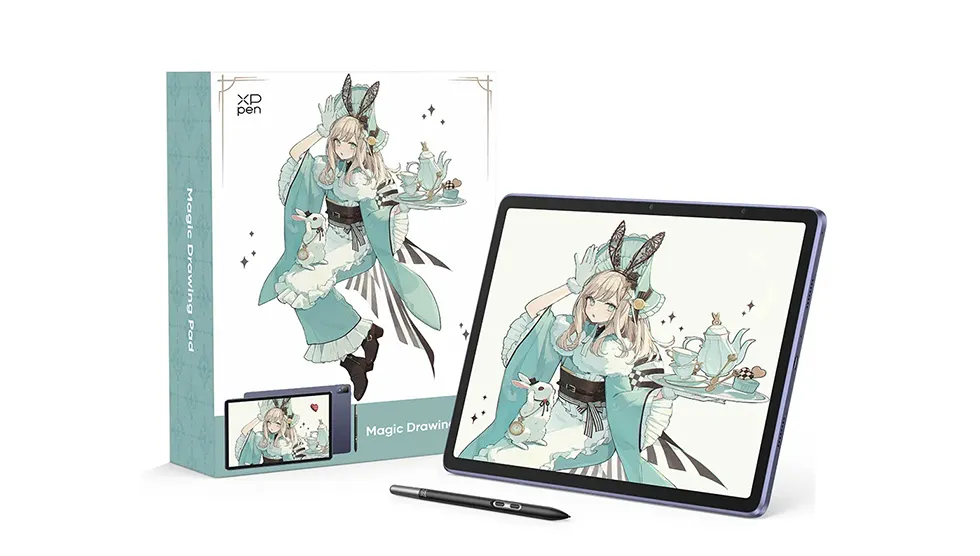
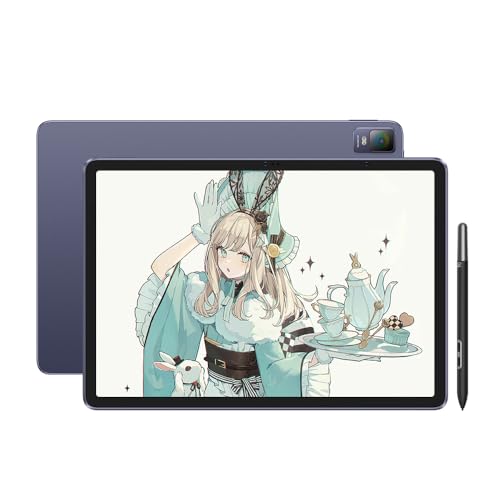
| 製品名 | XP-Pen Magic Drawing Pad |
|---|---|
| サイズ | 12.2インチ |
| OS | Android14 |
| メモリ | 8GB |
| ストレージ | 256GB (1TBまで拡張可能) |
| 筆圧レベル | 16384 |
| 色域 | sRGB:97% |
| リフレッシュレート | 60Hz |
ペンで描けるタブレットは多数存在しますが、液タブメーカーが作るからこそ、描き心地を重視した製品です。
XPPenの最上位モデルと同じ16K筆圧レベルで線の強弱も思いのまま表現が可能です。
ストレージもMicro SDカードで最大1TBまで拡張可能で、初めての方から本格派の方まで満足いくタブレットです。
もちろんイラスト制作以外にも、YoutubeやNetfrixなどの動画やゲーム・読書など様々なアプリも楽しめます。
「iPadは少し高いなぁ・・・」と感じている方には、最適な1台です。
\ 高コスパのお絵描きタブレット/
 ポチップ
ポチップ
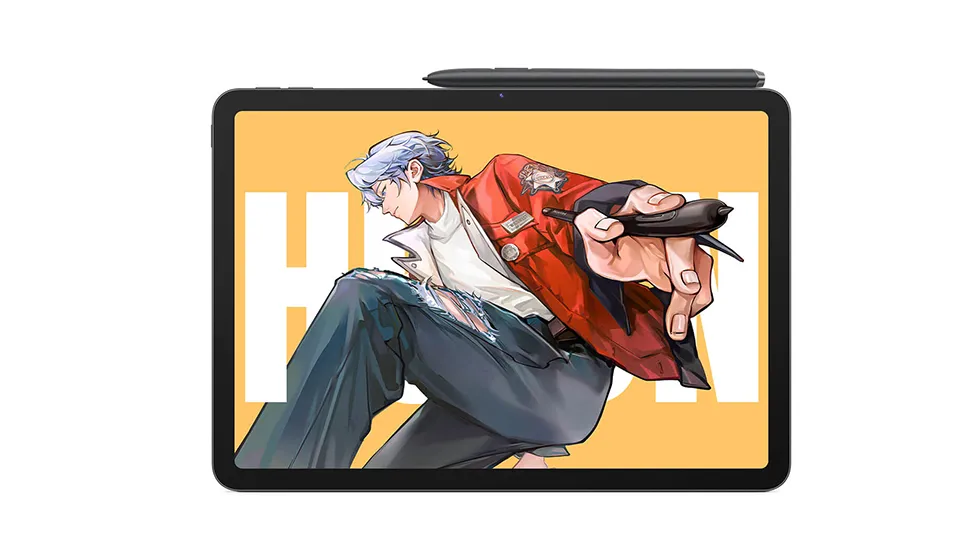
HUIONから、最新のスタンドアロン(PC不要)液タブ「Kamvas Pad 12」が登場しました。
先行して人気を集めていた「XPPen Magic Drawing Pad」の対抗馬となる本機ですが、最新スペックをしっかりと搭載してアップデートされています。
一番の大きな違いは、ディスプレイのリフレッシュレートが「90Hz」に対応している点です。線の追従性が一段と向上しており、素早いストロークでも遅延を感じにくく、より滑らかで自然な描き心地を実現しています。
さらに、筆圧感知はハイエンド機と同等の16,384段階に対応。ペンの沈み込みも極力抑えられており、繊細なタッチもしっかり表現できます。
「iPad Pro並みのなめらかな描き心地を、手頃な価格で手に入れたい」という方に非常におすすめの1台です。
| 製品名 | HUION Kamvas Pad 12 |
|---|---|
| サイズ | 12.2インチ |
| OS | Android 16 |
| メモリ | 8GB |
| ストレージ | 256GB (1TBまで拡張可能) |
| 筆圧レベル | 16384 |
| 色域 | sRGB:99% |
| リフレッシュレート | 90Hz |
\ 新規登録で2,000円引きクーポン /
 ポチップ
ポチップ
 ポチップ
ポチップ
 ポチップ
taka
ポチップ
takaここで紹介したのは一部ですが、「パソコンを持っていない方や、カフェやソファに座って手軽にお絵描きしたい方は、PC不要で単体で使える液タブを選ぶのがおすすめです!」
パソコン不要モデルのメリット・デメリットやおすすめ機種は、こちらの記事で詳しく解説しています。
 taka
taka液タブは決して安い買物ではないため、失敗は避けたいところです。
ここでは、初心者が後悔しやすいポイントを簡単にまとめます。
価格が安いモデルは魅力的ですが、解像度や発色、ペン性能に差がある場合があります。
「とりあえず安いもの」で選ぶのではなく、サイズ・解像度・用途とのバランスを確認することが大切です。
「大きい方が描きやすそう」と思って選ぶと、視線移動が増えて疲れやすくなることがあります。
また、設置スペースが足りずに作業環境が窮屈になるケースも少なくありません。
初心者には16インチ前後が扱いやすいサイズです。
液タブは画面サイズだけでなく、スタンドの奥行きも考慮する必要があります。
机の奥行きが不足すると、画面との距離が近くなり制作しづらくなります。
購入前に、机の「幅」と「奥行き」を測っておくと安心です。
スタンドは安定感は抜群ですが、土台がしっかりしている分、デスクのスペースを必要とします。
デスクに余裕があり、安定感を求めるなら「スタンド」の設置がベストです。
以下の記事では、純正スタンドやコスパの良い代用スタンドについて、詳しく解説しています。
デスクが狭い場合は「モニターアーム」での設置がおすすめです。
以下の記事では、液タブをモニターアームで設置するための注意点や、おすすめのモニターアームを解説しています。
 taka
taka液タブ選びで大切なのは、将来的な制作用途も含めて「どんな目的で使うか」をはっきりさせることです。
場合によってはAndroid搭載のスタンドアローンタイプの液タブやiPadもおすすめです。
イラスト以外にも使えるので、使用頻度が高くなります。
このあたりを基準に選べば、後悔することは少ないかと思います。
また、液タブによっては本体にダイヤルやボタンが搭載されていたり、専用のデバイスが付属しているモデルもあります。これらにショートカットを割り当てるだけでも制作効率は大きく変わるため、選ぶ際のポイントにするのも手です。
ただし、付属のボタンだけでは数が足りなかったり、配置によってえは操作しづらく感じたりすることもあります。より自分に合った操作感で作業スピードを劇的に上げ、手首の疲れも軽減したい方は、単体の左手デバイスを検討してみるのもおすすめです。
「安さ」や「スペックの高さ」だけで判断するのではなく、
サイズ・解像度・用途のバランスを意識することが重要です。
taka自分の制作スタイルに合った1台を選び、快適なデジタルイラスト制作を始めてみてください。
以下の記事では、液タブに必要なPCの選び方やお得な購入方法についてまとめています。
\【直近データ】今みんなが買ってるイラスト機材!/



