制作のご依頼はこちらからお願いします。
お気軽にお問い合わせください。
制作のご依頼はこちらからお願いします。
お気軽にお問い合わせください。
 yama
yamaパソコンやタブレットでイラストを描いてみたいけど、操作が難しそう……。
 taka
taka今の液タブやiPadは、紙に描くより直感的で、むしろ手軽なんだよ!
yamaそうなんだ!でも、何から準備したらいいか分からなくて。
taka大丈夫。
まずは「これだけでOK」という最小限の準備から解説しますね。
デジタルイラストに興味を持った時、こんな期待と不安が入り混じった気持ちになりませんか?
今はiPadやAndroidタブレット1台あれば、今日からでも魔法のようにスラスラと絵が描ける時代です。
この記事では、「イラストレーターの疲れない副業ノート」の視点から、未経験から趣味としてイラスト制作を楽しみ、最終的には「自分の絵で収入を得る」という夢を叶えるまでのロードマップを完全公開します。
\【直近データ】今みんなが買ってるイラスト機材!/
 taka
taka「デジタルって難しそう……」というイメージがあるかもしれませんが、実は初心者こそデジタルから始めるメリットがたくさんあります。
アナログのように画材を買い足し続ける必要もありません。
初期投資さえ済ませてしまえば、そこには無限のキャンバスが広がっています。
yamaデメリットはないの?
 taka
taka唯一の壁は「初期投資」と、デジタル特有の「体の疲れ」かな。
アナログに比べ、液タブやiPadなどの機材を揃えるための初期費用がかかります。しかし、その後の消耗品代(紙や絵の具)がほとんどかからないため、長く続けるほどランニングコストは圧倒的に安くなります。
また、長時間の制作による目や腰への負担も気になる点ですが、これらは「道具選び」や「環境作り」で十分にカバーできます。このブログでは、その「疲れないコツ」もたっぷりお伝えしていきますね。
yamaデジタルイラストを今から始めても遅くないかな?
taka遅いということはありません。
「周りは上手な人ばかりだし……」と不安になる必要はありません。
まずは「やってみよう」と気軽に創作を楽しむ気持ちが、上達への一番の近道です。
一歩踏み出すことで、あなたの日常に新しいワクワクが加わります。
takaまずは形から入るのも大切です。
デジタルイラストに必要なものは大きく分けて以下です。
すでにPCを持っている、または大画面で本格的に描きたい。将来的にアニメーションや動画編集もしてみたい方。
すでにパソコンをお持ちの場合は、「液タブ」と「イラスト制作ソフト」だけなので初期導入コストを大幅に下げられます。ゆくゆくは仕事や、本格的なイラスト制作をしたい方におすすめ。
【必要な機材】
リビングや外出先など、好きな場所で描きたい。難しい設定抜きですぐに始めたい方。
ただしスペックに制限もあるため、イラスト制作以外にも創作の幅を広げたい方はスペックに不満を感じる場合もあります。まずは気軽にイラスト制作を始めたい方におすすめ。
【必要な機材】※ iPadかAndroidタブレットのいずれか
takaここからは【予算】や【ランク】別におすすめの機材を紹介します。
「できるだけ安く、でも描き心地は妥協したくない」という方には、液タブメーカーが開発したAndroidタブレットが最適です。
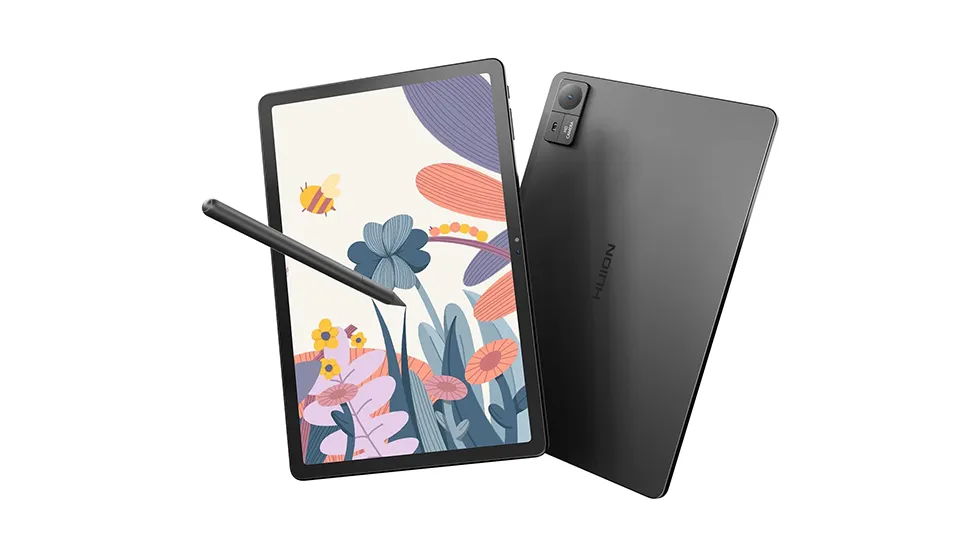
「液タブの描き心地を4万円台で。お絵描き特化のAndroidタブ」
世界的な液タブメーカーHUIONが手掛けた、お絵描きに特化したAndroidタブレットです。
最大の魅力は「4万円台」という圧倒的なコスパ。できるだけ予算を抑えたい初心者の方にぴったりです。
リフレッシュレート(画面の更新回数)が高いため、ペン先が遅れずについてくる感覚が非常に快適です。
一般的なタブレットよりも「描くこと」を優先して設計されており、紙に近い感覚を味わえます。
筆圧の感度が上位モデルより控えめなので、繊細な強弱を極めたい人には物足りなくなる可能性がありますが、最初の1台としては十分なスペックです。
「まずは気軽に、自分専用のデジタルキャンバスを持ちたい」という方の最初の一歩を支えてくれる1台です。
| サイズ | 10.95インチ |
|---|---|
| OS | Android14 |
| メモリ | 8GB |
| ストレージ | 128GB(MicroSDカードで最大1TBまで増設可) |
| 筆圧レベル | 4096 |
| 色域 | sRGB:99% |
| リフレッシュレート | 90Hz |
\ 新規登録で2,000円引きクーポン /
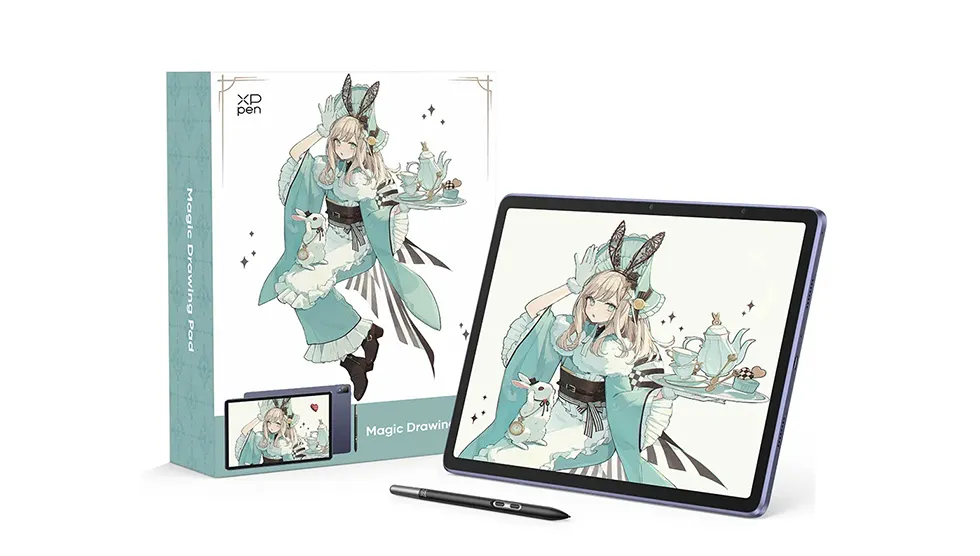
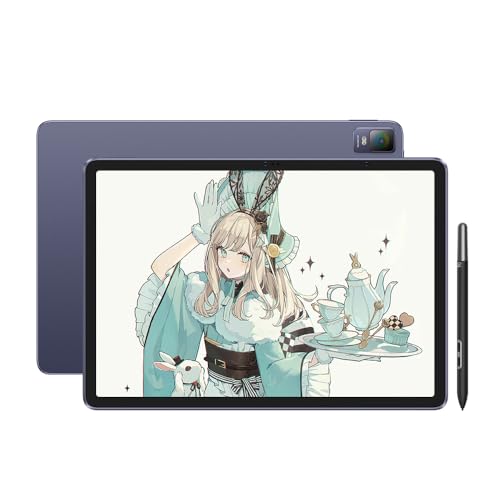
「上位モデルの液タブと同じ筆圧感度。本格派のAndroidタブレット」
海外の人気メーカーXP-Penが贈る、本格仕様のAndroidタブレット。
最大の武器は、同社の上位モデルの液タブと同じ「16,384段階」の筆圧感知です。この価格帯で、線の強弱や色の濃淡をここまで繊細に表現できるデバイスは他にありません。
プロが仕事で使う液タブと同じ感度。あなたのペンの強弱をそのままキャンバスに映し出します。
12.2インチという「ちょうどいい」大きさ。A4ノートに近い感覚で、のびのびと描けます。
リフレッシュレートは標準的ですが、その分「描くことの繊細さ」に全振振したモデルと言えます。
「価格は抑えたいけれど、描き心地の性能だけは妥協したくない」という、こだわり派の方におすすめの1台です。
| サイズ | 12.2インチ |
|---|---|
| OS | Android14 |
| メモリ | 8GB |
| ストレージ | 256GB(MicroSDカードで最大1TBまで増設可) |
| 筆圧レベル | 16384 |
| 色域 | sRGB:97% |
| リフレッシュレート | 60Hz |
\ 高コスパのお絵描きタブレット/
 ポチップ
ポチップ
iPadは2026年現在、以下のモデルが発売されています。
| 画面サイズ | 特徴 | 価格 | |
|---|---|---|---|
| iPad | 10.9インチ | ・ベースモデル。 ・コストパフォーマンス重視 ・シンプルなイラスト制作向け | 58,800円~ |
| iPad mini | 8.3インチ | ・持ち運び重視 ・コンパクト設計 ・画面が小さく本格的な制作に不向き | 78,800円~ |
| iPad Air | 11/13インチ | ・ミドルスペックモデル。 ・Macと同じMチップ(Appleシリコン)を搭載 ・趣味から副業向けに最適 | 98,800円~ |
| iPad Pro | 11/13インチ | ・最上位モデル。 ・高処理&高解像度制作に対応 ・高リフレッシュレート(120Hz)で滑らかな描き心地 | 168,800円~ |
この中で、イラストをこれから始める方におすすめなのは、「iPad Air」です。
その理由については、以下で詳しく解説します。
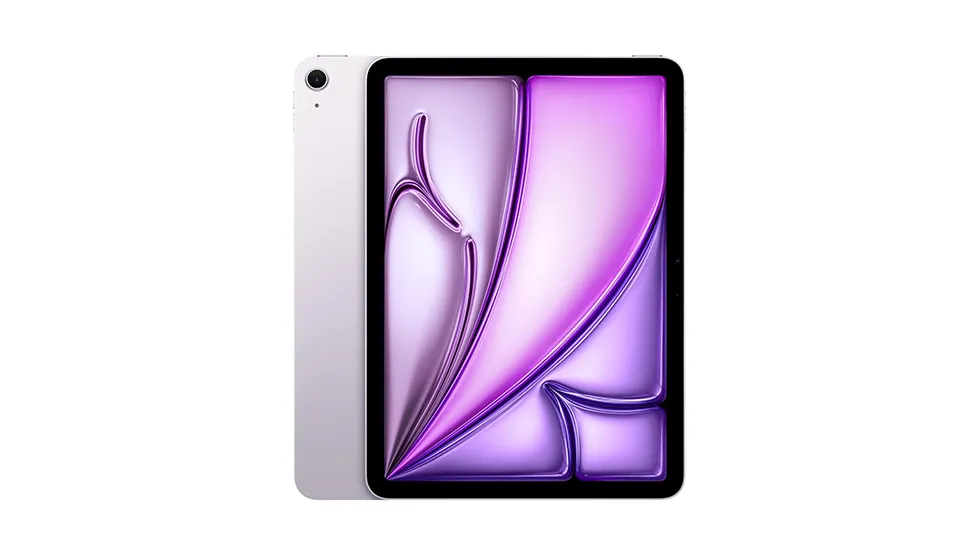
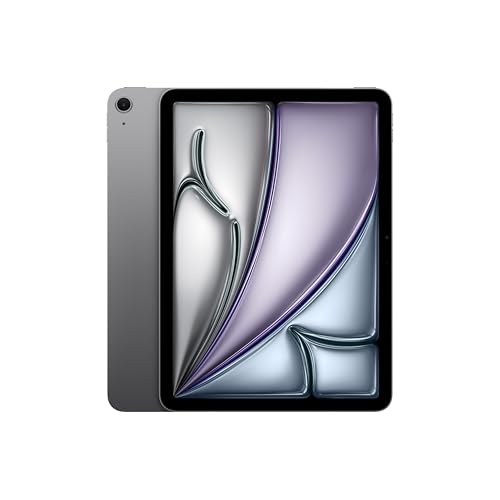
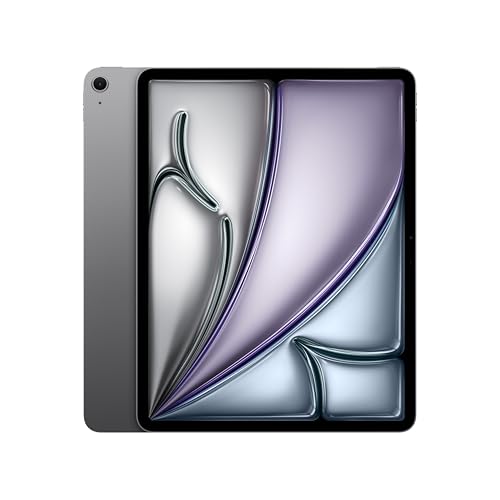
「迷ったらこれ!最新ペンに対応したイラストレーターの標準機」
多くのプロやSNSで活躍する絵師たちが愛用するのがiPadシリーズ。その中でも「iPad Air (M4)」は、性能と価格のバランスが最も優れた、まさに「失敗しない1台」です。
筆圧感知を搭載し、ペン圧を認識して強弱をつけた線画の表現が可能。
重たいデータや、たくさんのレイヤー(層)を使っても動作がカクつきません。数年経っても現役で使い続けられる圧倒的なパワーがあります。
持ち運びに便利な「11インチ」と、画面が広くて描きやすい「13インチ」から選べます。
本体とは別にApple Pencil Pro(約2万円)を購入する必要がありますが、その価値は十分にあります。
「趣味から始めて、ゆくゆくは副業まで。長く相棒として使い込みたい」という方に、自信を持っておすすめできるモデルです。
 ポチップ
ポチップ
 ポチップ
ポチップ
液タブ(液晶タブレット)を使用するにはパソコンが必要です。
すでにパソコンを持っている方なら、液タブを購入するだけでOKです。
イラスト制作だけなら、ハイスペックのパソコンは必要ありません。
これからパソコンの購入を検討している方や、お持ちのパソコンのスペックで大丈夫か確認したい場合は、以下の記事に詳しく書いてありますので、ご覧ください。
 taka
takaここからは中型サイズの液タブを紹介します。
タブレットサイズでは物足りない方におすすめです。
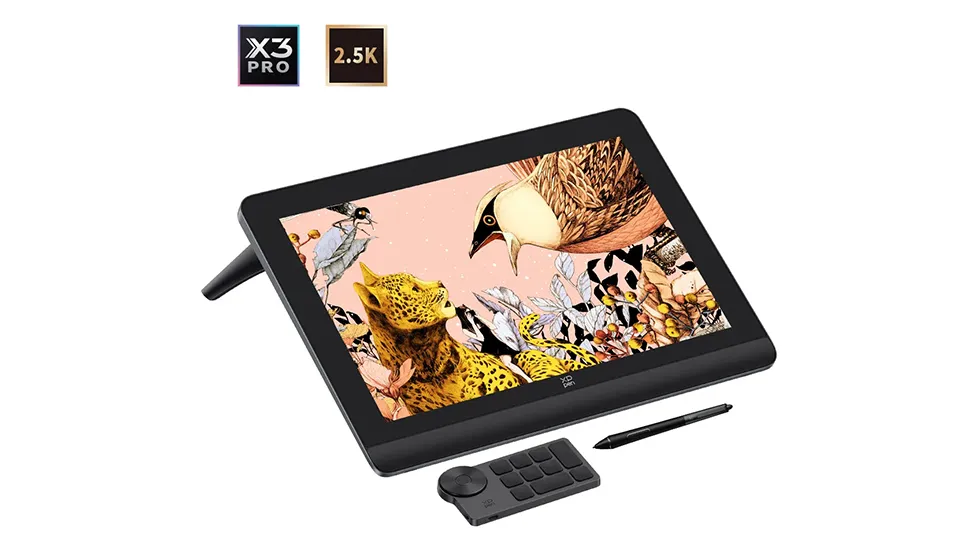
「WQHDの高解像度!16インチのハイスペック液タブ」
「本格的に絵を仕事にしていきたい」「大きな画面でのびのび描きたい」というPCユーザーに最も支持されているのが、このXP-Pen売れ筋No.1モデルです。
通常のフルハイビジョンよりもきめ細やかな画面で、細部までこだわり抜いたイラストが描けます。
液タブの下部に手首を支える「リストレスト」を一体化。
長時間の作業でも手首が痛くなりにくい工夫がされています。
本来は別売りが多い「左手デバイス(ショートカットキー)」が付属。
キャンバスの回転やズームが手元で瞬時にでき、作業効率が爆上がりします。
16インチは机の上でそれなりのスペースを占領します。事前に設置場所のサイズを確認しておきましょう。
「趣味から副業まで、道具のせいで挫折したくない」という方に最適な、長く愛用できるハイスペック・コスパモデルです。
| 製品名 | Artist Pro 16(Gen2)液晶ペンタブレット |
|---|---|
| サイズ | 16インチ |
| 解像度 | WQHD 2560×1600 |
| 色域 | sRGB:99%/Adobe RGB:97% /Display P3:99% |
| 筆圧レベル | 16384 |
| 対応OS | Windows/mac/Android/Chrome/Linux |
\ 新規登録で1000円分ポイントプレゼント /
 ポチップ
ポチップ
16インチクラスの液タブは激戦区だけあってラインナップも充実しています。
以下の記事では、ワコム・XPPen・HUION各社のおすすめ液タブを徹底比較しています。
こちらも是非参考にしてください。
今回16インチサイズの液タブを紹介しましたが、12・13インチクラスの小型サイズの液タブでコストを抑えるのもおすすめです。
12・13インチといっても大きさは「iPad Pro」と同サイズ、もしくは少し大きなサイズ感です。
省スペースで2万円台から購入できるのもメリットです。
以下の記事では12・13インチの液タブを徹底比較しています。こちらも参考にしてくださいね。
ここからは、本格的に仕事を視野に入れて始める方や、イラストの他に漫画やアニメーション制作など、創作の幅を広げたい方に向けた製品となります。
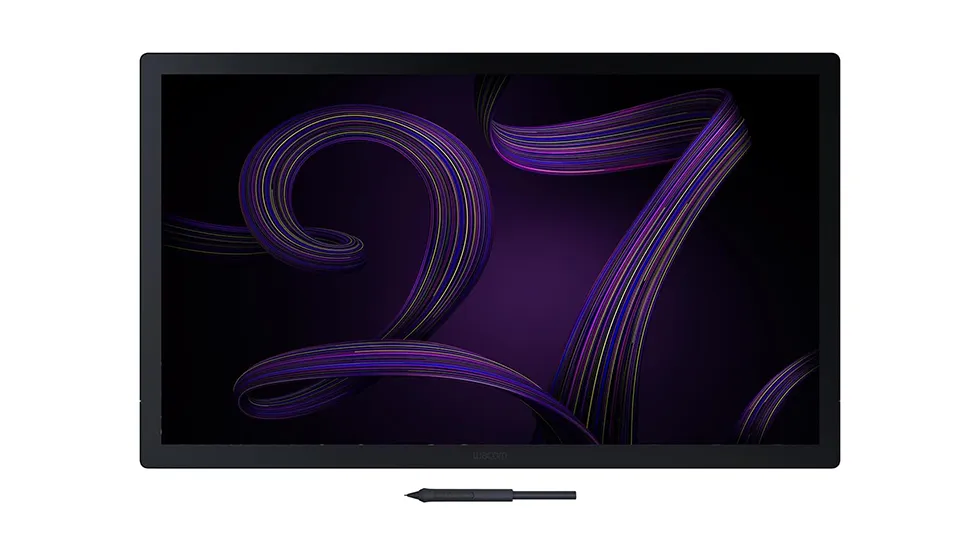
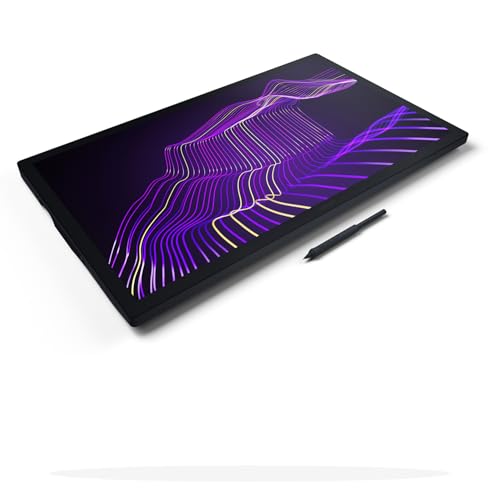
「クリエイターの究極。すべてが別次元のプロ用液タブ」
世界中のプロイラストレーターやアニメスタジオから絶大な信頼を置かれる、国内メーカーWacomのフラッグシップモデルです。「道具の限界」を感じたくない、最高峰の環境を求める方のための1台です。
4Kの高解像度と120Hzのリフレッシュレートにより、ペン先と描画のズレが極限まで抑えられています。まるで本物の紙に描いているような、吸い付くような感覚です。
圧倒的な画面の広さにより、漫画の原稿を原寸大で表示しながら、資料を横に並べて作業できます。視点移動や画面操作の回数が減るため、結果として「疲れ」を劇的に軽減します。
Adobe RGB 99%という極めて正確な色再現性。印刷物や本格的な仕事でも、色のズレを心配する必要がありません。
非常に高価でサイズも大きいため、専用のデスク環境が必要です。
「最速・最短でプロのクオリティを目指したい」という情熱に応えてくれる、最強のキャンバスです。
| 製品名 | Wacom Cintiq Pro 27 |
|---|---|
| サイズ | 26.9インチ |
| 解像度 | 4K 3840×2160 |
| 色域 | Adobe RGB:99%/DCI-P3:98% |
| 筆圧レベル | 8192 |
| 対応OS | Windows/mac |
 ポチップ
taka
ポチップ
taka左手デバイスとは、ペンの反対側の手で操作する「イラスト専用のコントローラー」のことです。
「ズーム」「回転」「取り消し」といった、よく使う操作をボタン一つに集約できます。
最初から必要ないかもしれませんが、イラストを制作していると欲しくなるデバイスです。
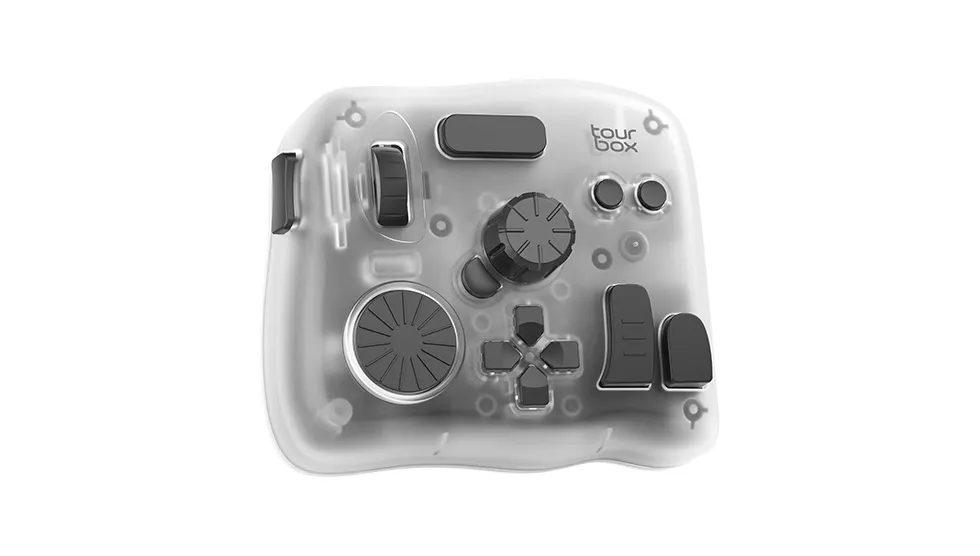
「一度使ったら戻れない。作業スピードを2倍にする魔法の道具」
当ブログでも特に支持されている、究極の左手デバイスです。
ホイールやダイヤルがついているので、キャンバスの回転や筆の太さ変更が「直感的」に、ミリ単位で行えます。
多くのデバイスはPC専用ですが、これはBluetooth接続でiPadやAndroidタブレットでも使用可能。
どこでもプロの作業環境が作れます。
また対応しているアプリが多く、プリセットも登録されているので便利です。
 ポチップ
ポチップ
最上位モデルのため価格は高めですが、PCのみで使うなら、より安価な「有線モデル」もコスパが良くおすすめです。
【もっと詳しく知りたい方へ 】
導入しやすい数千円のモデルから、プロ仕様まで。以下の記事でさらに詳しく解説しています。
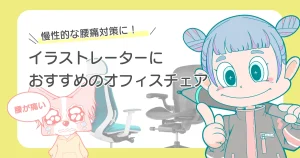
デジタルイラストを始めると、驚くほど長時間座りっぱなしになります。気づくと猫背になり、腰痛や肩こりで「座っているのが辛い……」となっては、せっかくの趣味も副業も続きません。
そこでおすすめしたいのが、「前傾チルト(前がかりサポート)」機能を搭載した高機能チェアです。
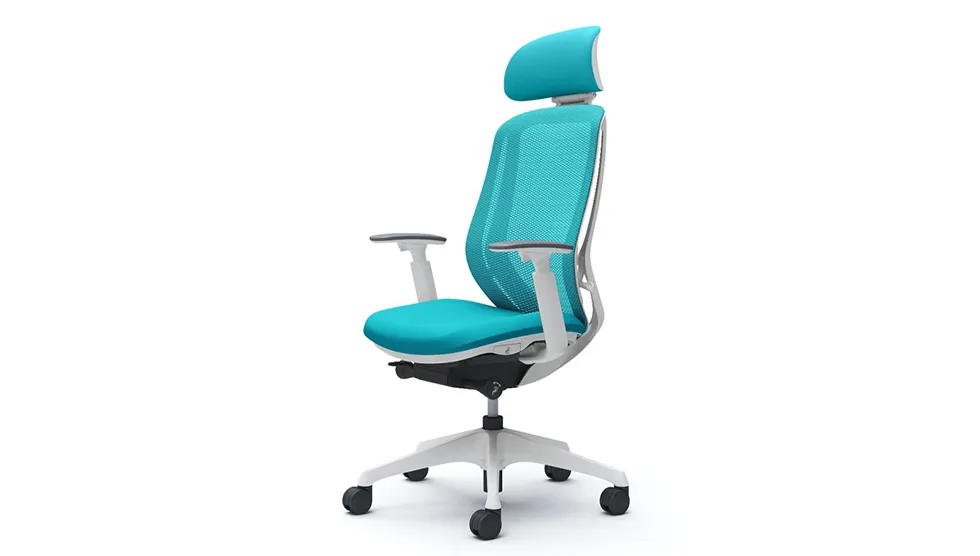
日本を代表するオフィス家具メーカー「オカムラ」のベストセラー。
特に「ペンで描く」という前傾姿勢が多いイラストレーターにとって、これほど心強い味方はありません。
taka私も愛用しています!
座面が少しだけ前に傾くことで、お腹への圧迫を防ぎ、背筋を伸ばしたままペンを動かせます。
これが「猫背疲れ」を防ぐ最大の鍵です。
背中のカーブを調整できる機能や、可動域の多いアームレスト、3種類の硬さが異なるクッションで、日本人の身体にフィットしやすくなっています。
イラスト制作を長く続けたいなら、機材と同じくらい「椅子」にはこだわってください。
体が健康であってこそ、最高のパフォーマンスが発揮できます。
\ Kagg.jpなら全国送料無料!会員登録でさらに割引/
 ポチップ
ポチップ
「前傾チルト」機能については以下の記事で詳しく解説しています。
その他にも、身体の負荷を軽減するイラストレーターにおすすめの椅子も紹介しています。
 taka
taka道具が揃ったら、次は「ソフト」です。


「世界シェアNo.1。プロも愛用する、デジタルイラストの決定版」
本格的にデジタルイラストを始めるなら、真っ先に候補に上がるのがこの「クリスタ」です。
単なるお絵描きソフトの枠を超え、漫画やアニメーション制作まで対応できる圧倒的な多機能さを誇ります。
利用者が世界一多いため、使い方がわからなくてもネットで検索すれば、解説サイトや動画がすぐに見つかります。これは初心者にとって最大の安心材料です。
多くのプロの現場で標準ソフトとして使われています。最初からクリスタに慣れておくことで、将来副業や仕事にする際もスムーズに移行できます。
他のユーザーが作った「背景」「ブラシ」「3Dモデル」などの素材が豊富に配布されており、絵を描く時間を劇的に短縮できます。
デバイスによって、自分に合った支払い方が選べます。
買い切り版は 一度購入すればずっと使い続けられるため、長期的に見ると圧倒的にコスパが良いです。
大きなアップデートが必要になった時だけ、後から有料で更新することも可能です。
\ イラストの他に漫画・アニメ制作するなら /
\ イラスト制作だけならこちら/
\ iPad・Androidはこちら /
「iPadユーザーの定番!直感操作でサクサク描ける買い切りアプリ」
iPadでイラストを描くなら、避けては通れないのがこの「Procreate」です。iPadの性能を最大限に引き出すよう設計されており、驚くほど軽快でスムーズな描き心地が特徴です。
画面が非常にシンプルで、「どこに何のボタンがあるか」がすぐにわかります。
難しい設定を覚えるよりも、とにかくすぐに描き始めたい方に最適です。
動作が非常にキビキビしており、大きなキャンバスでもストレスなく描けます。
油彩、水彩、鉛筆など、本物の画材のようなリアルなブラシが最初から豊富に揃っています。
多くのアプリが月額制(サブスク)へ移行する中、Procreateは一度買えばずっと使える「買い切り」スタイルを貫いています。1,800円(※2026年時点の価格)で一生モノの画材が手に入るため、圧倒的にコスパが良いです。
\買い切りでお得 /
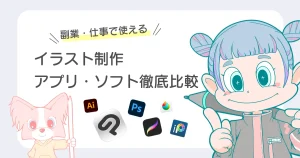
その他にも多くのイラスト制作アプリがあります。
以下の記事では、各イラスト制作アプリについて詳しく解説しています。
道具を揃えていざ描き始めても、「何を描けばいいかわからない」と手が止まってしまうことがあります。
そんな時は、次のステップで進めてみましょう。
taka最初は何を描いていいか迷ってしまうものです。
そんな時は、まず好きな絵師さんのイラストや、好きなキャラクターを「模写」することから始めましょう。
「模写」はいち早く上達する近道です。
ただなんとなく真似るだけでなく、「今回の模写で学ぶこと」を1つだけ決めるのがコツです。
このように目的を絞るだけで、上達のスピードは劇的に変わります。
 yama
yamaお手本があるからこそ、自分の苦手な部分にも安心して挑戦できるのが模写の良いところですね。
YouTubeの動画も便利ですが、体系的に学びたいなら「書籍」が一番です。
CLIP STUDIO PAINT(クリスタ)初心者におすすめ
Procreate(プロクリ)初心者におすすめ
上達するための実践方法7日間チャレンジ!
ポーズやアングルに悩んだ時におすすめ
意外と悩む服のシワや影の描き方を学べます
イラストが描けない・モチベーションが上がらない時におすすめ
デジタルイラストは、ペンを握る頻度が高ければ高いほど上達します。
逆に数日空くと、感覚が鈍って線を引くのが怖くなることも……。
 taka
takaこれは私もよく体感します。
1日触れてないだけで、線を引くのにも違和感が出ます。
一気に上達しようとせず、「今日はラフを描く」「今日は背景だけ描く」といった小さな目標から始めましょう。
今は「趣味で楽しめればいい」と思っていても、上達してくると「自分の絵が誰かの役に立ってほしい」と思う時が必ず来ます。
描いた絵をX(旧Twitter)やInstagramに恐れずにアップしてみましょう。
最初は誰からも反応がないかもしれませんが、続けていくうちに「いいね」がもらえたり、フォロワーが増えたりします。これが一番のモチベーションになります。
yama継続は力なり!
ココナラやSKIMAといったプラットフォームに登録してみましょう。「友人から頼まれたアイコンを描く」感覚で、1,000円〜3,000円程度の少額からスタートします。
スキル販売サイトの始め方や特徴を、初心者向けに以下の記事で詳しく解説しています。
実績が増えてくると、企業からの案件や、より高単価なイラスト制作に繋がります。
ここで大切なのは、「疲れないペース」を保つこと。本業や家事の合間に、自分のペースで稼げるのがイラスト副業の魅力です。
 taka
takaデジタルイラストは、あなたの日常に新しい彩りを与えてくれる素晴らしい趣味です。
そして、その「楽しい」という気持ちを大切に育てていった先には、自分の絵で誰かを笑顔にし、対価を得る「副業」や「イラストレーターになる」という未来が待っています。
最後にもう一度、おさらいしましょう。
難しい理論や高度なテクニックは、後からついてきます。 まずは、真っ白なキャンバスに最初の一本線を引くこと。その瞬間から、あなたはもう一人の「表現者」です。
あなたの創作ライフが、心地よく、そして夢に繋がるものになることを心から応援しています。
takaもし道に迷ったら、いつでもこの「イラストレーターの疲れない副業ノート」を覗きにきてくださいね
\【直近データ】今みんなが買ってるイラスト機材!/



