制作のご依頼はこちらからお願いします。
お気軽にお問い合わせください。
制作のご依頼はこちらからお願いします。
お気軽にお問い合わせください。
 yama
yama液タブを使ってイラストを描きたいけど、パソコンって必要なの?
 taka
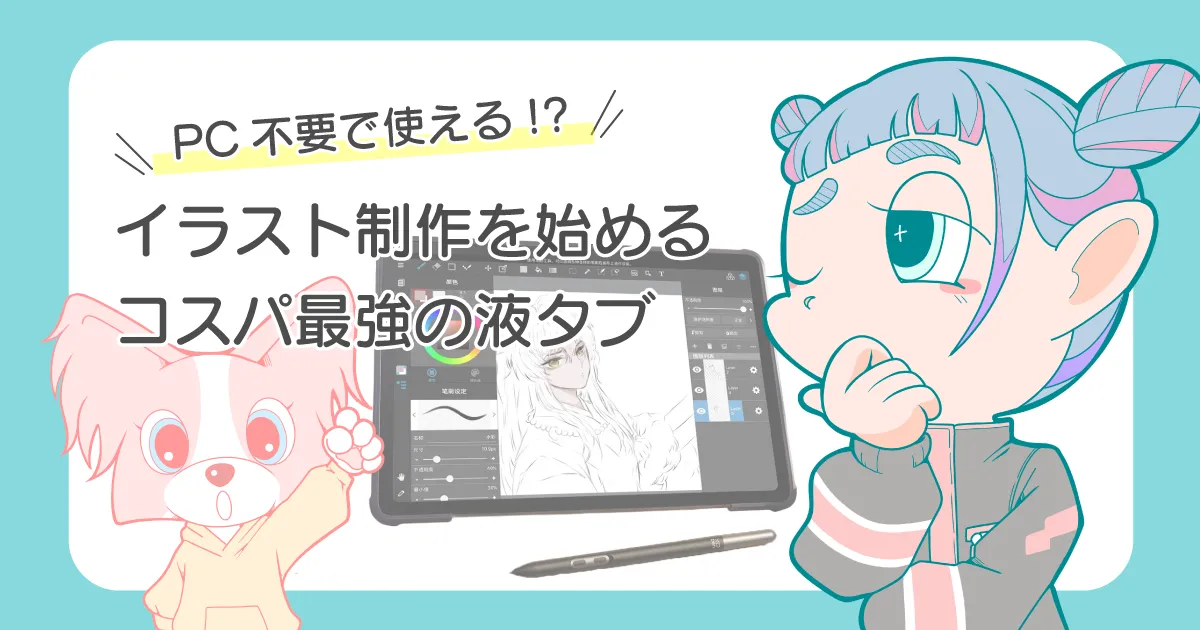
taka液晶ペンタブレット(液タブ)は基本的にPCに接続して使いますが、最近は「パソコン不要」で使えるモデルが人気を集めています!
特に以下のような方は、PC不要の液タブを探しているのではないでしょうか?
結論から言うと、パソコンが無くても液タブでイラストの制作は出来ます。
PC不要なタイプには大きく2つの種類があります。
それぞれ特徴や価格が大きく違うので、自分の目的に合ったものを選ぶことが大切です。
この記事では、「PCなしで液タブを使いたい」「単体で絵を描きたい」という方に向けて、現役イラストレーター(絵描き)の目線で失敗しない選び方とおすすめモデルを厳選して解説します
\【直近データ】今みんなが買ってるイラスト機材!/
 taka
taka一般的な液タブは、パソコンに接続して使う機材です。
多くの液タブは次のような構成になっています。
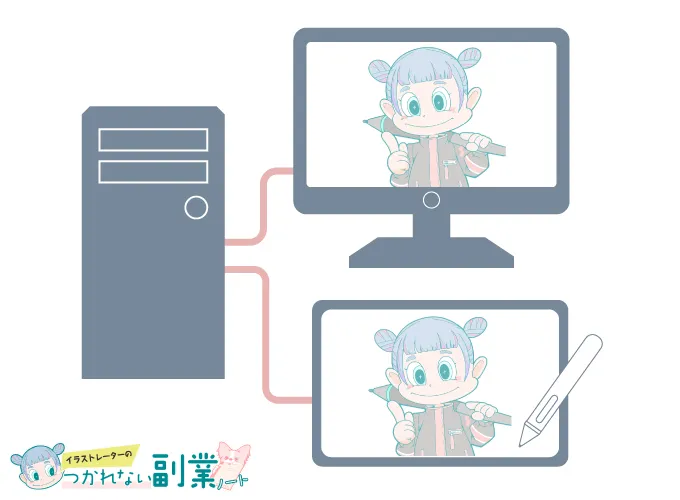
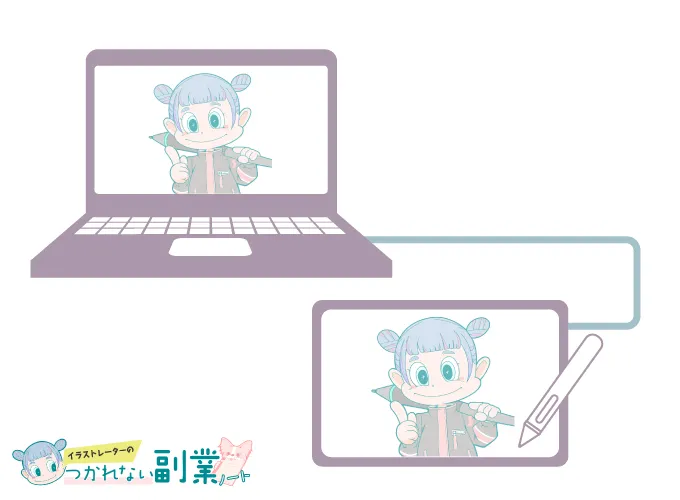
このように、液タブは「ペン入力ができるディスプレイ」のような役割のため、パソコン本体がないと動作しません。つまり多くの液タブは、OS(WindowsやAndroidなど)を搭載していないため、単体ではイラスト制作ができない仕組みになっています。
最近は、「OSを搭載したスタンドアロン型の液タブ」や、「スマートフォンと接続して使える液タブ」が登場しています。このようなモデルを選べば、パソコンがなくても液タブでイラスト制作を行うことが可能です。
takaそもそも自分に一番合っている液タブのタイプやPC接続型の定番モデルも総合的に比較して選びたい方は、以下の記事も参考にしてください。
PCなしで使える液タブは、大きく分けると次の3つのタイプがあります。
| 価格 | 特徴 | |
|---|---|---|
| Android搭載 液タブ | 4万円~ | タブレットで手軽に始められる。 |
| Windows搭載 液タブ | 25万円~ | パソコンとして使える。 |
| スマートフォン接続 液タブ | 2万円~ | Androidスマホで使える。 |
takaそれぞれ詳しく見ていきましょう。
スタンドアロン型の液タブとは、パソコンが不要で本格的なイラストが描ける液晶タブレットです。
本体にOSが搭載されており、タブレットのように電源を入れるだけでイラストアプリを使用できます。
パソコンを用意する必要がないため、シンプルな制作環境を作れるのが特徴です。
また持ち運びやすく、場所を選ばず手軽にお絵描きができるため、初心者にも人気のある液タブです。
スタンドアロン液タブには、主に次の2種類のOSがあります。
スマートフォン・タブレット向けの軽量なOSです。
一方で、Androidはスマートフォンやタブレット向けのOSのため、PCのような高度な制作環境には向いていない場合があります。そのため、趣味のイラスト制作や、気軽に絵を描きたい人に向いています。
Windowsを搭載したスタンドアロン液タブは、パソコンと同じ環境で制作できるのが特徴です。
デスクトップ版ソフトをそのまま使えるため、仕事レベルのイラスト制作にも対応できます。
また、高性能なCPUやSSDを搭載しているモデルもあり、イラスト制作だけでなくデザイン制作や動画編集など、幅広い制作に対応できます。
Android搭載モデルより価格は高くなりますが、PCと同じ制作環境を持ち運びたい人におすすめです。
taka私も最初は「Surface Pro」でイラスト制作を始めました。
趣味のイラストはもちろん、仕事用のイラスト制作でも活躍してくれました。
現在はPC+液タブの環境に移行していますが、スタンドアロン型はパソコンがなくても本格的に制作できる便利な選択肢だと感じています。
その他、パソコン不要でイラストを描くのに思いつくのが「iPad」だと思います。
「iPad」にするか「スタンドアロン液タブ」にするか、悩まれている方もいると思います。
以下の記事では、「iPadとスタンドアロン液タブ、どちらが向いているか?」を比較・解説しています。
ぜひ参考にしてください。
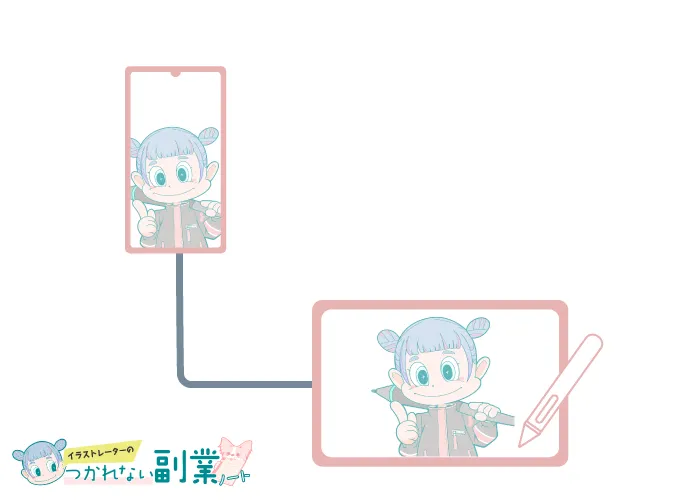
最近の液タブには、Androidスマートフォンと接続して使えるモデルもあります。
 taka
takaスマートフォンを本体として使うため、パソコンなしでも液タブでイラスト制作が可能です。
接続方法はメーカーや機種によって異なりますが、USB-Cケーブル1本で接続できるモデルもあり、比較的簡単に使用できます。
また、スマートフォン用のイラストアプリ(CLIP STUDIO PAINT・ibisPaint など)をそのまま使えるため、スマートフォンでイラストを描いている人が、液タブにステップアップする方法としても人気があります。
XP-PenやHUIONなどの海外メーカーでは、Androidスマートフォン接続に対応した液タブがいくつか販売されています。
国内メーカーのWacom(ワコム)も、エントリーモデルの「Wacom One」がスマートフォン接続に対応していますが、接続には別売りの変換アダプタが必要になります。
すでにAndroidスマートフォンを持っている場合は、PC不要で液タブ環境を比較的安く作れる方法のひとつです。ただし、スマートフォン接続は対応機種が限られるため、購入前に自分のスマホが対応しているか確認することが重要です。
PCなしで使える液タブは便利ですが、メリットだけでなくデメリットもあります。
購入してから後悔しないように、それぞれ確認しておきましょう。
takaパソコンなしで使える液タブにはいくつかメリットがあります。
通常の液タブは、次のような機材を接続して使用します。
このように複数の機材を接続する必要があるため、ある程度の設置スペースが必要になります。
一方、PC不要の液タブであれば本体だけでイラスト制作が可能です。
ケーブルも少なく、デスク周りをスッキリさせることができます。
スタンドアロン型の液タブは、OSを搭載しているので「タブレット」として持ち運ぶことができます。
など、場所を選ばずイラスト制作ができるのが大きなメリットです。
PCなし液タブは、パソコンを準備する必要がないため、イラスト初心者でも気軽に始めることができます。
またスタンドアロン型の液タブであれば、
なども楽しめるため、タブレットとしても活用できるのが特徴です。
そのため「まずは気軽にイラストを始めたい」という方にも向いています。
 yama
yamaPC不要の液タブのデメリットはないの?
takaPC不要の液タブは便利ですが、いくつか注意点もあります。
購入前に、自分の用途に合っているか確認しておきましょう。
Android OSを搭載したスタンドアロン型や、スマホ接続タイプの液タブは、気軽に始められる反面、PCと比べると性能に限界があります。
例えば次のようなケースです。
そのため、本格的な制作を行う場合は、スペック不足を感じる可能性もあります。
またAndoroid OS搭載の液タブには、ショートカットキーなどを登録できる「キーボード」や「物理ボタン」がありません。
そこであると便利なのが「左手デバイス」です。
ショートカットキーを割り当てることで、効率的に制作が出来て時短にもなります。
以下の記事ではおすすめのAndroid対応の左手デバイスについて詳しく解説しています。
Windows OSを搭載したスタンドアロン液タブは、性能は十分ですが価格が高い傾向があります。
持ち運びにこだわらない場合は、パソコンとXPPenやHUIONの液タブを購入した方が、安くなる場合もあります。本格的な制作を考えている場合は、PC環境も選択肢として検討してみるとよいでしょう。
ただし昨今はメモリー価格の高騰でPCも高くなってきています。ある程度のハイエンドPCを検討している場合は、HUIONから発売されているWindows搭載の液タブがお得です。
イラスト制作におすすめのPCの選び方
また、PC不要の液タブは場所を選ばず描ける反面、ついつい前のめり(前傾姿勢)になりやすく、腰痛の原因にもなります。長時間の制作を快適にするなら、椅子選びにもこだわってみるのがおすすめです。


PC不要の液タブは、まだ選択肢が多いジャンルではありません。
そのため、
を基準に選ぶことが大切です。
ここでは、初心者でも導入しやすい「パソコン不要で使えるおすすめ液タブ」を紹介します。
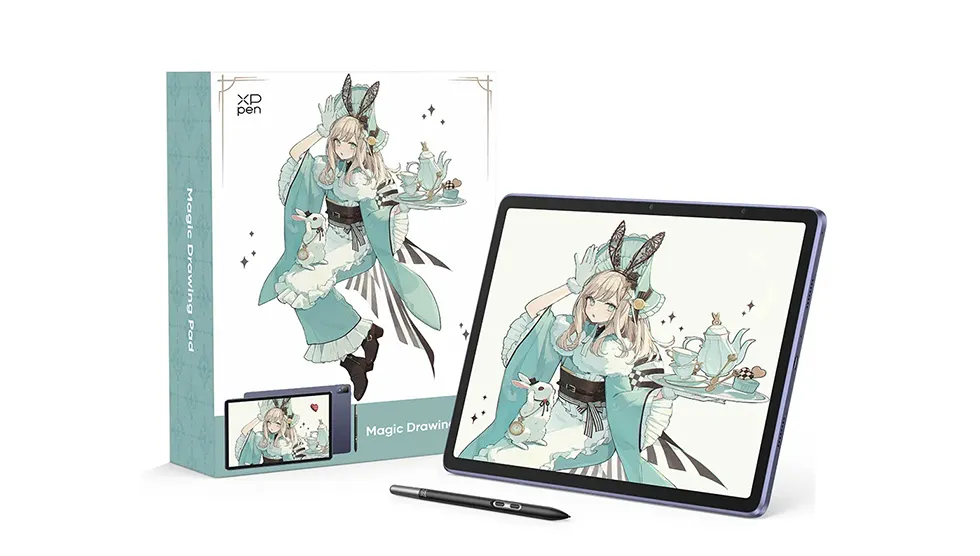
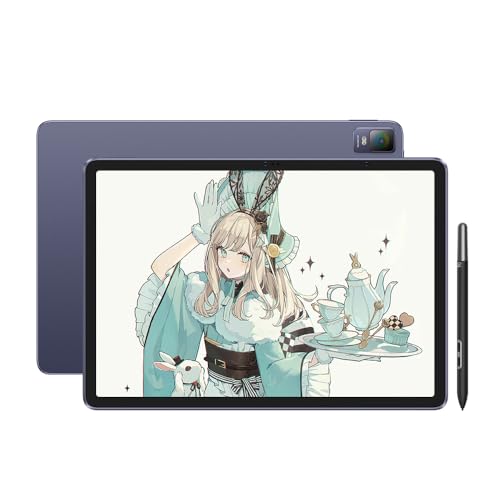
海外の人気メーカー XP-Pen が販売している、最新のスタンドアロン型液タブです。
筆圧レベルはXP-Penの上位液タブと同等で、線の強弱や濃淡を繊細に表現することができます。
また、別売りのキーボードを接続すれば、ノートパソコンのような使い方もできます。
画面サイズはややコンパクトですが、その分価格が抑えられており、PC不要で使えるスタンドアロン液タブの中でもコスパの良いモデルです。
「PCなしで液タブを使いたい」「気軽にイラスト制作を始めたい」という方におすすめの1台です。
| サイズ | 12.2インチ |
|---|---|
| OS | Android14 |
| 解像度 | 2160 x 1440 |
| メモリ | 8GB |
| ストレージ | 256GB (MicroSDカードで最大1TBまで増設可) |
| 筆圧レベル | 16384 |
| 色域 | sRGB:97% |
| リフレッシュレート | 60Hz |
\ 【新規登録】1,000円分ポイントプレゼント/
 ポチップ
ポチップ
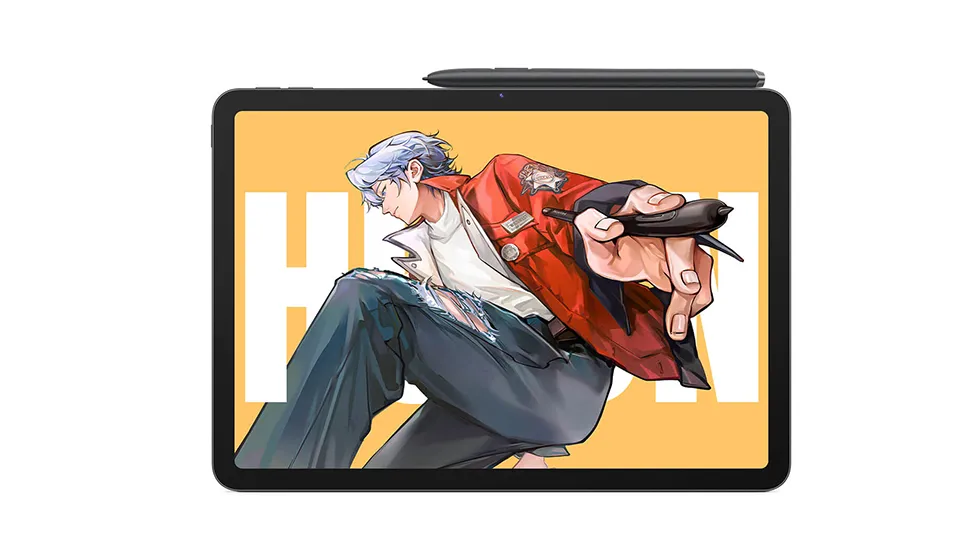
HUIONから待望のスタンドアロン型液タブ「Kamvas Pad 12」が登場しました!
これまでこのサイズのスタンドアロン型は「XPPen Magic Drawing Pad」の独壇場でしたが、ついにHUIONからも対抗馬となる新シリーズが解禁されました。
最新のAndroid 16を搭載しており、Magic Drawing Padと比較した強みは「リフレッシュレート」です。
リフレッシュレートは90Hzに対応しており、線の追従性が向上してよりスムーズで自然な描き心地を実現しています。さらに、16,384段階(16K)の超高精度な筆圧感知とペン先の沈み込みを抑えた設計により、ハイエンド機さながらの描画体験が可能です。
ストレージは標準で256GBを備えており、MicroSDカードを使えば最大1TBまで拡張可能。高解像度のイラストデータや重い制作ファイルの保存にも困りません。
takaあと個人的にうれしい点としては、ペンを本体にマグネットで装着できる点です。これがあるだけで持ち運びも楽になり、ペンの紛失防止にも繋がります。
「iPad Pro並みの高スペックなスタンドアロン液タブを、より手頃に手に入れたい」という方に、非常におすすめの1台です。
| サイズ | 12.2インチ |
|---|---|
| OS | Android16 |
| 解像度 | 2400 x 1600 |
| メモリ | 8GB |
| ストレージ | 256GB (MicroSDカードで最大1TBまで増設可) |
| 筆圧レベル | 16384 |
| 色域 | sRGB:99% |
| リフレッシュレート | 90Hz |
\ 新規登録で2,000円引きクーポン /
 ポチップ
ポチップ
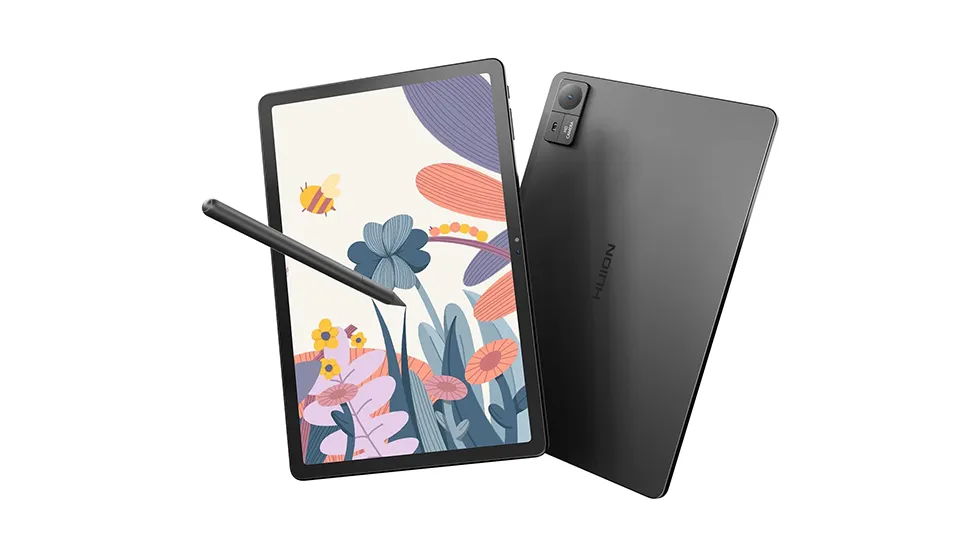
HUIONのエントリーモデルのスタンドアロン型液タブです。
価格は4万円台と比較的安く、PCなし液タブをできるだけ安く導入したい方に向いています。
筆圧レベルは上位モデルと比べるとやや低めなので、線の強弱を活かす作風の方には少し物足りなく感じるかもしれません。ただし通常のイラスト制作であれば、十分実用的なレベルです。
その代わり、リフレッシュレートが高く設定されているため、ペンの動きに対して画面の表示がなめらかで、自然な描き心地を体験できます。
またKamvas SlateシリーズのペンはiPadと同じく充電式ですので、他モデルと比較すると充電の手間があるのが残念なポイントです。
「まずはPCなしで液タブを試してみたい」という初心者の方にもおすすめです。
| サイズ | 10.95インチ |
|---|---|
| OS | Android14 |
| 解像度 | 1920 x 1200 |
| メモリ | 8GB |
| ストレージ | 128GB(MicroSDカードで最大1TBまで増設可) |
| 筆圧レベル | 4096 |
| 色域 | sRGB:99% |
| リフレッシュレート | 90Hz |
\ 新規登録で2,000円OFFクーポン /
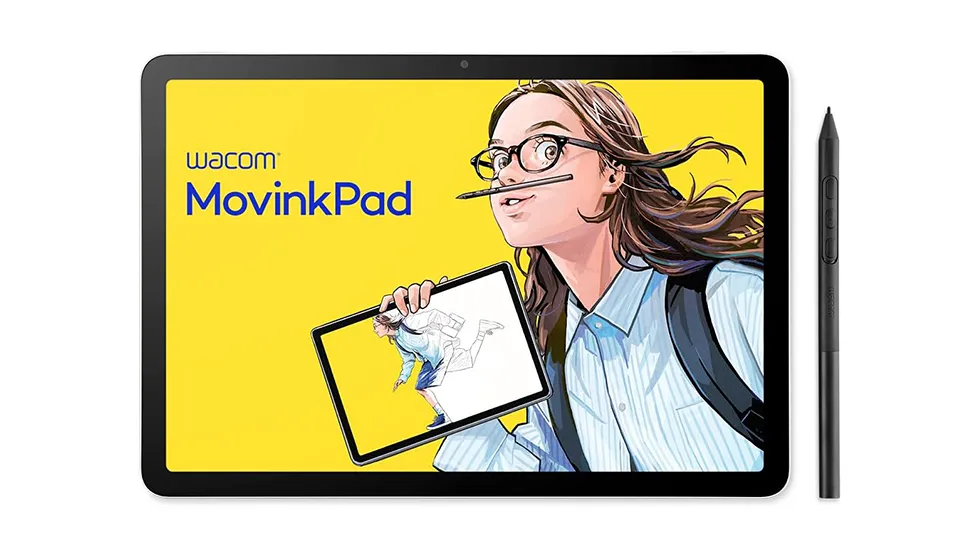
「ワコム最高峰の描き心地をどこでも!軽量&手軽なAndroidスタンドアロン型液タブ」
世界トップシェアを誇る Wacom(ワコム)から登場したスタンドアロン型液タブのエントリーモデルです。
最大の魅力は、最新ペン「Wacom Pro Pen 3」に対応している点です。ワコムならではの繊細な筆圧感知と遅延のない描写力により、紙に描いているようなストレスフリーの描き心地を体感できます。
taka筆圧感知は他社よりスペック上で劣っていますが、ストレスのない自然な描き心地は一度体感すると戻れません。
本体重量はわずか約588gと、500mlペットボトル1本分ほどの圧倒的な軽さを実現。カフェや旅行先、ベッドの上など、描きたいと思った瞬間にサッと取り出して本格的なイラスト制作が可能です。
microSDカード等による本体ストレージの増設には対応していません。
容量が気になる場合は、Google Driveなどのクラウドストレージや外付けSSD・USBメモリを活用して作品データをバックアップ・管理するのがおすすめです。
| サイズ | 11.45インチ |
|---|---|
| OS | Android 14 |
| 解像度 | 2200×1440 |
| メモリ | 8GB |
| ストレージ | 128GB |
| 筆圧レベル | 8192 |
| 色域 | sRGB:99% |
| リフレッシュレート | 最大90Hz |
 ポチップ
ポチップ
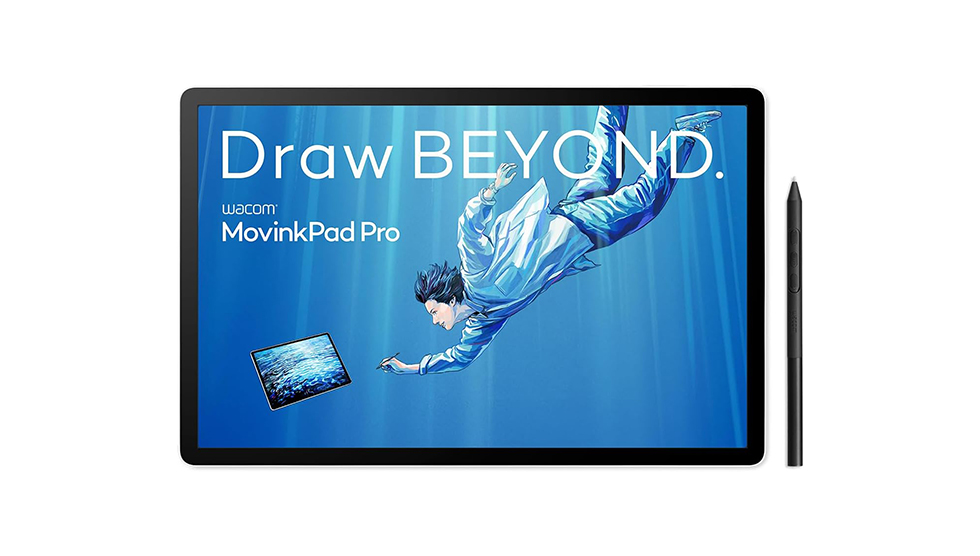
「ワコム最高峰のプロモデル!有機EL×120Hzが魅せる極上の色表現と描き心地」
Wacom(ワコム) が送るスタンドアロン型 液タブのハイエンドモデル。
価格は高めですが、その分プロ仕様の高性能仕様となっています。
「有機ELディスプレイ」を搭載しており、リフレッシュレートは120Hz。
発色が非常に美しく、コントラストの効いたメリハリのある画面で描くことができます。
また、ペンと画面のズレ(視差)が少なく、なめらかで精度の高い描き心地も特徴です。
価格は高額ですが、Wacomならではの描き心地にこだわったスタンドアロン液タブのハイエンドモデルと言えるでしょう。同価格帯のタブレットとしては iPad Pro と比較されることも多く、どちらを選ぶか悩む1台でもあります。
| サイズ | 14インチ |
|---|---|
| OS | Android 15 |
| 解像度 | 2880×1800 |
| メモリ | 12GB |
| ストレージ | 256GB (MicroSDカードで増設可) |
| 筆圧レベル | 8192 |
| 色域 | sRGB:100% DCIP3:100% |
| リフレッシュレート | 120Hz |
 ポチップ
ポチップ
Wacom MovinkPad Pro EVA Edition(エヴァンゲリオン コラボモデル)
 ポチップ
ポチップ
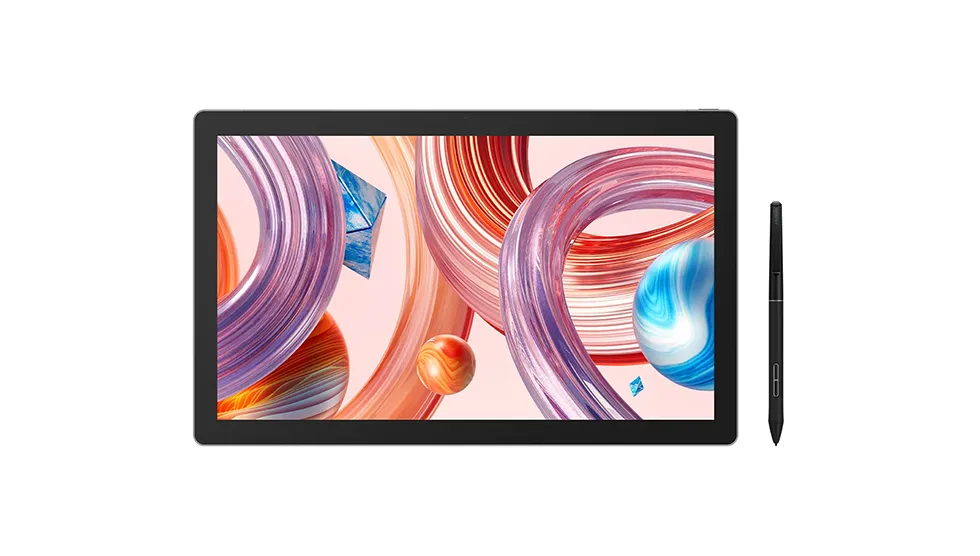
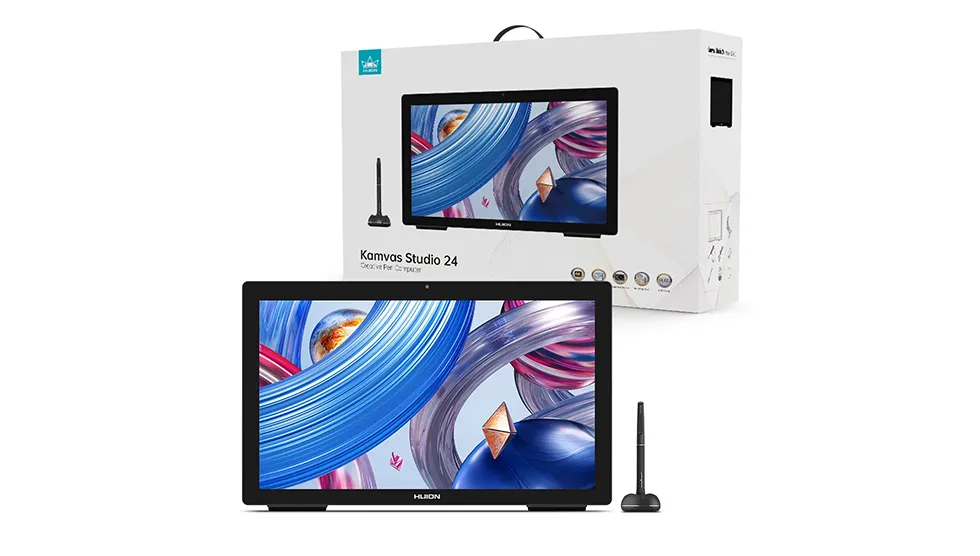
「PC+液タブを別々に買うより高コスパ!プロ仕様のハイスペック一体型PC」
ペンタブレットの世界シェアを誇るHUION(フイオン)が放つ、OS搭載型の液晶タブレットPCです。
ノートPCの汎用性とプロ仕様の描画機能を兼ね備え、デスクを離れても本格的な制作環境を維持できます。
| サイズ | 15.8インチ |
|---|---|
| OS | Windows 11 Pro |
| CPU | Intel® Core™ i7-1355U |
| 解像度 | WQHD(2560×1440) |
| メモリ | 16GB |
| ストレージ | 512GB(SSD) |
| 筆圧レベル | 8192 |
| 色域 | Adobe RGB 100% |
taka16インチのため、大型ノートPCクラスの重さ(1.7kg)があるのがデメリットですが、家でも外でも本格的な制作をしたい方におすすめです。
当ブログの読者様の間でも、熱い支持を集めているのがこの「Kamvas Studio 16」です。
最近はPC自体の価格がどんどん上がっているため、「イラスト用PCと液タブを別々に買うくらいなら、ハイスペックPCが内蔵されたこれ一台に投資した方が、結果的にお得にシンプルにまとまる」という判断をされる絵描きさんが非常に増えています。
高額だからこそ失敗したくないガジェットですが、当ブログ経由で実際に複数台売れているという実績が、このマシンの「間違いのなさ」を証明しています。(HUION公式ストアのみの販売となります)
HUION公式ストア専売商品
\ 新規登録で2,000円OFFクーポン /
「画面サイズだけじゃなくPCスペックも向上した最上位モデル」
| サイズ | 15.8インチ |
|---|---|
| OS | Windows 11 Pro |
| CPU | Intel® Core™ I7-12700F |
| GPU | Nvidia GTX1650 |
| 解像度 | WQHD(2560×1440) |
| メモリ | 32GB |
| ストレージ | 1TB(SSD) |
| 筆圧レベル | 8192 |
| 色域 | sRGB 99% |
\ 新規登録で2,000円OFFクーポン /
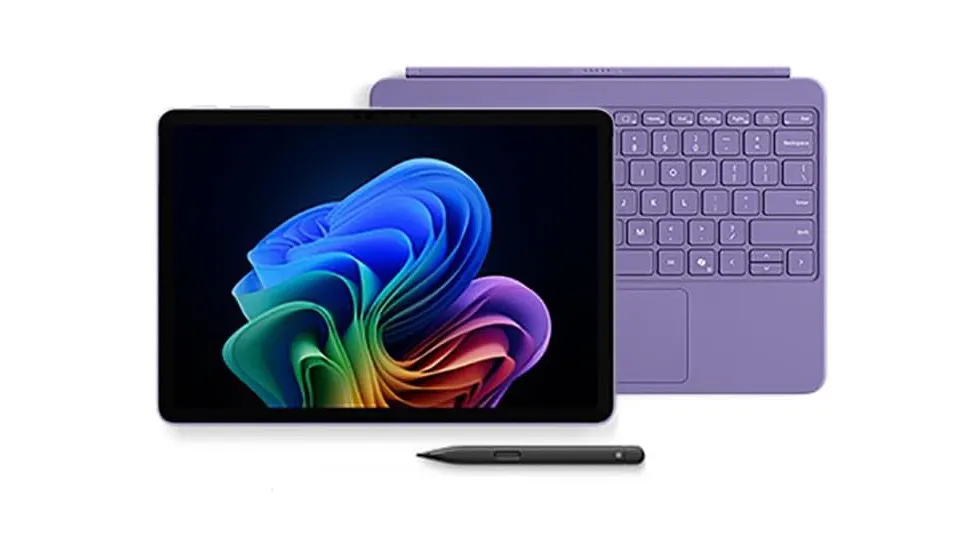
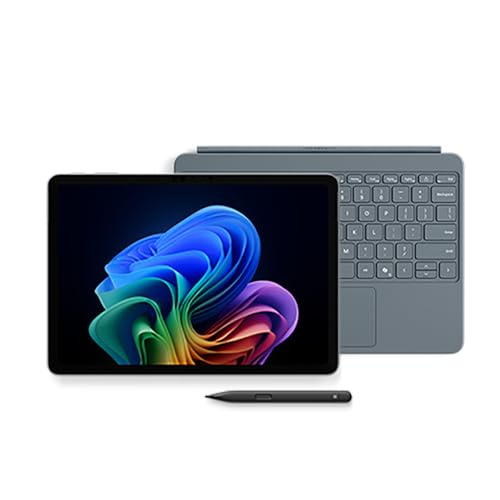
Windows OSを搭載した2in1 PC「Surface Pro」シリーズ。
タブレットのように使えるため、PCなしでもペンで直接画面に描くことができます。
「M
液タブに特化したデバイスではないため、筆圧レベルは専用の液タブと比べるとやや低めです。
ただし、私自身はこの筆圧でも実際に仕事で使用していたため、用途によっては十分実用的なレベルと言えるでしょう。
最大の特徴は、基本的には高性能なWindows PCであることです。
PCソフトが使えるのでイラスト制作はもちろん、PC版のPhotoshopやIllustratorなど本格的なクリエイティブソフトをそのまま使えます。
特に CLIP STUDIO PAINTは買い切り版が使えるため、サブスク版が中心のタブレット環境と比べて、長く使う場合はソフト代を抑えられるというメリットもあります。
また、使っていくうちに描き心地に物足りなさを感じた場合は、外部の液タブを接続して制作環境を強化することも可能です。
例えば以下のような使い方もできます。
イラスト制作だけでなく、仕事や趣味など幅広く使える万能なデバイスとしておすすめのモデルです。
| サイズ | 12インチ |
|---|---|
| OS | Windows 11 Home |
| メモリ | 16GB |
| ストレージ | 512GB |
| 筆圧レベル | 4096 |
| 色域 | カバー率非公開:sRGBをほぼ全域カバーする色精度を持ち鮮明 |
| リフレッシュレート | 最大90Hz(既定値 60Hz) |
 ポチップ
taka
ポチップ
takaWi-FiやBluetooth接続できるスタンドアロン型の液タブなら、万が一の故障や破損にも対応できる「モバイル保険」に加入できます。
以下の記事では、月700円で3台補償できる「モバイル保険」について詳しく解説しています。

| サイズ | 11.9インチ |
|---|---|
| 解像度 | フルHD 1920×1080 |
| 色域 | sRGB:127%/ Adobe RGB:94% |
| 筆圧レベル | 8192 |
| 対応OS | Windows/mac/Android/Chrome/Linux |
Androidスマートフォンと接続して使える、XP-Penの人気エントリーモデルの液タブです。
価格は2万円台と比較的安く、PCなしでも液タブでイラスト制作を始めたい方に人気のモデルです。
性能も十分で、フルラミネーションディスプレイを採用しているため、ペン先と画面のズレ(視差)が少なく、自然な描き心地を実現しています。筆圧レベルも8192と高く、線の強弱や濃淡もしっかり表現できます。
これまでスマートフォンだけでイラストを描いていた方であれば、画面の大きさと描きやすさに驚くはずです。
イラスト制作に必要な基本セットが揃っているため、追加で機材を購入する必要がありません。
できるだけ予算を抑えて、液タブで本格的にイラスト制作を始めたい方におすすめのモデルです。
下記、公式ストアサイトで互換性検証済みAndroidデバイスをご確認ください。
\ 新規登録で1000円分ポイントプレゼント /
 ポチップ
ポチップ
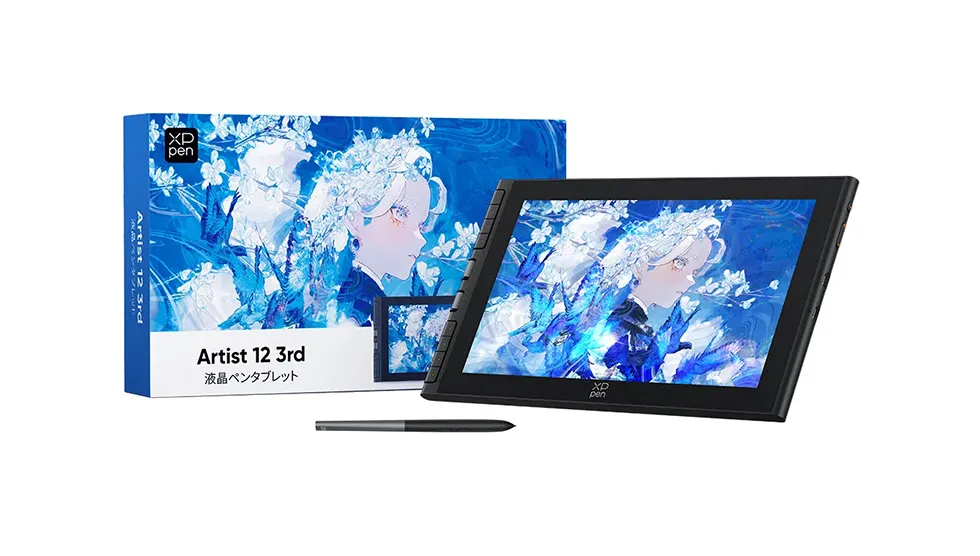
| サイズ | 11.9インチ |
|---|---|
| 解像度 | フルHD 1920×1080 |
| 色域 | sRGB:99%/ Adobe RGB:97%/ Display P3:97% |
| 筆圧レベル | 16384 |
| 対応OS | Windows/mac/Android/Chrome/Linux |
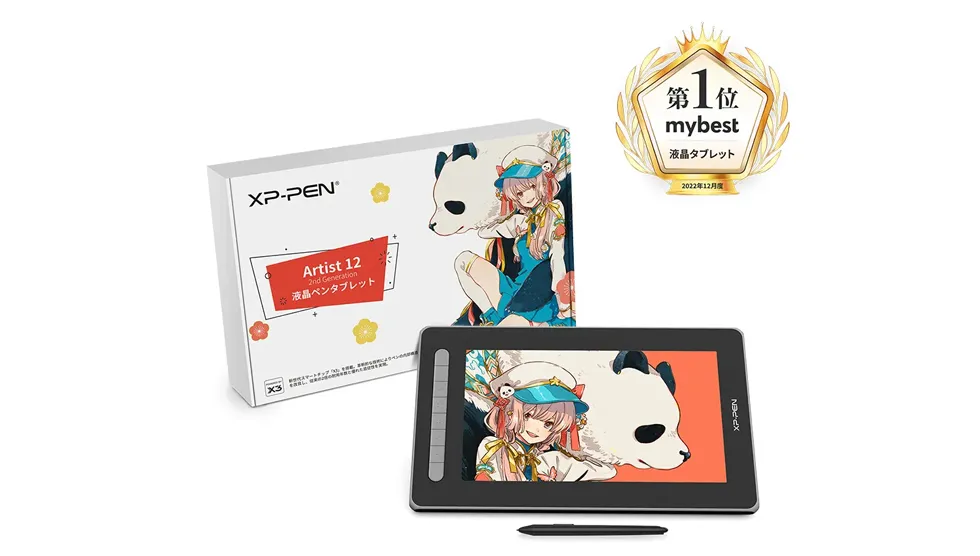
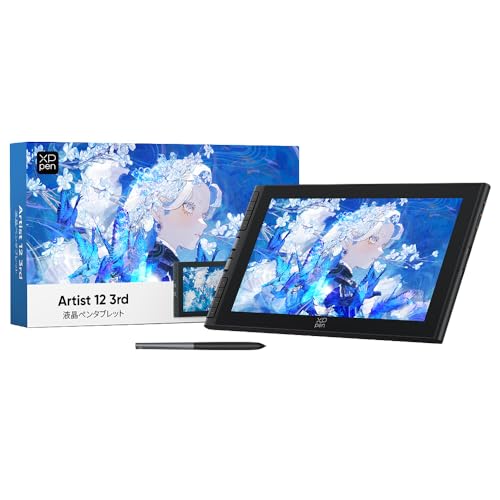
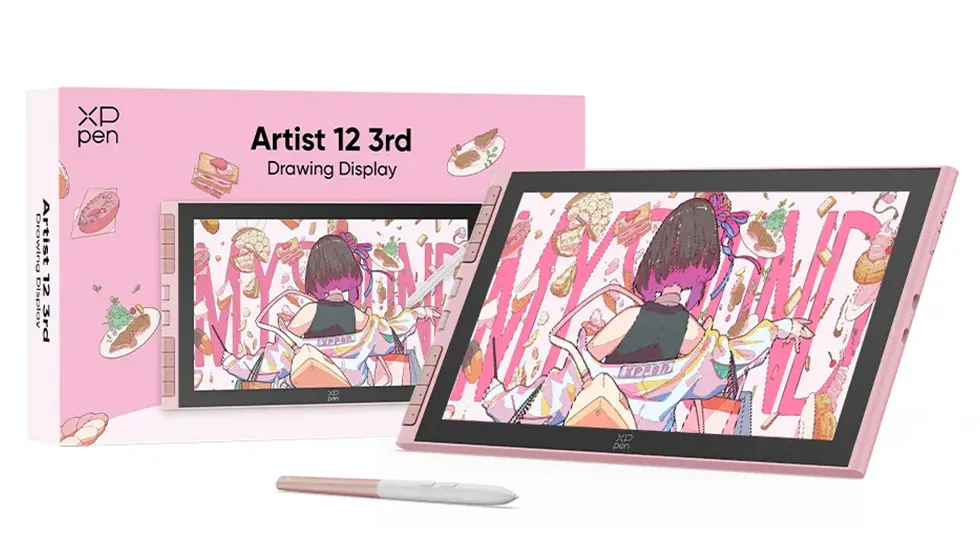
Artist 12シリーズの最新モデルの液晶ペンタブレットです。
価格は3万円台と比較的手頃ですが、基本スペックはしっかり強化されており、筆圧レベルはXP-Penの上位モデルと同じ8192レベルに対応しています。
そのため、線の強弱や細かなニュアンスも表現しやすく、より自然な描き心地でイラスト制作ができます。
特に注目したいポイントは、本体左側に配置された操作ボタンです。
8個のショートカットキーと2個のダイヤルが搭載されており、制作中の操作をスムーズに行えます。
taka個人的には、この「ダイヤル」が2つ搭載されている点が魅力だと感じています。キャンバスの「拡大・縮小」や「回転」などを直感的に操作できるため、イラスト制作の作業効率を高めることができます。
最新の性能と、制作効率の良さを重視する方には、こちらのモデルがおすすめです。
下記、公式ストアサイトで互換性検証済みAndroidデバイスをご確認ください。
\ 新規登録で1000円分ポイントプレゼント! /
 ポチップ
ポチップ
\【新規登録】1,000円分ポイントプレゼント/
 ポチップ
ポチップ
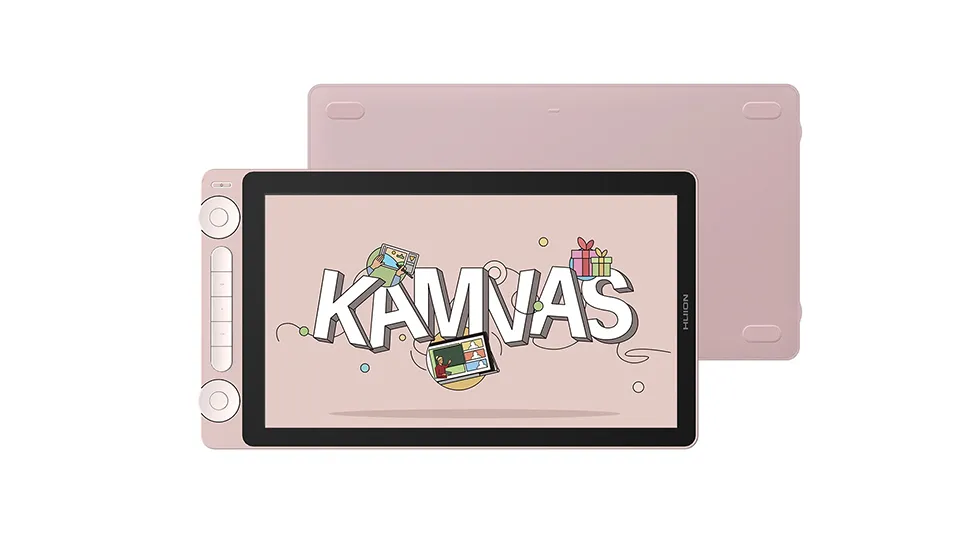
| サイズ | 13.3インチ |
|---|---|
| 解像度 | フルHD 1920×1080 |
| 色域 | sRGB:99%/ Adobe RGB:90% |
| 筆圧レベル | 16384 |
| 対応OS | Windows/mac/Android/Linux |
HUION(フイオン)の最新エントリーモデルの液晶ペンタブレットです。
Androidスマートフォンと接続することで、PCなしでも液タブでイラスト制作が可能です。
筆圧検知も高精度で、描き心地に関してはエントリーモデルとしては十分な性能を備えています。
特徴は、本体左側に配置されたショートカットボタンと上下に配置されたダイヤルです。
XP-Penのダイヤルとは形状が異なり、円形ダイヤルを採用しているため、キャンバスの回転などの操作が直感的に行いやすいのがポイントです。
また、13インチの画面サイズは液タブとしても扱いやすく、イラスト制作にちょうどよいサイズ感です。
カラーバリエーションは2色展開。
Amazonではスタンドなしモデルを選ぶと比較的安く購入できる場合もあります。
手頃な価格と描きやすい画面サイズを重視する方には、こちらのモデルがおすすめです。
\ 【新規登録】2,000円引きクーポンプレゼント /
「HUION Kamvas13」のPC不要のスマホ接続について、以下の記事で詳しく解説しています。
PC不要の液タブはどこでも手軽にイラストを描ける半面、描きやすい姿勢でイラストを描けず、首や肩が痛くなることもあります。
そこで重要なアイテムが「スタンド」です。
スタンドが付属している液タブもありますが、使用感に満足いかなければ以下の記事を参考にしてください。
PC不要の液タブやタブレットで身体に負担がかからないスタンドを厳選して紹介
はい。パソコンなしで使える液タブもあります。
PC不要で使える液タブには、主に以下の2種類があります。
スタンドアロン型は、本体にAndroidOSやWindowsOSが搭載されているため、液タブ単体でイラスト制作が可能です。
また、Androidスマートフォン対応モデルであれば、スマートフォンを接続することでPCなしでも使用できます。
現在、iPhoneに対応した液タブは販売されておりません。(Androidのみ)
すべてのAndroidスマートフォンが対応しているわけではありません。
メーカーによって条件は異なりますが、主に次の条件が必要になります。
機種によっては対応していない場合もあるため、購入前にメーカー公式サイトの対応機種一覧を確認することをおすすめします。
目的と予算によっておすすめは変わります。
イラスト制作だけで考えると、液タブの方が価格を抑えつつ、大きな画面で描ける場合も多いというメリットがあります。
PC不要 液タブとiPadの比較は以下の記事で詳しく解説しています。
はい。Android OS対応のCLIP STUDIO PAINTが使用できます。
またWindowsOS搭載のスタンドアロン型なら、CLIP STUDIO PAINTの買い切り版も使用できます。
taka最後にこの記事の内容をまとめます。
PC不要で使える液タブには、主に次の2種類があります。
スタンドアロン型は、液タブ本体だけでイラスト制作ができるため、タブレットのように気軽に使えるのが特徴です。
一方、Androidスマートフォン接続型は、お持ちのスマートフォンを活用することで、比較的安い価格で液タブ環境を導入できるメリットがあります。
PC不要の液タブは、以下の魅力があります。
そのため、
には、PC不要の液タブはとてもおすすめです。
特に最近は、XP-PenやHUIONなどからコスパの良いモデルも多く販売されており、以前よりも手軽に液タブ環境を作れるようになりました。
以下の記事ではXP-PenやHUIONなど海外メーカーの評判や選び方について詳しく解説しています。
 taka
takaまずは自分の用途や予算に合わせて、PCなしで使える液タブからイラスト制作を始めてみてはいかがでしょうか。
さらに、PC不要の液タブでイラスト制作を始めてみて、「もっと本格的に制作したい」「高解像度の作品を作りたい」と感じるようになる方も少なくありません。
その場合は、PCと液タブを組み合わせた制作環境にステップアップするのもおすすめです。
PCでイラスト制作をする場合のスペックや選び方については、こちらの記事で詳しく解説しています。
イラスト制作におすすめのPCの選び方
PCを安く購入するなら、保証のある中古PC専門店が安心

\【直近データ】今みんなが買ってるイラスト機材!/



