制作のご依頼はこちらからお願いします。
お気軽にお問い合わせください。
制作のご依頼はこちらからお願いします。
お気軽にお問い合わせください。

 yama
yama古いパソコン使ってイラスト描いてたけど、ついにパソコン壊れちゃった。
 taka
takaあらら・・・
じゃあ新しいパソコン買わないとね。
 yama
yamaイラスト描くのに、パソコンってどうやって選んだらいいの?
 taka
takaイラストを描くのにパソコン選びは重要だね。
特に仕事で使うならね。
イラスト制作をこれから始める、または本格的に仕事として取り組む際には、PC選びは重要です。
特にスペックが不足していると、
など、制作のストレスや時間ロスにもつながります。
特に「CLIP STUDIO PAINT」や「Photoshop」などのソフトは、PCのスペックによって快適さが大きく異なります。
またイラストの他、アニメーションや動画編集などもやる場合はハイスペックなPCが必要になります。
この記事では、
を、実際にパソコンでイラストを制作している視点から分かりやすく解説します。
taka私は長年イラストやアニメーションは「CLIP STUDIO PAINT」で制作しています。
デザイン・動画編集はAdobeのソフトを使用しています。
受注する案件に応じて、悩みながらPCのスペックを変えてきました。
これからPC購入を検討している方は、ぜひ参考にしてください。
\【直近データ】今みんなが買ってるイラスト機材!/
 taka
takaまず最初に、イラスト制作に必要なPCのスペックの目安を解説します。
PCは見た目では性能の違いが分かりにくく、「どのスペックを選べばCLIP STUDIO PAINTやPhotoshopが快適に動くのか分からない」と悩む方も多いと思います。
また、各ソフトの動作環境に記載されているスペックは、あくまで「動作する最低限の目安」であり、快適な制作を保証するものではありません。
イラスト制作ではCPU・メモリ・ストレージの性能によって、動作速度や安定性が大きく変わります。
最低限のスペックのPCでは動作が重くなり、制作効率の低下につながるため注意が必要です。
| Windows | 推奨スペック |
|---|---|
| OS | Windows 11 / Windows10 |
| CPU | intel Core i5 / Ryzen5 以上 |
| メモリ | 16GB以上(動作は8GB以上) |
| ストレージ | SSD 512GB以上 |
| グラボ (GPU) | イラストのみなら基本不要 ※3Dモデルやアニメーション制作を行う場合はあると快適 |
| Windows | 推奨スペック |
|---|---|
| OS | Windows 11 / Windows10 |
| CPU | intel Core i7 / Ryzen7 以上 |
| メモリ | 16GB以上(最低8GB以上) |
| ストレージ | SSD 512GB以上 |
| グラボ (GPU) | DirectX 12に対応したGPU (GeForce GTX 1660以上) |
Photoshopは、イラスト制作だけでなく、写真補正やレタッチ、Webデザインなど幅広い用途で使用されるため、CLIP STUDIO PAINTよりも高いスペックが求められる傾向があります。
CLIP STUDIO PAINTは比較的軽量なソフトのため、使用方法にもよりますがイラスト制作のみであれば、高スペックなPCは必要ありません。またイラスト制作のみであればGPU(グラフィックボード)は必須ではなく、一般的な構成のPCでも十分対応できます。
そのため、必ずしも高額なPCを購入する必要はなく、コストパフォーマンスの高いPCを選ぶことで、十分に快適な制作環境を構築できます。
以下で詳しく解説していきます。
takaCPUはPCの処理速度を決める最も重要なパーツです。
メモリは同時にできる作業キャパを増やすうえで重要なパーツです。
イラスト制作を快適に行ううえで、特に重要なのが「CPU」と「メモリ」です。
CPUやメモリの性能が不足していると、以下のような問題が発生します。
このような状態では制作効率が大きく低下してしまいます。
yama仕事で使う場合は大きなサイズで制作したり、修正しやすいようにレイヤーを細かく分けたりするので、快適に使いたいです。
イラスト制作におすすめのスペックは以下の通りです。
CPU・・・Windowsなら「intel Core i5 / Ryzen5 以上」Macなら「M1以上」
メモリ・・・16GB以上
この構成であれば、CLIP STUDIO PAINTやPhotoshopも動作に問題はありません。
CPUには「世代(バージョン)」があり、新しい世代ほど高性能になります。
intel Core i5-13400F 13世代
AMD Ryzen5 5600X 5000シリーズ
同じCore i5やRyzen 5でも、世代によって性能が大きく異なります。
そのため、中古PCや型落ちPCを購入する場合は、世代を確認することが重要です。
CLIP STUDIO PAINTでは
を選ぶことで、快適にイラスト制作ができます。
yamaintelとAMDはどちらがいいの?
taka結論から言うと、どちらを選んでも問題ないよ。
AMDは価格が比較的安く、コストパフォーマンスに優れています。
Intelは処理の安定性や書き出し速度がやや優れている傾向があります。
ただし体感できる差は大きくないため、予算が許すならIntelの方がおすすめです。
特にAdobeのソフトを使うならIntelの方が相性が良いからです。
メモリは「作業机の広さ」に例えられます。
作業机が広いほど、多くの資料を同時に広げて効率よく作業できます。
メモリも同様に、容量が多いほど複数の処理を同時に行うことができ、快適に制作できます。
CLIP STUDIO PAINTもPhotoshopも動作環境では8GBと記載されていますが、これはあくまで最低限の動作環境です。高解像度のイラストやレイヤー数の多い制作では、8GBでは動作が不安定になる場合があります。
おすすめは16GB。余裕があれば32GBにしていただくと安心です。
ストレージは、WindowsなどのOSやアプリケーションの起動、データの読み書き、そしてイラストファイルを保存するための重要なパーツです。
現在はSSDが主流となっており、イラスト制作を行う場合はHDDではなくSSDを選びましょう。
SSDはHDDと比べてデータの読み書き速度が非常に速く、PC全体の動作を快適にすることができます。
SSDの主なメリットは以下の通りです。
takaHDDは価格が安いというメリットがありますが、SSDと比べて速度が遅く、イラスト制作には不向きです。
SSDの容量は以下を目安に選びましょう。
特に仕事で使用する場合は、1TB以上あると安心です。
イラストのデータは、外付けSSDに保存する方法もおすすめです。
外付けSSDに保存することで、万が一PCが故障した場合でも、別のPCに接続してデータをそのまま使用できます。
taka実際に私も、PCが起動しなくなった際に外付けSSDに保存していたことで、大切な制作データを失わずに済みました。
このように分けることで、万が一の時も安心です。
外付けSSDへのファイルデータの保存はオススメです。
特にノートPCなどSSDを取り外せないPCの場合、PCが壊れたらデータの救出も困難です。
本体内蔵のSSDは読み書きが早いのがメリットですが、ファイルデータの読み書きはそんなに頻繁に行うものではありません。
アプリケーションデータは、PCが壊れても再インストールすれば問題ありません。
制作データはそうはいきませんし、リピートのお客様もいると過去の制作データを使う機会も多くなります。
外付けの手間が増えますが、私も外付けSSDでデータは保存管理しています。
また重要な制作データは、1つのストレージだけでなく、複数の場所に保存することをおすすめします。
2台の外付けSSDに同時保存『RAID1 (ミラーリング)』や、クラウドサービスに保存すると安全です。
yamaGPU(グラフィックボード)は必要なの?
あるとないとでPCの価格も全然違うよね。
taka結論からいうと、使う制作ソフトと使い方次第かな。
単純にイラスト制作だけなら必要ないよ。
私が昔使ってた「SurfacePro」というタブレットPCには、GPUは内蔵されてなかったからね。
GPU(グラフィックボード)とは、映像処理や3D描画などの画像処理を専門に行うパーツです。
主にゲームや3DCG制作、動画編集、生成AIなどで使用します。
また4K以上のディスプレイを使う場合も必要です。
結論から述べますと、CLIP STUDIO PAINTではイラストの制作だけであればGPUはなくても問題ありません。
どちらかと言えば、CPUとメモリの方が重要です。
ただし以下の使い方をする場合は、GPUがあった方が快適です。
将来的に3Dモデルを使ったり、アニメーション制作を行う場合はGPU搭載のPCを選びましょう。
Photoshopの場合は、GPU搭載のPCを選びましょう。
Photoshopでは下記などでGPUを使用します。
そのため、Photoshopを使う場合は、エントリークラスからミドルクラスのGPUがあると快適です。
イラスト制作が中心の場合は、CPUとメモリを優先して選びましょう。
また、PCのスペックと合わせて検討したいのが作業を効率化するツールです。
特に左手デバイスを導入すると、ショートカット操作が劇的に楽になり、制作スピードが格段に上がります。
制作効率と疲労感を軽減する、おすすめ左手デバイスを紹介
イラスト制作は、ノートPC・デスクトップPCのどちらでも行うことができます。
takaまた、Surface ProのようなタブレットPCでも制作は可能です。
実際に私も以前はSurface Proを使用してイラスト制作を行っていました。
それぞれにメリット・デメリットがあるため、自分の制作環境に合ったものを選ぶことが重要です。
以下がそれぞれの特徴です。
| ノートPC | デスクトップPC | タブレットPC | |
|---|---|---|---|
| ディスプレイ | 不要 | 別途必要 | 不要 |
| 液タブ/ペンタブ | 別途必要 | 別途必要 | 不要 |
| 携帯性 | |||
| カスタム性 | |||
| 設置スペース | 省スペース | 設置場所が必要 | 省スペース |
ノートPCの最大のメリットは、持ち運びができる点です。
ただし外部モニターを接続することで、大画面で制作も可能です。
デスクトップPCの最大のメリットは、カスタム性と機能です。
特にBTOパソコンでは、用途に応じてパーツを選べるため、イラスト制作に最適な構成を作ることができます。
自宅で制作する場合は最も快適な環境を構築できます。
タブレットPCの最大のメリットは、究極の携帯性です。
イメージとしては、iPadのパソコン版です。
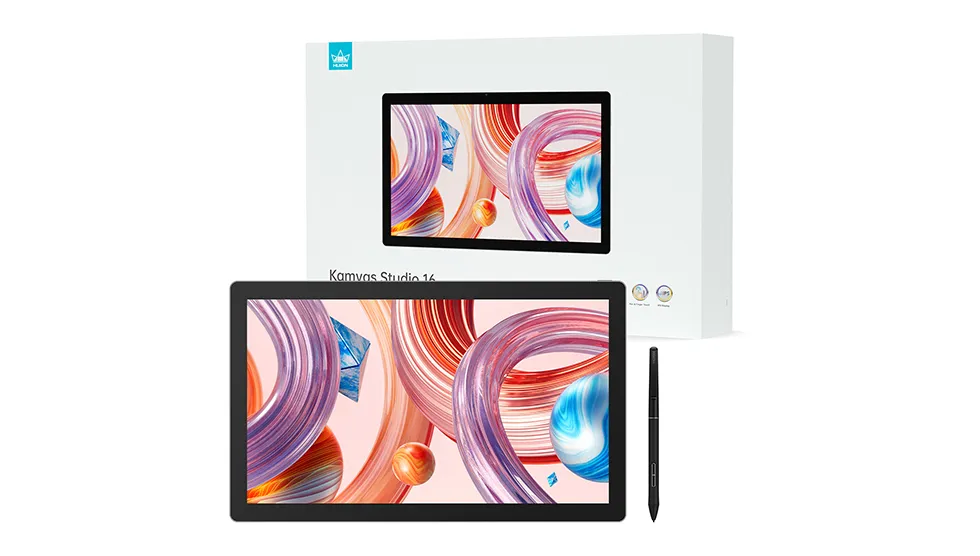
「液タブとPCが融合した最強のハイブリッド機」
「最高峰の描き心地と、PCとしてのパワーを1台にまとめたい」
そんなプロ志向の願いを叶えるのが、Windowsを搭載したペンコンピュータ「Kamvas Studio 16」です。
| サイズ | 15.8インチ |
|---|---|
| OS | Windows 11 Pro |
| CPU | Intel® Core™ i7-1355U |
| メモリ | 16GB |
| ストレージ | 512GB(SSD) |
| 筆圧レベル | 8192 |
| 色域 | Adobe RGB:100% |
| 解像度 | 2560×1440 |
\ 新規登録で2,000円OFFクーポン /
ノートPCやタブレットPCでも、外部ディスプレイに接続することで、大画面での制作が可能になります。
PCによってはデュアルモニター(2画面)やトリプルモニター(3画面)にして作業効率を上げることもできます。
片方に資料・片方に制作画面を出して色味の確認など作業効率が大きく向上します。
またディスプレイは製品によって、色の再現性が大きく異なります。
特に紙媒体の仕事をする場合には、実際の色味と異なることもあります。
特に、書籍・広告・ポスターなどの紙媒体の仕事では、色の正確さが重要になります。
紙媒体の仕事をする場合は、キャリブレーション(色調整)に対応したディスプレイがおすすめです。
中でも、EIZOのディスプレイは色再現性が高く、プロのデザイナーやフォトグラファーにも広く使用されています。
正確な色で制作できるため、納品後の色ズレのリスクを減らせます。
定番サイズの24インチディスプレイ
ハードウェアキャリブレーションに対応していますので、キャリブレーションセンサー(別売)を接続すれば、簡単に画面上の色を正しくしてくれます。
「CS2400R」はAdobe RGB99%対応で色域が広いため印刷するお仕事が多い人におすすめです。
| サイズ | 24.1型 |
|---|---|
| 解像度 | 1920 x 1200 |
| パネル | IPS |
| バックライト | LED |
| 色域 | Adobe RGB99% |
以下の記事ではモニターの選び方や、キャリブレーションについて詳しく解説しています。
ここまで解説してきた通り、イラスト制作では以下のポイントを重視することが重要です。
すべてを最高スペックにする必要はありませんが、快適に制作できる環境を整えることで、制作効率と作業の安定性が大きく向上します。
taka私はやりたい事に応じてカスタムしたいのと、液タブがすでに大きいのでデスクトップPCにしています。
など、用途によって最適な選択は異なります。
予算と制作スタイルに合わせて、自分に最適なPC環境を選びましょう。
takaここまで解説してきた内容を踏まえて、
イラスト制作に最適なPC構成を紹介します。
おすすめPCスペックまとめ
| CPU | メモリ | SSD | GPU | |
|---|---|---|---|---|
| 趣味・初心者 | Core i5 / Ryzen5 | 16GB | 512GB | 不要 |
| 副業 | Core i7 / Ryzen7 | 32GB | 1TB | 制作目的による |
| 本業・プロ | Core i7以上 | 32GB以上 | 1TB以上 | 推奨 |
用途によって必要なスペックは異なるため、目的別に分けて解説します。
CLIP STUDIO PAINTでのイラスト制作であれば、この構成でも十分快適に動作します。
予算を抑えたい方や、これからイラストを始める方にはこのクラスがおすすめです。
特にGPUは必須ではありません。
イラスト制作のみであれば、CPUとメモリを優先する方が効果的です。
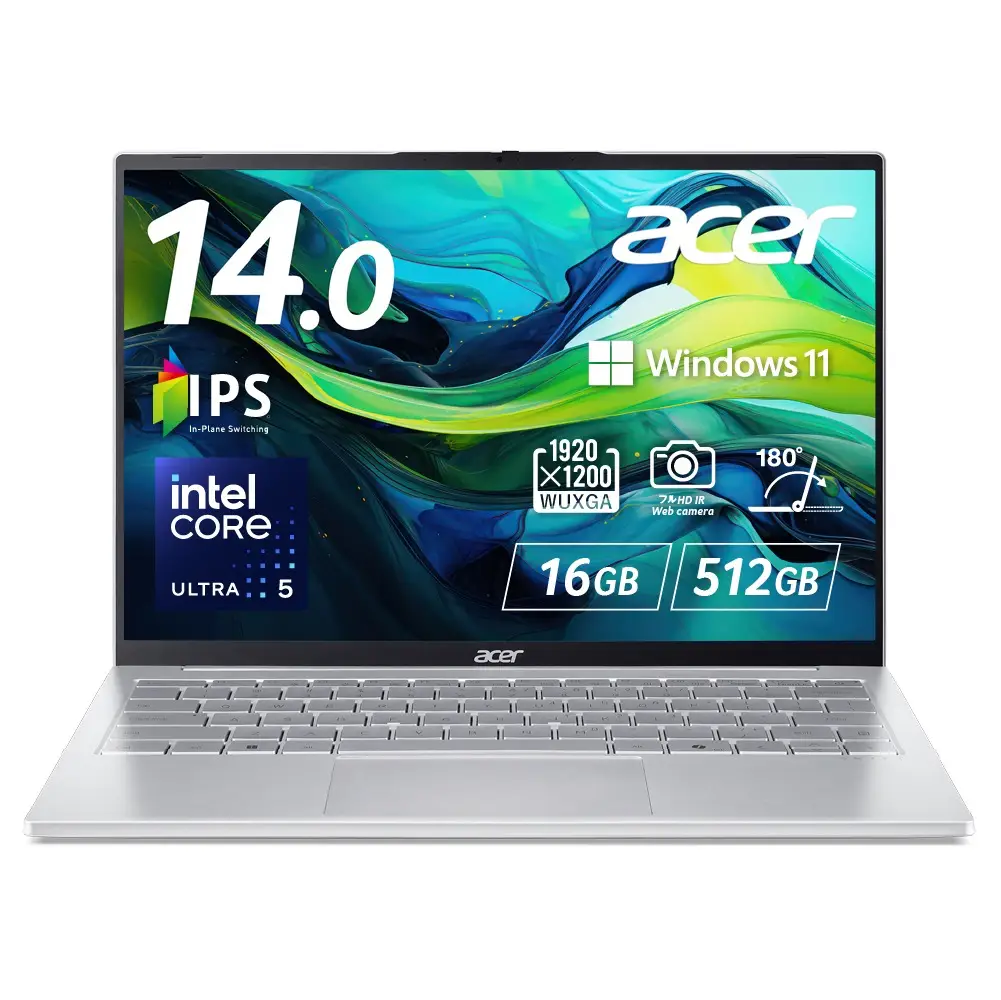 | Acer Swift Lite 14 |
| OS : Windows 11 Home | |
| CPU : Core Ultra 5 | |
| メモリ : 16GB | |
| ストレージ : 512GB SSD | |
| GPU : インテル UHDグラフィックス(内蔵) | |
| 134,820円(税込) | |
\ IPSパネルでイラスト制作向けにおすすめ / | |
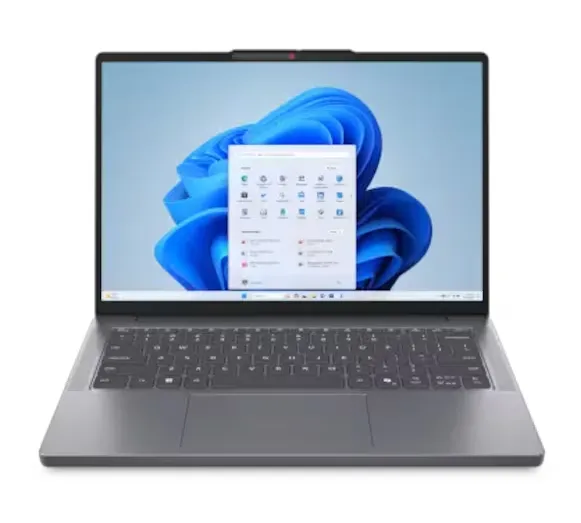 | Lenovo IdeaPad Slim 3 |
| OS : Windows 11 Home | |
| CPU : Ryzen 5 | |
| メモリ : 16GB | |
| ストレージ : 512GB SSD | |
| GPU : AMD Radeon 660M グラフィックス | |
| 119,790円(税込) | |
\ IPSパネル・Wi-Fi6対応/ | |
イラスト制作でエントリークラスのPCを購入するのであれば、下記サイトがオススメです。
無駄に使わないアプリケーションが入っていないシンプル構成にすることで、価格を徹底的に抑えています。
taka海外メーカーですが、修理や保証対応もしっかりしています。
私自身も以前、Lenovoの修理は体験しました。梱包も不要で宅配業者が回収してくれて、修理も早く助かりました。
\コスパと信頼感のあるPCをお探しなら /
\初回限定5%OFFクーポン配布中 /
レイヤー数が多い作品や、高解像度キャンバス、Photoshop併用の場合でも快適に動作します。
また簡単な動画編集やアニメーション制作も可能です。
副業や案件受注を視野に入れている場合は、こちらの構成がおすすめです。
将来的に長く使うことを考えると、メモリ32GBは安心感があります。
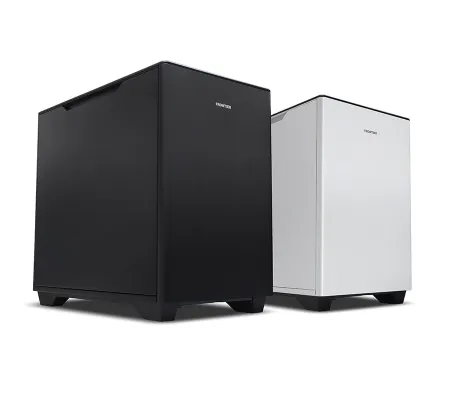 | FRGKB550 |
| OS : Windows 11 Home | |
| CPU : Ryzen 7 5700X | |
| メモリ : 32GB | |
| ストレージ : 1TB SSD | |
| GPU : NVIDIA GeForce RTX 5050 | |
| 189,800円(税込) | |
\ 高コスパのBTOパソコン / | |
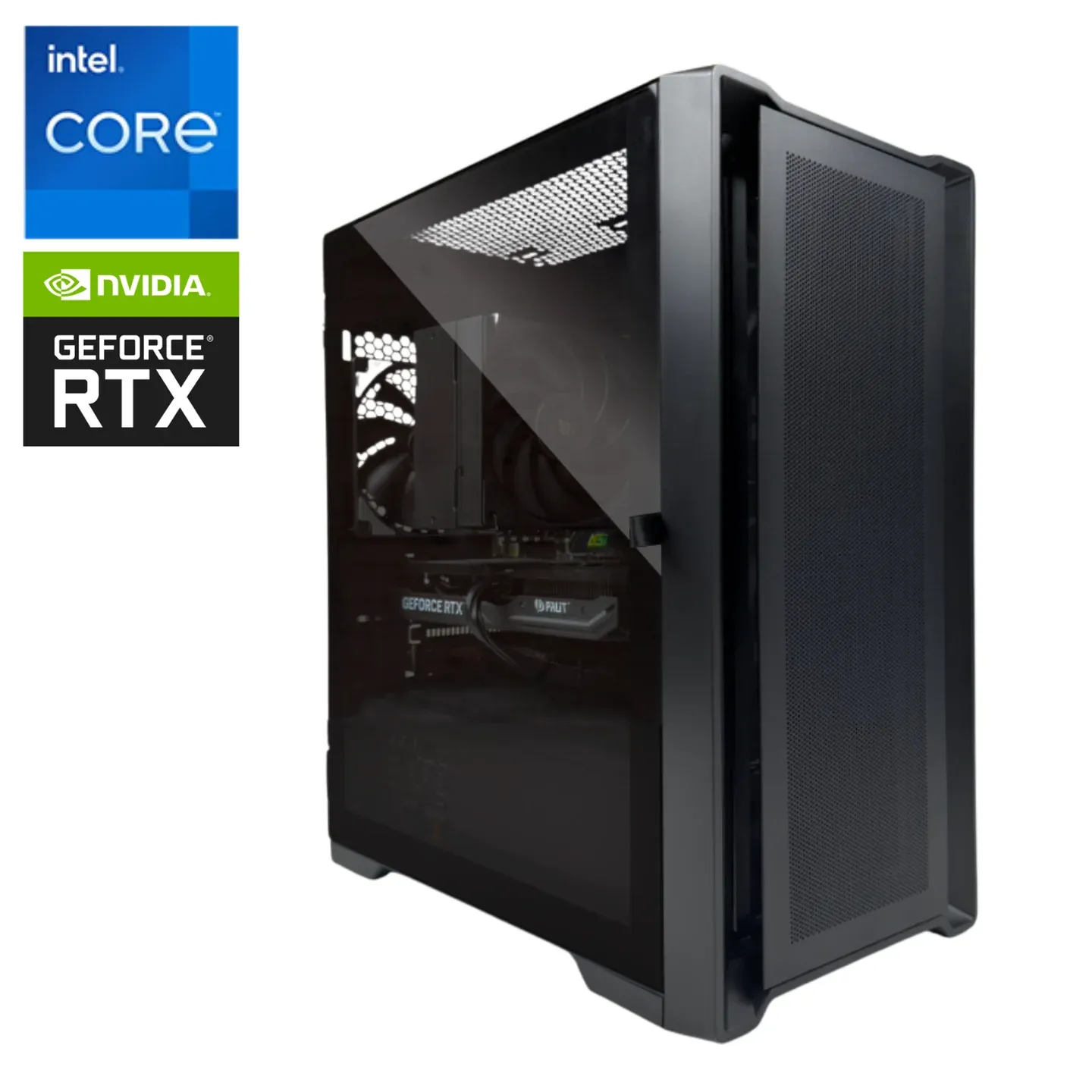 | MDL.make |
| OS : Windows 11 Home | |
| CPU : Core i7 14700KF | |
| メモリ : 32GB | |
| ストレージ : 1TB SSD | |
| GPU : NVIDIA GeForce RTX 5060 | |
| 262,800円(税込) | |
\SNSで話題のBTOパソコン / | |
taka最近はパーツの高騰で、Intel CoreシリーズとAMD Ryzenシリーズの価格差が顕著に出てきてます。ただ将来的な仕事の幅を増やすなら、Intel Coreシリーズがおすすめです。
高性能PCを選ぶならBTOパソコンがおすすめです。(上記でご紹介したのもBTOパソコンです)
続いてBTOパソコンについて解説します。
takaBTOパソコンとは、注文時にCPU・GPU・メモリ・SSDなどパーツを自由に選択して組み立ててもらうPCのことです。
長く快適にイラスト制作を続けるには、PCの拡張性が欠かせません。
BTOパソコンであれば、
など、パーツ交換で将来的なスペックアップや修理に対応できます。
結果的に長く使えるため、コストパフォーマンスも高くなります。
taka私自身もBTOパソコンを使用しており、購入後にメモリやSSDを増設しました。メモリやSSDの増設は比較的簡単に行えます。
BTOパソコンのおすすめサイト
\ 台数限定!ボーナスセール★ハイエンドも驚きの価格で /
\ 全モデルSSD増加キャンペーン実施中!/
近年はPCパーツ価格の高騰により、新品PCの価格は上昇傾向にあります。
そのため、予算を抑えたい場合は中古PCもおすすめです。
同じ予算でも、新品よりワンランク上のスペックを購入できる場合があります。
ただし、メルカリなどの個人売買はリスクがあるため、中古PC専門店での購入がおすすめです。
専門店であれば保証が付くため、万が一の際も安心です。
中古で購入する場合は、以下の点を必ず確認しましょう。
基本的なスペック確認ポイントは新品と同じですが、中古の場合は「世代」と「OS」が特に重要です。
以下おすすめの中古PC専門店をご紹介します。
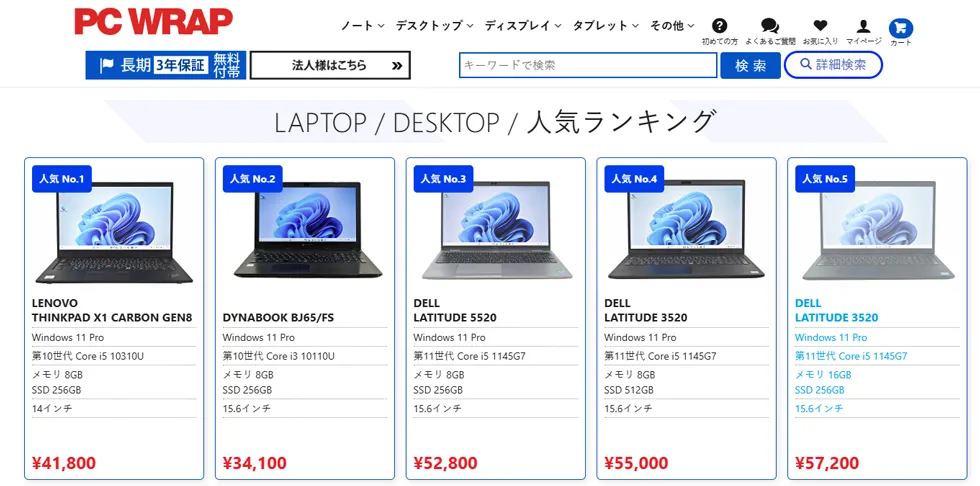
PC WRAPは業界最長の長期3年保証が無料でついてくる中古PCショップです。
専門の技術者が100項目以上の厳重な検査を行い、さらに2重チェックをクリアした高品質な商品を販売しています。
梱包も専用の段ボールに梱包された綺麗な状態で届きます。
また購入後は7日以内であれば送料無料で返品も可能です。
中古PCを購入するのに、少しでも不安な方におすすめのショップです。
参考:販売商品(中古品のため、売り切れている可能性があります。)
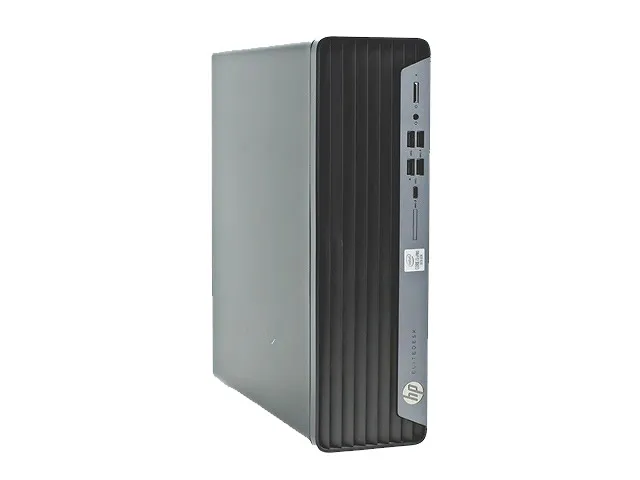 | HP ELITEDESK 800 G6 |
| OS : Windows11 Pro | |
| CPU : Core i5-3.1GHz (10500) | |
| メモリ : 16GB | |
| ストレージ: 512GB | |
| GPU: Intel Graphics(内蔵) | |
| 62,700円(税込) |
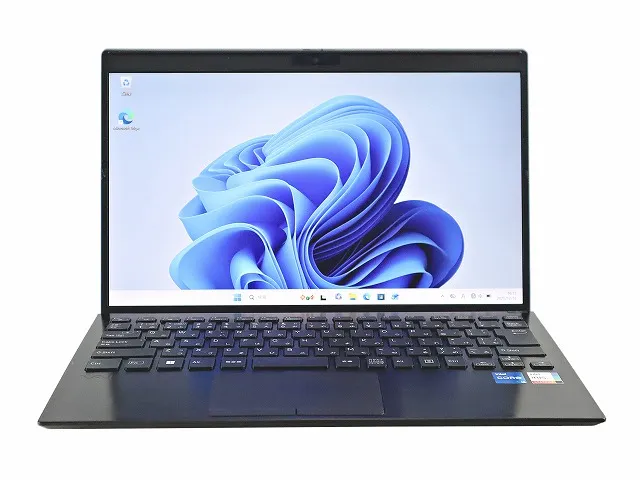 | VAIO VAIO PRO PG21 VJPG218000061 |
| OS : Windows11 Pro | |
| CPU : Core i5-1.3GHz (1235U) | |
| メモリ : 16GB | |
| ストレージ: 256GB | |
| GPU : Intel Graphics(内蔵) | |
| 53,900円(税込) |
\ 長期3年保証で安心!オフィスソフト(WPS Office)付き/
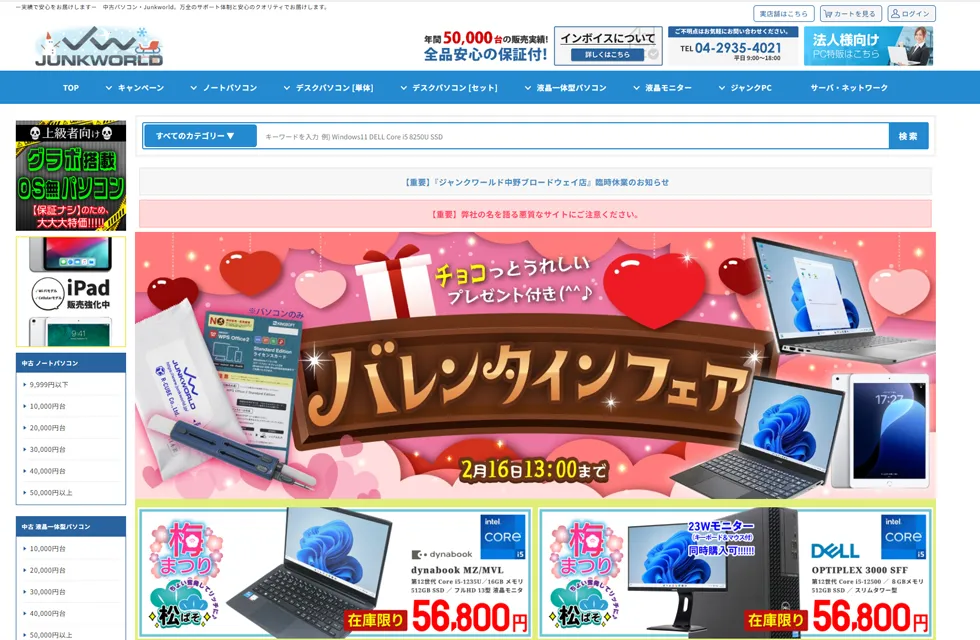
年間50,000台以上の中古PCを販売する国内最大級の中古PC専門ショップ。
全品1年の保証付きで安心。ECサイトの他、実店舗もあります。
企業から回収したPCを修理・再販しているものが多く、低価格で在庫数も豊富です。
参考:販売商品(中古品のため、売り切れている可能性があります。)
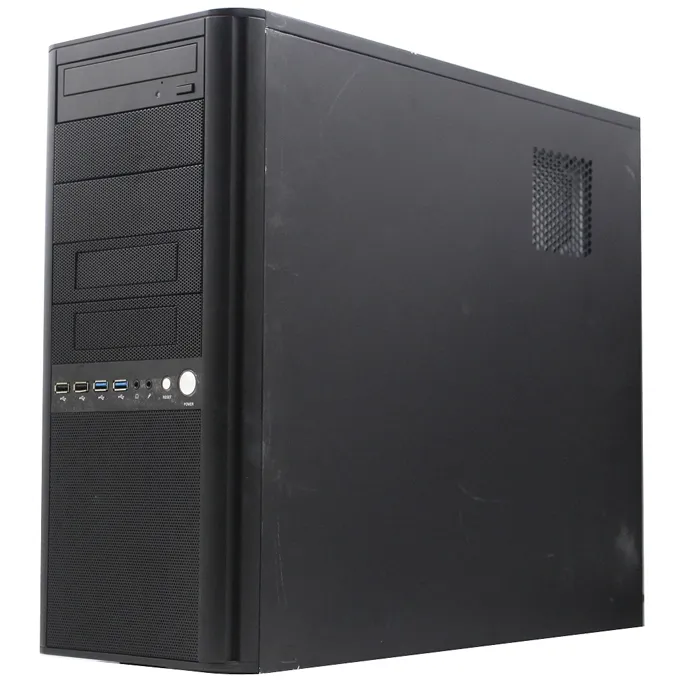 | BTO PC |
| OS : Windows11 Home | |
| CPU : Core i7-9700K 3.60GHz | |
| メモリ : 16GB | |
| ストレージ: 512GB | |
| GPU : Geforce GTX1650 | |
| 69,800円(税込) |
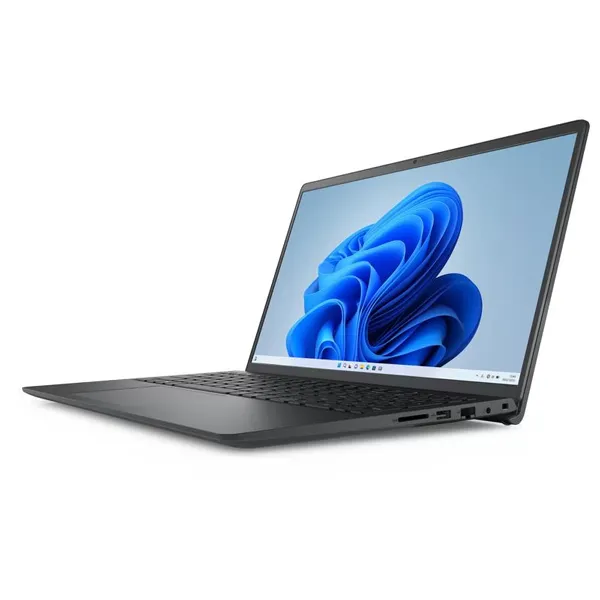 | DELL Vostro 3520 |
| OS : Windows11 Home | |
| CPU : Core i7-9700K 3.60GHz | |
| メモリ : 16GB | |
| ストレージ: 512GB | |
| GPU : 内蔵 | |
| 59,800円(税込) |
\ 全品1年保証!低価格で在庫数も豊富! /
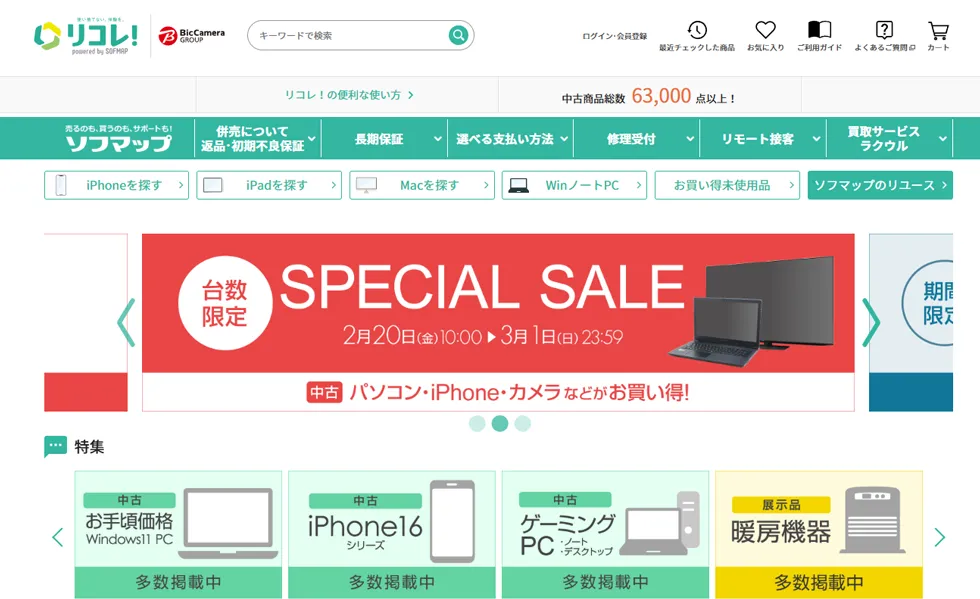
「リコレ!」はビックカメラグループのソフマップの中古PC通販サイトです。
PCもWindowsはもちろん、「Mac」や「iPad」の在庫も充実しています。
taka大手が経営しているので安心ですね。
参考:販売商品(中古品のため、売り切れている可能性があります。)
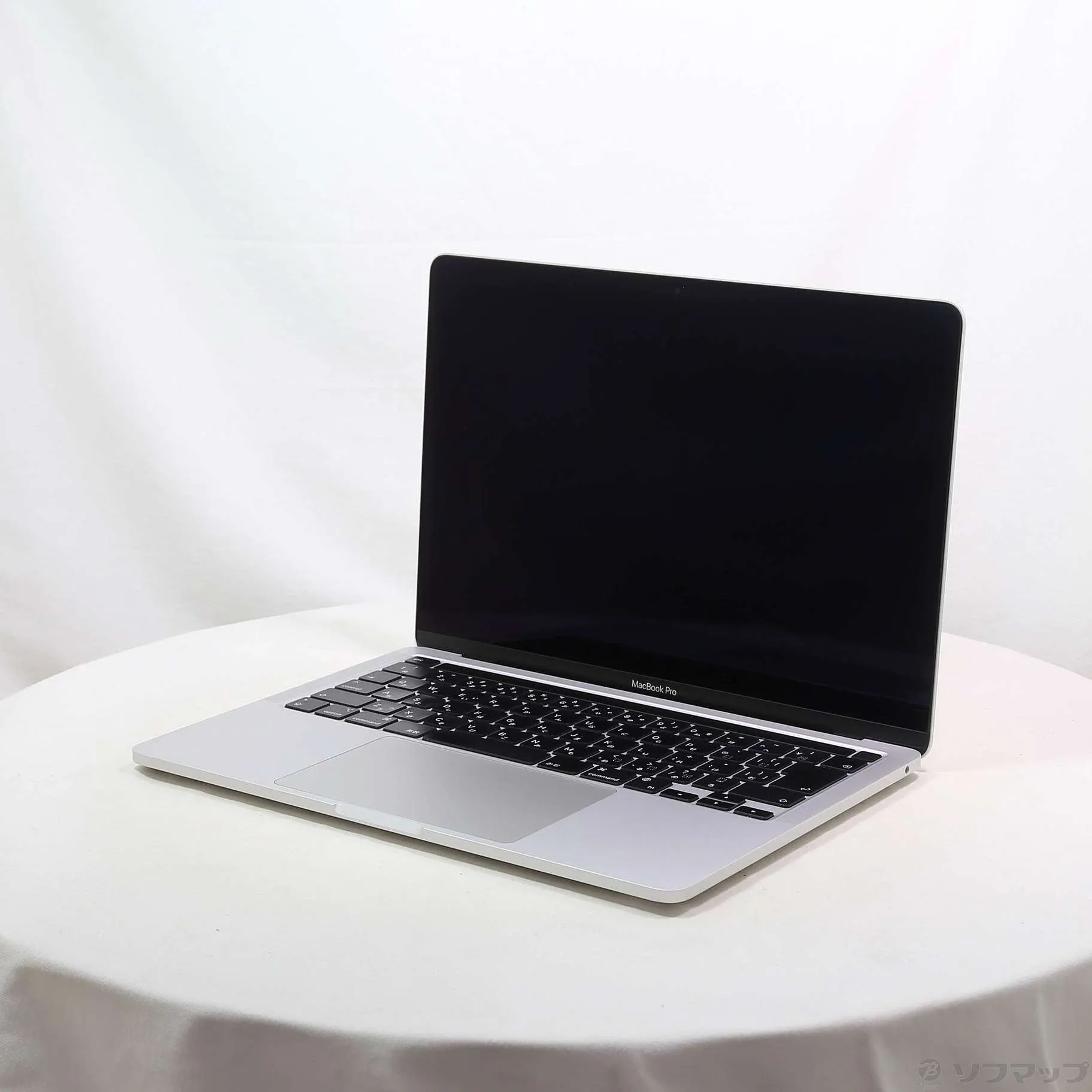 | Mac Book Pro |
| OS : macOS v14.7.2 | |
| CPU : Apple M1 (8コアCPU/8コアGPU) | |
| メモリ : 16GB | |
| ストレージ: 2TB | |
| サイズ : 13.3インチ | |
| 139,980円(税込) |
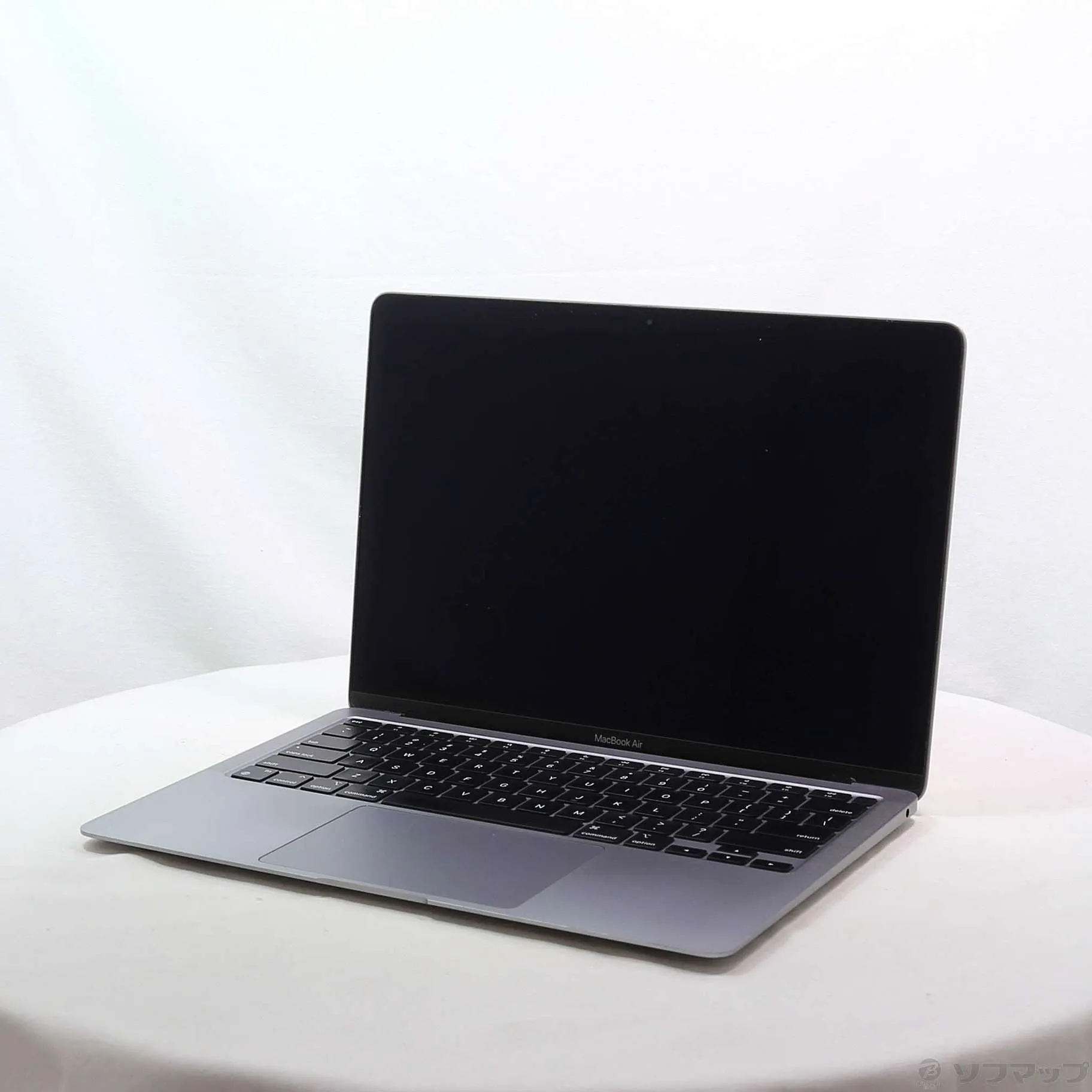 | MacBook Air |
| OS : macOS v26.1 | |
| CPU : Apple M1 (8コアCPU/8コアGPU) | |
| メモリ : 16GB | |
| ストレージ: 2TB | |
| サイズ : 13.3インチ | |
| 77,980円(税込) |
\高性能PCやMac・iPadも充実 /
以下の記事で、イラスト用の中古PCの選び方や、おすすめ専門店の徹底比較をしています。
 taka
takaイラスト制作に必要なPCは、必ずしも高額なゲーミングPCである必要はありません。
イラスト制作で重要なのは以下の5点です。
さらに、外部ディスプレイやバックアップ環境を整えることで、制作効率と安全性は大きく向上します。
イラスト制作は長時間の作業になることが多いため、ストレスなく動作するPCを選ぶことが、結果的に上達や収入アップにもつながります。
予算と用途を明確にし、自分に合った最適な一台を選びましょう。
PCを買い換えたら、「古いPCの処分はどうしようかな?」と悩みませんか?
以下の記事では安全にPCを処分する方法を解説しています。ぜひ、合わせてご確認ください。
PCでイラスト制作するのに必要な液タブの選び方を解説しています。
イラスト制作におすすめのモニターを紹介。初心者からプロ向けまで価格・目的別に詳しく解説。
\【直近データ】今みんなが買ってるイラスト機材!/