制作のご依頼はこちらからお願いします。
お気軽にお問い合わせください。
制作のご依頼はこちらからお願いします。
お気軽にお問い合わせください。
 yama
yamaデジタルイラストを始めたいけど、安くて初心者におすすめの液タブってどれなの?
 taka
takaiPadとかAndroid OS搭載したタブレットがイラスト以外にも使えて人気だけど、価格が高いんだよね…。
 yama
yamaうん。気軽に試すにはちょっとハードルが高いかな。
でも、パソコンは持ってるから液タブがいいんだけど。
 taka
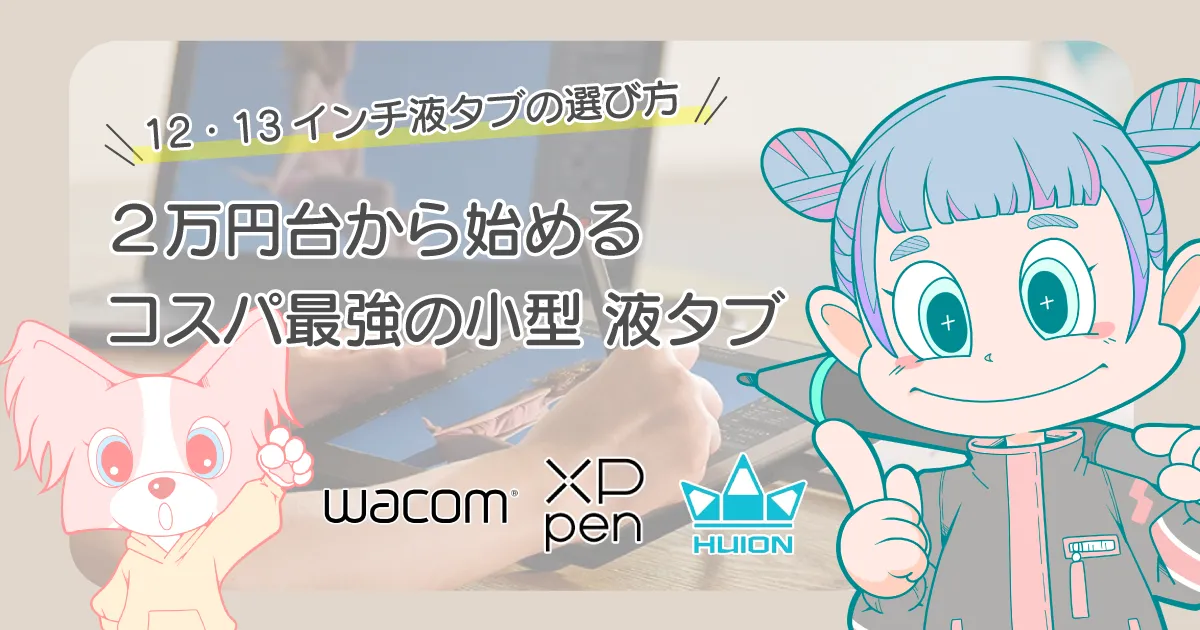
takaそれなら、初めてのデジタルイラストにおすすめなのが「12〜13インチクラス」の小型液タブだよ!
価格も2万円台から選べるし、初心者でも導入しやすいんだ。
実は、当ブログやAmazonなどの販売データを見ても、大型の液タブより13インチクラスの手頃なサイズの方が圧倒的に売れています。日本の一般的な学習机やパソコンデスクにぴったり収まり、価格も3万〜5万円台で制作環境が整うため、「デジタルイラストを試してみたい」という初心者に最適だからです。
しかし、いざ探してみると「ワコム」「XPPen」「HUION」など多くのメーカーから似たような機種が出ていて迷ってしまいますよね。
そこでこの記事では、初心者向けに特化した12〜13インチのおすすめ液タブ6選を徹底比較!
「安いけれど本当に使える?」「手持ちのパソコンのスペックで動く?」という疑問を、イラストレーター目線でわかりやすく解決します。
taka「購入満足度も高く、安くて良い液タブ」を見つけて、楽しいデジタルイラスト生活をスタートさせましょう!
パソコンをお持ちじゃない方は「パソコン不要の液タブ」がおすすめです!
以下の記事では、おすすめのPC不要 液タブについて詳しく解説しています。こちらも参考にしてくださいね。
\【直近データ】今みんなが買ってるイラスト機材!/
「大画面の方が描きやすいのでは?」と思うかもしれませんが、初心者が最初に買うなら、圧倒的に取り回しの良い12〜13インチクラスがベストです。その理由を3つに分けて解説します。
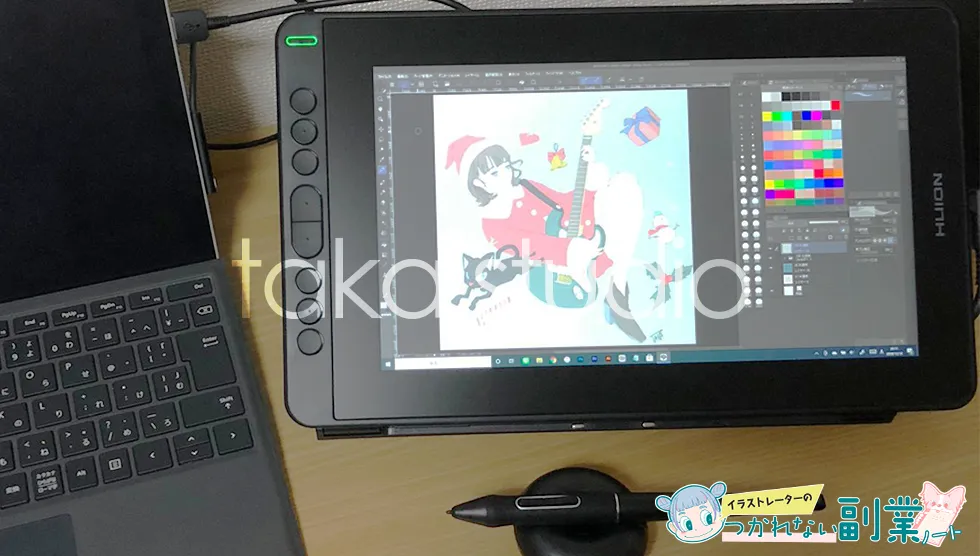
16インチ以上の大型液タブになると、本体だけで机の大部分を占領してしまうため、キーボードやマウスを置くスペースがなくなってしまいます。
日本の一般的な学習机やパソコンデスクのサイズは、以下のような大きさが主流です。
このサイズ感のデスクは、ノートPC1台を置いて少しゆとりがあるくらい。ここに12〜13インチクラスの液タブを組み合わせると、狭さを感じず快適に作業ができます。
また、厚みもなくコンパクトなので、使わないときは棚の隙間や引き出しにサッと片付けられます。
他の事で机の上を広く使いたい人にとって大きな安心ポイントです。
 taka
takaデジタルイラスト初心者にとって、5万円を超えるような機材は少しハードルが高いですよね。
デジタルイラスト初心者にとって、5万円を超える液タブはハードルが高いですよね。
現在、12〜13インチクラスは各メーカーが最も力を入れている激戦区。そのため、最安値なら2万円台から、高くても5万円前後と、初心者でもお財布に優しい充実したラインナップが揃っています。
さらに、今の小型液タブは「安いからといって性能が低い」ということは一切ありません。
このように、ペンの描き心地自体は上位モデルの液タブに引けを取らない高コスパを実現しています。
最新の12〜13インチ液タブの多くは、USB Type-Cケーブル1本でパソコンやスマホと接続できます(※機種による)。配線がごちゃつかないため、自室のデスクだけでなく、気分を変えてリビングのテーブルやカフェに持ち運んで描くことも可能です。
さらに嬉しいのが、パソコンを持っていなくても使えるという点。 「Android OS」を搭載した一部のスマートフォン(※映像出力に対応した機種)をお持ちであれば、スマホと液タブを繋ぐだけで、大画面で快適にデジタルイラストを楽しむことができます。
スマートフォンとの接続に関しては以下の記事で詳しく解説しています。
液タブは「液晶画面が付いたペンタブレット」なので、単体では動きません。
必ずお手持ちのパソコンに繋ぐ必要があります。購入前に以下の2点を確認しておきましょう。
takaイラスト制作だけなら、そこまでハイスペックで高額なパソコンは必要ありません。ここ数年以内に購入した一般的なノートパソコンでも十分動くので安心してくださいね!
イラストを快適に描くための推奨スペックを、WindowsとMacそれぞれ表にまとめました。
| Windows | 推奨スペック |
|---|---|
| OS | Windows 11 / Windows10 |
| CPU | intel Core i5 / Ryzen5 以上 |
| メモリ | 16GB以上(動作は8GB以上) |
| ストレージ | SSD :512GB以上 |
| GPU グラフィックボード | 基本不要(CPU内蔵でOK) ※3Dモデルやアニメーション制作を行う場合はあると快適 |
taka大事なのはCPUとメモリです!
特にメモリが少ない(8GB以下など)と、色の塗られた「レイヤー」を何枚も重ねたり、印刷用の高解像度なイラストを描いたりしたときに、動作がカクついたり、最悪の場合はソフトが強制終了してデータが消えてしまう原因になります。
液タブをパソコンに繋ぐ方法は大きく分けて2つあります。自分のパソコンにどちらの端子があるか確認してください。
ケーブル1本ですっきり簡単に接続できます。
ただし、PC側のType-Cポートが「DisplayPort Alt Mode(映像出力)」に対応している必要があります。
充電専用のType-Cポートでは映らないので注意してください。
付属の「3-in-1ケーブル」を使って接続します。
少し配線は増えますが、デスクトップPCや少し古めのノートPCでも確実に繋ぐことができます。
takaパソコンの機種によっては、HDMIやUSB Type-Cがなくて、代わりに「Mini DisplayPort」や他の端子しか付いていない場合もあります。
その場合は、別途「変換コネクタ(変換アダプタ)」を間に挟めば接続できるようになるので大丈夫ですよ!
以下の記事では、イラスト制作におすすめのパソコンの選び方や、中古専門店でお得に購入する方法を解説しています。ぜひ参考にしてください。
 taka
takaここからは、初心者向けに特化したおすすめの6機種をご紹介します。
あなたのスタイルに合わせて選んでみてください。
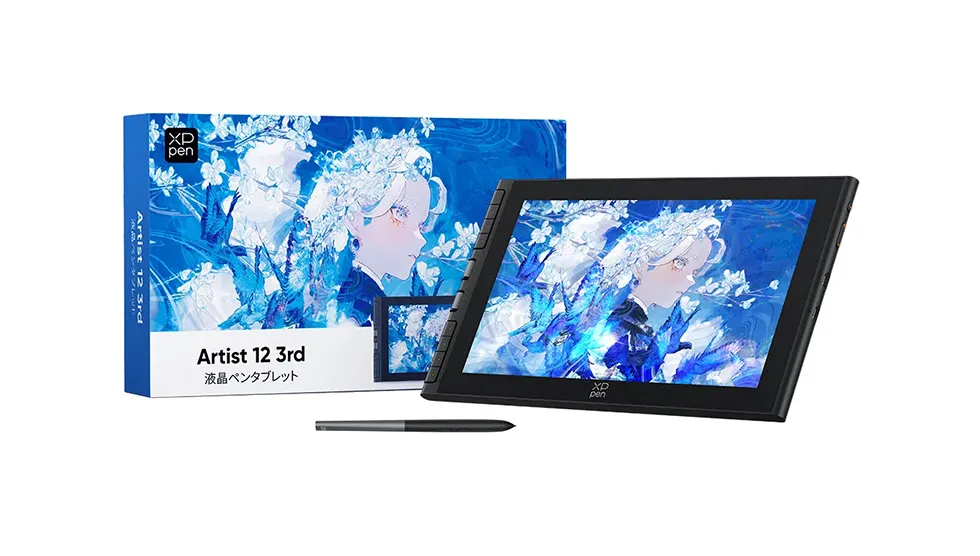
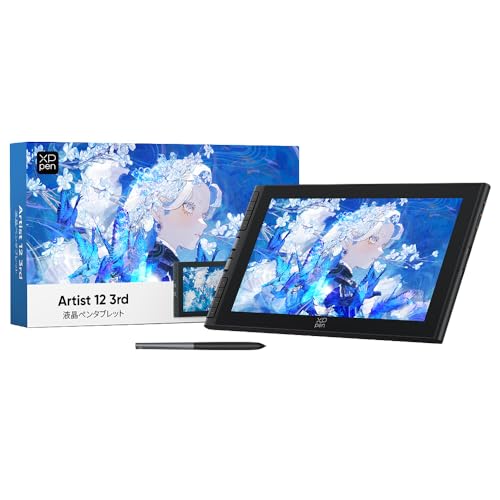
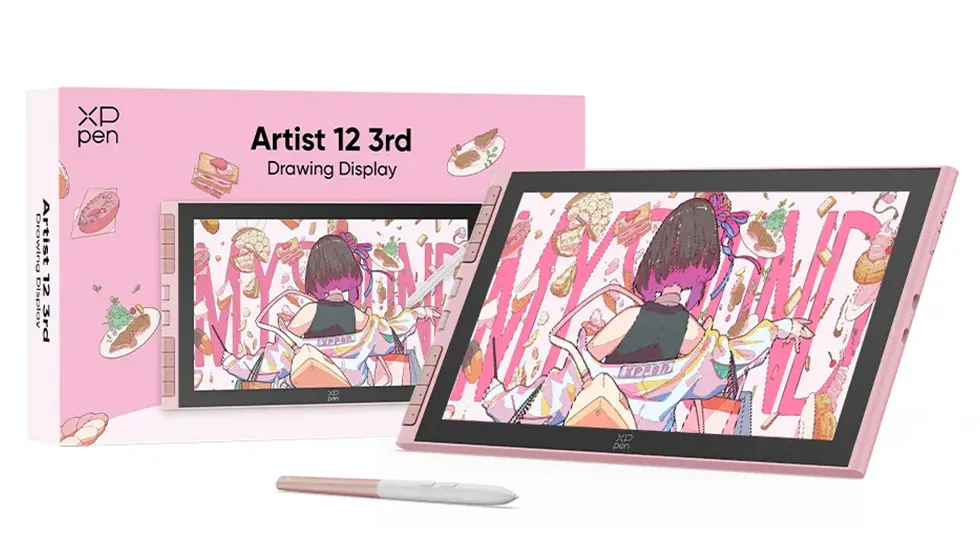
「3万円台の最新モデル!2つのダイヤルキーでイラスト制作が驚くほど直感的で便利に」
海外の大手液タブメーカー「XPPen」の最新エントリーモデルです。3万円台という手頃な価格設定でありながら、最新のペン技術を搭載し、まるで本物の紙と鉛筆を使っているような自然な描き心地を体験できます。
この機種の最大の魅力は、本体サイドに搭載された2つのダイヤルキーです。
イラストソフトと連動させることで、画面の「拡大・縮小」「回転」「ブラシの太さ変更」などが指先ひとつで直感的に操作できます。スマホやタブレットを操作するような感覚でお絵描きが楽しめるため、初心者の方にこそ使ってほしい便利な機能です。
taka折りたたみスタンドや2本指グローブなど、イラスト制作に必要な周辺機器がすべて最初から同梱されている限定セットなので、届いたその日からスタートできますよ!
| サイズ | 11.9インチ |
|---|---|
| 解像度 | 1920×1080 |
| 色域 | sRGB:99% /Adobe RGB:97% |
| 筆圧レベル | 16384 |
| タッチ機能 | 非搭載 |
| スタンド | 折りたたみスタンド同梱 |
| 対応OS | Windows/mac /Android (USB3.1 DP1.2)/Chrome OS |
【公式ストア限定特典】
ソフトケース+替え芯
\ 【新規登録】1,000円分ポイントプレゼント/
 ポチップ
ポチップ
\【新規登録】1,000円分ポイントプレゼント/
 ポチップ
ポチップ
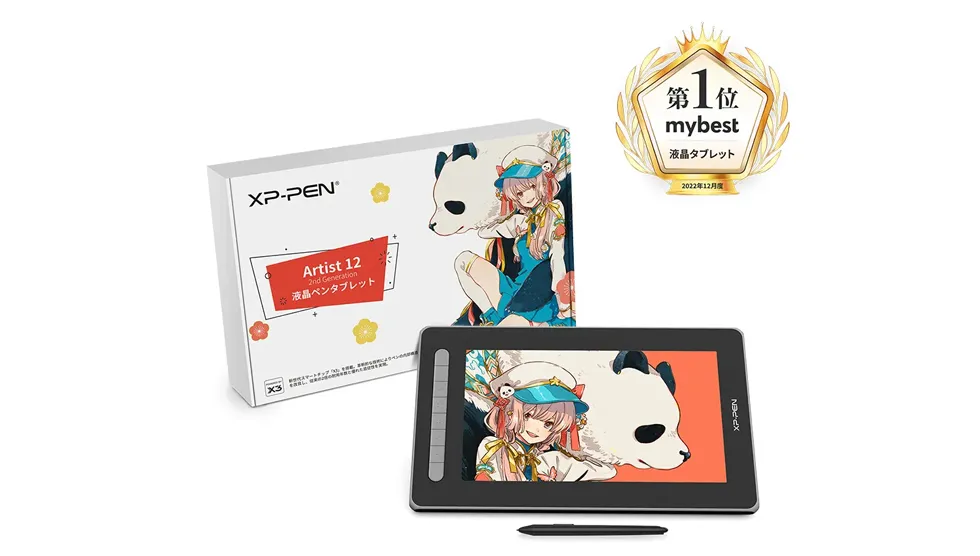
「2万円台で買える最安クラス!予算を極力抑えたい初心者向け」
価格を2万円台に抑えた、圧倒的な低コストが魅力のモデルです。
先ほど紹介した「Artist 12 3rd」の1世代前のモデルですが、今でもイラストを始めるには十分なスペックです。
価格差は約5,000円。筆圧に関しては8,192段階でも手の強弱はバッチリ表現できますし、画面とペン先の隙間がない「フルラミネーション加工」も施されているため、描き心地自体は大きく劣っていません。
という基準で選ぶのがおすすめです。
taka「お絵描きを続けられるか不安だから、まずはコストをかけずに液タブを試してみたい!」という方に最適な、お財布に優しい液タブです。
| サイズ | 11.9インチ |
|---|---|
| 解像度 | 1920×1080 |
| 色域 | sRGB:99% /Adobe RGB:94% |
| 筆圧レベル | 8192 |
| タッチ機能 | 非搭載 |
| スタンド | 無 |
| 対応OS | Windows/mac /Android (USB3.1 DP1.2)/Chrome OS |
\ 【新規登録】1,000円分ポイントプレゼント /
 ポチップ
ポチップ
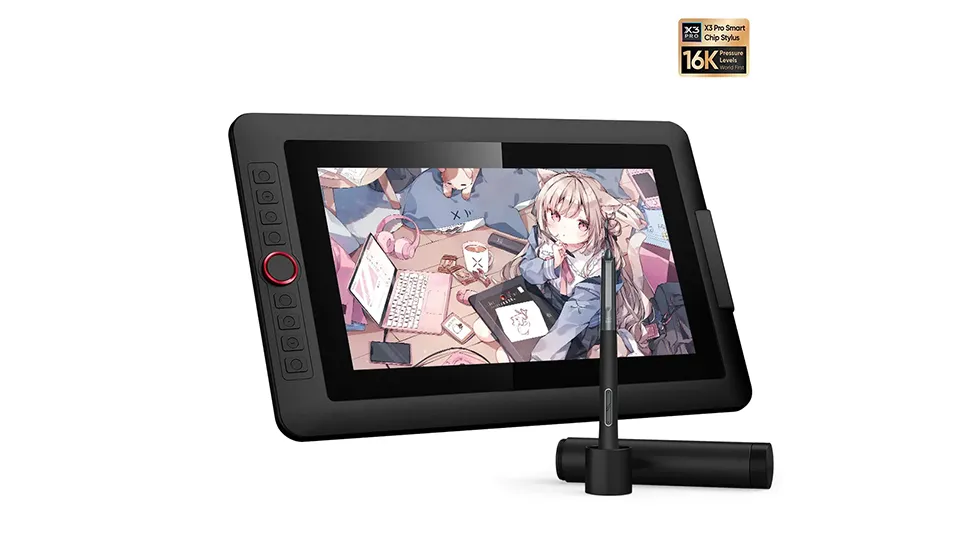
「小さすぎず大きすぎない絶妙サイズ!最新の描き心地で長く愛用できる1台」
画面の大きさと、使いやすさのバランスが一番取れているのがこの13.3インチモデルです。
XPPenの上位モデルと同じ「16,384段階」という最新の筆圧レベルに対応しており、画面とペン先の隙間がないフルラミネーション加工もバッチリ搭載。線画の強弱や細かいタッチが思い通りに表現できるため、初心者でも最初からストレスなくお絵描きを楽しめます。
本体の左側には、XPPenの代名詞とも言える「レッドリングホイール」が搭載されています。
この赤いダイヤルをくるくる回すだけで、画面の拡大・縮小やブラシのサイズ変更が直感的に行えるため、作業がとてもスムーズです。
前述の「Artist 12 3rd」のように2つのダイヤル操が出来ないのが残念ポイントですが、このレッドリングホイール1つだけでも十分に便利さを実感できます。
taka「12インチと13インチってそんなに変わらないんじゃ…」と思いがちですが、実際に描いてみると13インチは大きく感じます。
約7,000円ほどの差なので、長く使うなら13インチはコスパが良いです。
| サイズ | 13.3インチ |
|---|---|
| 解像度 | 1920×1080 |
| 色域 | sRGB:99% /Adobe RGB:95% |
| 筆圧レベル | 16384 |
| タッチ機能 | 非搭載 |
| スタンド | 折りたたみスタンド同梱 |
| 対応OS | Windows/mac /Android (USB3.1 DP1.2)/Chrome OS |
\ 【新規登録】1,000円分ポイントプレゼント /
「XPPenの12インチモデルは魅力的だけど、海外メーカーだし壊れやすくないかな……?」と不安な方は、以下の記事も参考にしてみてください。XPPenの評判や耐久性、保証サポート体制について徹底解説しています。
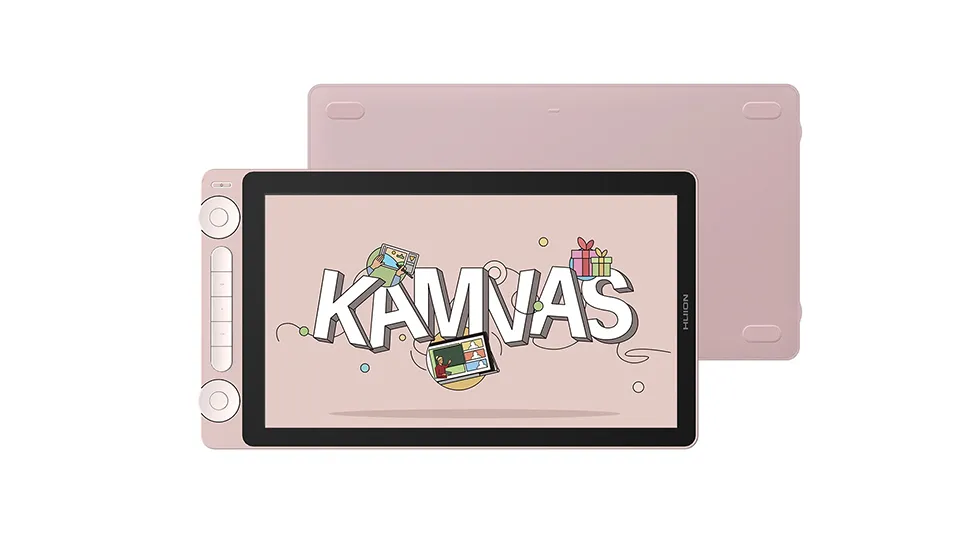
「ダブルダイヤルで操作性バツグン!色の正確さにもこだわった実力派の13インチ」
海外人気メーカーHUION(フイオン)のエントリーモデルの大きな特徴は「ダブルダイヤル」。
本体の左側に搭載された「ダブルダイヤル」は少し突起した立体的な形状になっているため、手探りでも直感的に操作ができます。もちろん、画面の拡大・縮小やブラシのサイズ変更も驚くほどスムーズです。
描画性能も非常に高く、筆圧レベルはXPPen同様16384段階に対応。画面とペン先の隙間が少ないフルラミネーション加工により、狙った通りの線が心地よく描けます。
さらに嬉しいのが、「画面の色の正確さ」です。
工場での出荷前に1台ずつ色味がきれいに調整(キャリブレーション)されているため、「液タブの画面で見た色と、スマホに転送した時の色が全然違う…」といった問題を防げます。
taka個人的には、HUIONのダブルダイヤルは直感的な操作が出来て好みです。
XPPenの13インチより価格も安いのもおすすめポイント。
スタンドがいらない方なら、さらに安くなり3万円前半で買えます。
| サイズ | 13.3インチ |
|---|---|
| 解像度 | 1920×1080 |
| 色域 | sRGB:99% /Adobe RGB:90% |
| 筆圧レベル | 16384 |
| タッチ機能 | 非搭載 |
| スタンド | スタンド付き or スタンド無 |
| 対応OS | Windows/mac /Android (USB3.1 DP1.2)/Linux |
\ 【新規登録】2,000円引きクーポンプレゼント /
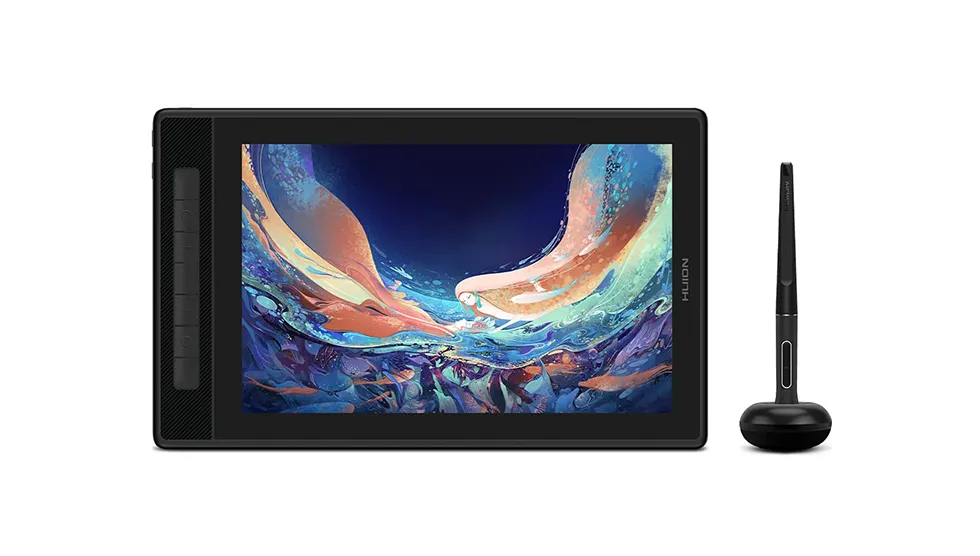
「13インチ最高峰の圧倒的な美しさ!拡大してもドットが粗くならない高精細モデル」
通常、16インチ以上の大きめな上位モデルに採用されることが多い「2.5K(解像度 2560×1600)」の高精細液晶を、コンパクトな13インチサイズで実現した特別な液タブです。
「13インチくらいの大きさなら、普通のフルHD画面でも十分では?」と思うかもしれません。
しかし、イラストの細部を大きく拡大して緻密に描き込みたい場合、フルHDだと画面のドットの粗さが徐々に気になってきます。その点、この2.5Kモデルならドットの粗さが限界まで抑えられているため、滑らかでストレスなくイラスト制作に没頭できます。
注意点として、最新モデルと比べると筆圧レベルが「8,192段階」である点と、本体の左側にくるくる回せるダイヤルキーが付いていない点が挙げられます。そのため、画面の拡大縮小などをより快適に行いたい場合は、別売りの「左手デバイス」などを合わせて用意するのがおすすめです。
taka緻密な背景、女性の髪の毛、メカなどを細かく拡大して描き込みたい方にイチオシの液タブです!
逆に「そこまでアップにして描き込まない」という方であれば、先ほど紹介した『Kamvas 13 (Gen 3)』の方が予算も抑えられておすすめ。
| サイズ | 13.3インチ |
|---|---|
| 解像度 | 2560×1600 |
| 色域 | sRGB:99% /Adobe RGB:99% |
| 筆圧レベル | 8192 |
| タッチ機能 | 非搭載 |
| スタンド | 折りたたみスタンド付属 |
| 対応OS | Windows/mac /Android (USB3.1 DP1.2) |
\ 【新規登録】2,000円引きクーポンプレゼント /
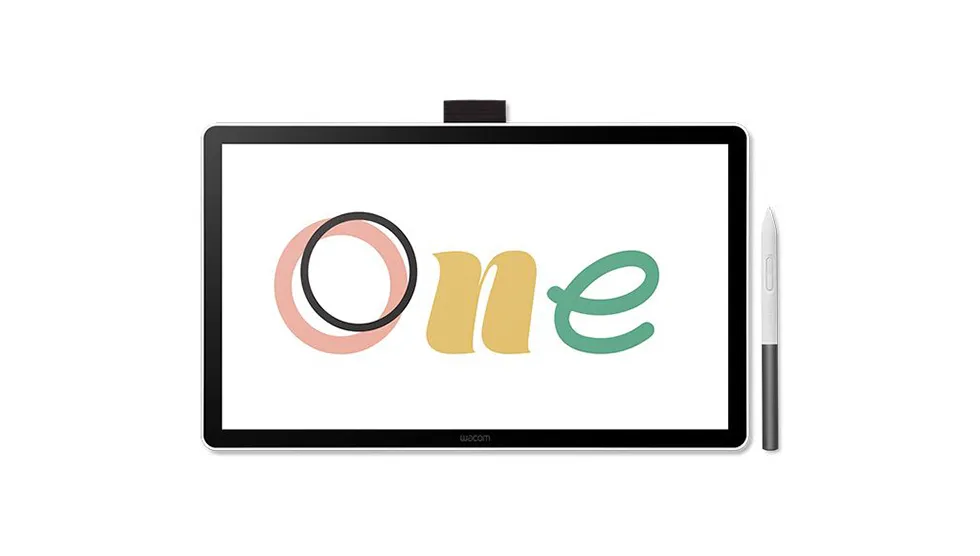
「圧倒的な信頼性とブランド力!『本物の描き心地』を求めるならこれ」
デジタルイラストの世界で「液タブといえばワコム」と言われるほど、圧倒的なシェアを誇る日本の老舗メーカーのエントリーモデルです。
正直にお伝えすると、画面の解像度や「筆圧4,096段階」といったカタログ上のスペック数値だけを見れば、最新の海外メーカー製に比べて少し控えめ(一世代前)です。
しかし、ワコムの液タブが世界中のプロに愛され続ける理由は、数値では表れない「ペンの正確さ」にあります。
手の動きに対する線の遅延(遅れ)が極限まで少なく、狙ったところにピタッとペン先が吸い付くような、紙に描いているかのような自然な感覚はまさに唯一無二です。
また、画面サイズが13.3インチよりも一回り大きい「14インチ」になっているため、コンパクトさを保ちつつも、少しでも広いキャンバスでお絵描きを楽しみたい方にぴったりです。
takaちょっと辛口にはなりますが、海外製の液タブと比較すると、初心者の方には不親切に感じる部分もあります。
ただワコムの描き心地や国産の安心感は唯一無二なので、どうしてワコムの描き心地を体感したい方にはおすすめの液タブです。
| サイズ | 14インチ |
|---|---|
| 解像度 | 1920×1080 |
| 色域 | sRGB:98% |
| 筆圧レベル | 4096 |
| タッチ機能 | 非搭載 |
| スタンド | 無し |
| 対応OS | Windows/mac /Chrome |
 ポチップ
ポチップ
PC側に「DisplayPort Altモード対応USB Type-C」がない場合はこちらが必要です
taka液タブでイラストを描くには、いくつか準備しておくものがあります。購入前にセットで確認しておきましょう。
これがないと絵が描けません。初心者に定番のソフトは以下の2つです。
プロの利用率No.1。イラスト・漫画・アニメーション何でも描けます(有料 ※3ヶ月の無料体験あり)。
パソコン版には「1括払い(無期限版)」と「月額・年額利用」がありますが、長く使うなら追加費用の出費が発生しない「1括払い(無期限版)」がおすすめです。
もし将来的に最新機能を使いたくなっても、お得なアップデートプランが用意されているので安心です。
\ イラスト制作だけならこちら /
\ イラスト・漫画・アニメ制作 全て対応/
スマホでお馴染みの超人気ソフト。
PC版もあり、スマホ版と同じ感覚で使えるため初心者でも馴染みやすいのが魅力です(無料版あり)。
\ 無料体験版あり/
その他、イラスト制作アプリについては以下の記事で詳しく解説しています。
液タブを机にペタッと平置きしたまま描くと、どうしても姿勢が猫背になり、首や腰が痛くなってしまいます。
少し角度をつけるための専用スタンドがあると、姿勢が楽になり長時間の作業が驚くほど快適になります。
(※最初からスタンドが付属している液タブを選ぶと安上がりです)
もしスタンドが付属していなかったり、調整角度に不満がある場合は、多くの絵描きに愛用されている「BoYata N19」がイチオシ。当ブログ経由でも一番売れている大人気スタンドです。
無段階で好きな角度にがっちり固定できる抜群の安定感があり、力を入れて描いても一切ブレません。
 ポチップ
ポチップ
その他、液タブ用スタンドについては以下の記事で詳しく解説しています。
液タブの画面に直接手が触れると、手の側面が画面に引っかかったり、汗や油分でベタついたりしてしまいます。
小指と薬指を覆う「二本指グローブ」をつけると、画面の上を手がサラサラと滑るようになり、描き心地が劇的に向上します。(※XPPenやHUIONの液タブには、基本的に1枚同梱されているので最初は買い足さなくても大丈夫です!)
XPPenやHUIONの液タブには、本体の左側にショートカットボタンやダイヤルが付いており、「1つ前の状態に戻す(取り消し)」「ペンと消しゴムの切り替え」など、よく使うツールを登録できます。
もし、「もっとたくさんのショートカットを登録したい!」「直感的に操作したい!」となった時におすすめなのが、イラストレーターに大人気の左手デバイス「TourBox」シリーズです。
少し価格は高いですが、複数のダイヤルと手に自然となじむボタン配置で圧倒的な支持を得ています。
初心者なら、価格が抑えめで導入しやすいエントリーモデルの「TourBox Lite」から始めてみるのがおすすめです。
その他、PC用左手デバイスについては以下の記事で詳しく解説しています。
12〜13インチの小型液タブは、「手頃な価格」「デスクに収まるサイズ」「高い描画性能」の3拍子が揃った、イラストを始めるのにおすすめの選択肢です。
本気でイラスト制作に取り組むなら、最初から気合を入れて大型の液タブやハイスペックモデルを購入する方が「買い替えの無駄」はないかもしれません。しかし、「まずは自分に合うか試してみたい」という気持ちなら、13インチ前後のサイズが間違いなくベストです。
taka実は、私も最初は13インチのタブレットPC(Surface Pro)からイラストを始めました。 だからこそ、このサイズ感が扱いやすく、初心者にぴったりかを実感しています。
今回の記事を読んで、「たくさん紹介されていて、まだどれにするか迷う…」という方は、以下の2つの選び方の基準から、あなたにピッタリの1台を選んでみてください!
予算を抑えつつ、イラスト制作に必要な環境をお得に揃えたい方には、海外大手(XPPen/HUION)のコスパ最強モデルがおすすめです。
2万円台で買える「最安」モデル!まずはコストをかけずに試してみたい方に。
画面が広くてちょうどよい13.3インチ。上達してからも長く使える定番モデル。
3万円前半で手に入る高コスパ機。直感的な操作ができる「ダブルダイヤル」が超便利!
スペックだけで分からないペンの安定感や、画面の美しさにこだわりたい方はこちらがおすすめです。
上位モデル並みの描き心地!ダイヤルキーも便利!スタンドも付属した豪華セットで始めたい人に!
13インチクラス唯一の高画質2.5K液晶。髪の毛の細かい描写や、背景まで緻密に描き込みたい人に。
ペンの安定感と国内サポートの安心感はNo.1。信頼の国産ブランドで本物の描き味を求める人に。
デジタルイラストは、早く始めれば始めるほど、お絵描きがどんどん楽しくなり、上達のスピードも上がります。
takaぜひ、あなたにとって長く使える1台を見つけて、ワクワクするデジタルイラスト生活をスタートさせてくださいね!
そんな方におすすめなのが、趣味からプロのお仕事まで使える「16インチクラス」の液タブです。
デスクを圧迫しすぎない絶妙なサイズ感でありながら、A4用紙サイズを原寸大で表示できるほど広いキャンバスでイラスト制作が楽しめます。
一回り大きいサイズも選択肢に入れて迷ってみたい方は、ぜひ以下の記事を参考にしてみてくださいね!
漫画やアニメーションなど制作の幅を広げたい方は20インチ以上がおすすめです。