制作のご依頼はこちらからお願いします。
お気軽にお問い合わせください。
制作のご依頼はこちらからお願いします。
お気軽にお問い合わせください。
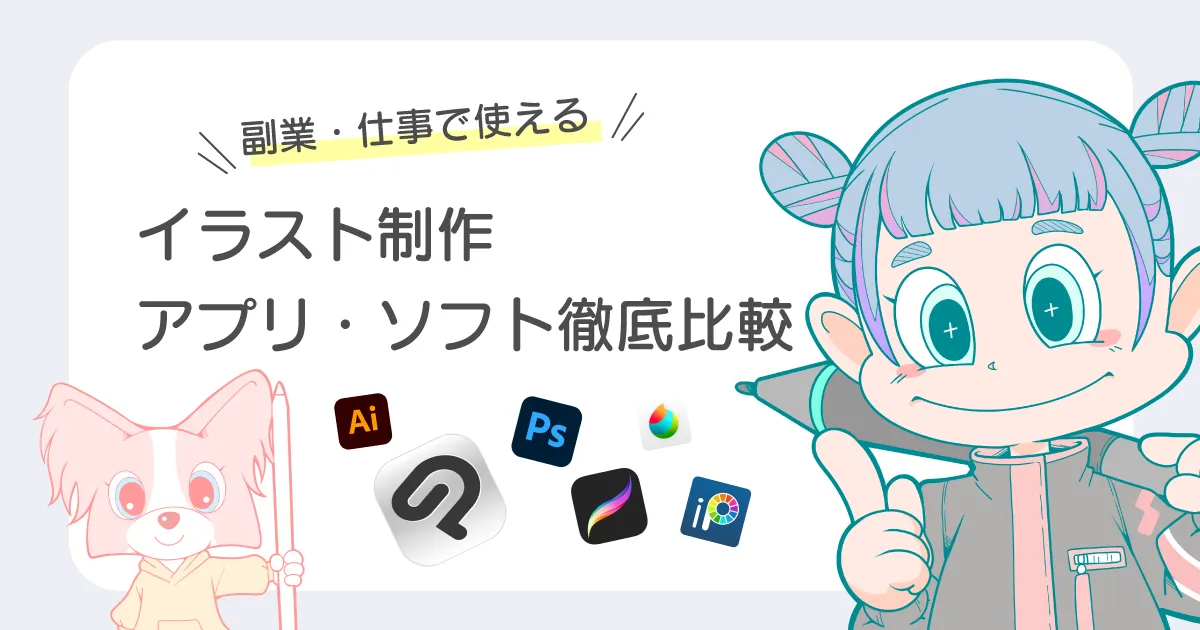
デジタルイラストを描くための「イラスト アプリ」「イラスト ソフト」は数多くありますが、イラストの仕事や副業で使えるアプリ・ソフトは限られます。またやりたい仕事・目指す仕事によっても異なります。
など、最初はどのアプリ・ソフトを選んだら良いか悩みます。
 yama
yama無料で使えるフリーソフトから有料のソフトまであって、副業やお仕事で使うならどれがいいか分からない。
 taka
taka最近はフリーソフトも高性能になってきてるけど、仕事で使うとなると使い勝手や制約がある所が悩ましいね。
この記事ではイラストの仕事に向くおすすめアプリ・ソフトを、実務・副業目線で分かりやすく比較します。
\【直近データ】今みんなが買ってるイラスト機材!/
イラストの仕事や副業で使う事が前提なら、おすすめできるアプリ・ソフトは正直かなり限られます。
またパソコンで制作するか、ipadなどタブレットで制作するかでも異なります。
結論から言うと、
CLIP STUDIO PAINT(クリップスタジオ)かAdobe Photoshop(フォトショップ) の有料ソフトを選んでおけば、案件対応・修正・納品で困ることはほぼありません。
またデザイン系のシンプルなイラストの場合、Adobe Illustrator(イラストレーター)が使われることが多いです。
Photoshopとillustratorは「Adobe Creative Cloudコンプリートプラン」に契約すれば両方ご利用できます。
taka私の利用方法は、手描き系のイラストはCLIP STUDIOがメイン。デザイン系でロゴなどで使うイラストの場合はillustratorで制作します。
おすすめのイラスト制作アプリ・ソフトで迷っている場合、仕事前提ならまずこの2択(場合によっては3択)で考えるのが現実的です。
副業や仕事に向かないイラスト制作アプリ・ソフトを選ぶと、次のような問題が起きやすいです。
特にPhotoshopデータ(PSD形式)でレイヤー分けた状態で納品してほしいと希望されることが多いです。
その際にフリーソフトだとデータの不具合が起きやすいのと、何よりクライアント様に納品する前にPhotoShopで確認が出来きません。
taka納品する前にデータに問題がないか確認するのも大事な仕事です。
「イラストが描けるかどうか」ではなく「仕事として成立するか」が重要です。
イラスト制作アプリ・ソフトは「描けるかどうか」だけで選ぶと、仕事や副業のお仕事で必ず壁にぶつかります。
takaこの記事では、実際に仕事としてイラストを制作する判断基準で、イラスト制作アプリ・ソフトを比較します。
商業イラストやデザインで使用するイラストでは
など指定された納品形式を求められることがほとんどです。
アプリによってはPNGやJPEGの解像度に制限があったり、レイヤーが統合されてしまう場合があります。
仕事用なら業界で一般的に使われている形式で書き出せるかが重要です。
イラストのお仕事では「一発OK」で納品できることは少ないです。
また複数のパターンを提案することもあります。
など、こうした修正や要望にお応えできるかどうかは、レイヤー管理や操作性に大きく左右されます。
レイヤー数の制限や、レイヤーカンプ機能の有無などで、修正対応がやりにくいとストレスになります。
イラストの仕事や副業では、数時間〜半日以上作業することも珍しくありません。
といったアプリ・ソフトの安定性が、実は仕事に向いているかで重要なポイントです。
筆が乗っている時にフリーズして手が止まってしまう事はもちろん、最悪はせっかく作ったデータが消えてしまっては目も開けられません。(最近はバックグランドで保存しているソフトも多いです)
 yama
yama「趣味では問題なかったけど、仕事だと不安定になる」というケースも意外と多くあります。
最初は小さなイラスト案件でも、経験と実績を積むことで求められるご要望も高くなり、仕事の幅も広がってきます。
など対応できる仕事の幅が広がることで、よりクライアント様のニーズにお応えできます。
taka「今だけでなく、この先も使い続けられるか」という視点も大切です。
出来ることが増えることで単価UPも狙えます。
結論からいうとスマホだけで完結するのは難しいです。
受ける仕事にもよりますが、
などがあり、小規模なお仕事なら出来なくもないですが、仕事となると難しいの現状です。
 taka
taka副業や仕事では対応できることに制限があるのであまりオススメはできません。
| ソフト/アプリ | 対応端末 | 仕事 | 向いている用途 | 保存形式 | 価格 |
|---|---|---|---|---|---|
| CLIP STUDIO PAINT | PC タブレット | ◎ | イラスト全般 漫画 アニメーション | clip PSD PNG JPEG MP4 GIF TIFF WebP Targa BMP | 【無期限版】 6,480円~ 【年/月額版】 月額480円~ 年額3,000円~ |
| Adobe Photoshop | PC タブレット | ◎ | 商業イラスト 広告/Web | PSD PNG JPEG GIF EPS | 3,280円/月~ |
| Adobe Illustrator | PC タブレット | ○ | ロゴ/デザイン系イラスト ベクター制作 | AI PNG JPEG SVG EPS | 3,280円/月~ |
| Procreate | ipadのみ | ○ | シンプルなイラスト 個人案件 | procreate PSD PNG JPEG GIF MP4 TIFF | 1,800円 |
| アイビスペイント | PC タブレット | △ | 個人制作/練習 SNS投稿 | IPV PSD PNG JPEG | 無料 ※有料版あり |
| MediBangPaint | PC タブレット | △ | 漫画/個人制作 | MDP PSD PNG JPEG BMP TIFF WebP | 無料 |
※スマートフォンアプリは仕事には不向きですので掲載していません。


イラスト・漫画・アニメーション制作でプロの現場でも使われているお絵かきに特化したアプリ・ソフト。
「CLIP STUDIO PAINT(クリップスタジオペイント)」略してクリスタです。
プロも使用しているということもあり、出来ることが多く高性能。デジタル画材ツールも豊富です。
ペンツールやトーンなど素材は公式サービス「CLIP STUDIO ASSETS」(無料・有料)で追加できます。
公式だけではなく、ユーザーの作った素材も使えるので様々な作品制作が行えます。
また3Dモデルでポーズを決めて描いたり、ベクターレイヤーで線や図形を描くこともできるので、Adobe Illstratorのような使い方もできます。
他にメリットとして10GBのクラウドストレージが無料で使えます。
Photoshopとの連携もよく、PSD書き出しも出来るので、副業・在宅案件・将来仕事にしたい人まで、さまざまなニーズに応えられるイラスト制作アプリ・ソフトです。
パソコン・タブレットにも対応していますが、タブレット版にはPCのようなUIの他、タブレットの画面に適した「シンプルモード」もあります。
デメリットは、機能性の多さに初心者は戸惑うことが多い点です。出来ることが多いので少しずつ学びながらスキルアップしましょう。利用者も多いのでネットで分からないことは見つかりますし、公式のサポートも充実しています。
またタブレット版のシンプルモードが使い勝手が良くない点もマイナスです。
機能が他のソフトよりも多いので仕方ない問題ですが、通常のUIも使えるので画面サイズを大きめのタブレット(13インチ以上)で使えば解決できます。
 yama
yamaあとパソコンとタブレットで価格プランも違うんだよね。
takaパソコンは買い切りタイプの「無期限版」とサブスク型の「年額・月額利用プラン」があります。
タブレットはサブスク型の「年額・月額利用プラン」のみです。
| 端末 | 無期限版 | 年額・月額プラン | |
|---|---|---|---|
| PC | CLIP STUDIO PAINT PRO | 6,400円 | 月額480円 年額3,000円 |
| CLIP STUDIO PAINT EX | 26,900円 | 月額980円 年額8,300円 | |
| タブレット | CLIP STUDIO PAINT PRO | 月額480円 年額3,000円 | |
| CLIP STUDIO PAINT EX | 月額980円 年額8,300円 | ||
※PCは他にパッケージ版があります。「CLIP STUDIO PAINT PRO 8,500円」「CLIP STUDIO PAINT EX 36,000円」
yama「CLIP STUDIO PAINT PRO」と「CLIP STUDIO PAINT EX」は何が違うの?
taka「CLIP STUDIO PAINT EX」はプロ向けの漫画やアニメーション制作も出来る上位版です。イラストだけなら「PRO」でも問題ないよ。
将来的にアニメーション制作や漫画制作とスキルアップをするなら「EX」がオススメです。
漫画制作やアニメーション制作が出来ると仕事の幅が広がり、収益が大幅にアップします。
(「CLIP STUDIO PAINT PRO」から「EX」にお得にアップグレードもできます。)
タブレットは「年額・月額プラン」しかないので選択肢がないですが、
パソコン版は「無期限版」か「年額・月額プラン」で悩みますよね?
私のオススメは「無期限版」です。
理由はすでに「CLIP STUDIO PAINT」はすでに完成されたソフトだからです。
CLIP STUDIO PAINTは長年無料でアップデートされ続けてきました。その時点で機能面や使い勝手のベースが、すでに完成されています。
現在のアップデートは機能面の追加ですので、どうしても使いたい機能があった場合は有償アップデートできます。常に新しい機能を使いたい方でなければ、無期限版の方がコストパフォーマンスは良いです。
taka私は「CLIP STUDIO PAINT EX」初期Verの無期限版ユーザーです。
アニメーションのGIF形式での書き出しが使いたくてVer3まで有償でアップデートしました。Ver4はスルーしています。
それで仕事で使ってても困ってないです。
\ プロの漫画・アニメ・イラスト制作ソフト /
\ イラスト副業・仕事にするなら/
デザイン業界でシェアを誇るAdobe(アドビ)の画像編集ソフトPhotoshop(フォトショップ)通称フォトショ。
写真などの画像編集やWebバナーなどのデザイン制作ソフトのイメージが強いですが、ペイントソフトとしてイラストを描いているイラストレーターも多いです。ペンツールなども充実していますが、特に色の調整やフィルタでの加工処理など、写真加工の技術がそのままイラストでも使えるのが強みです。
またCLIP STUDIOで描いたイラストや、アナログで描いたイラストをスキャンして、色塗りや仕上げをPhotoshopで行うイラストレーターも多いです。(私も仕上げで使ったりします)
他のAdobe製品との連携もできるので、デザイン関係のクライアント様とのデータ共有もスムーズです。
yamaでもお高いんでしょ?
taka昔は買い切り版があったのだけど、現在はサブスク版のみで価格もプロツールなので比較的高めなんだよね。
| 月払い | 年払い | |
|---|---|---|
| Photoshop 単体 | 4,980円/月 | 34,680円 (一括)or 3,280円/月(月払い) |
| Creative Cloudコンプリートプラン | 14,480円/月 | 102,960円(一括)or 9,080円/月(月払い) |
※「Creative Cloudコンプリートプラン」はIllustratorなど他のAdobe製品がセットになったプランです。
takaただしお得に購入する方法がいくつかあります。
タイミング合えば②が安いですが、もしセール期間中であれば「Adobe公式」や「Amazon」をチェックするのがおすすめです。(最大で50%OFFになる時もあります)
また、「Photoshopだけを使いたい」という場合は「単体プラン」が最も安いです。
しかし、イラストを描き続けると結局Illustratorも欲しくなることが多いので、最初からCCコンプリートプランを選んでおくのも賢い選択です。
もし、公式やAmazonがセール期間外だったり、「ソフトの使い方を基礎から学びたい!」という場合は、Adobe製品を使ったオンライン学習講座+Creative Cloudコンプリートプランがセットになったお得なプランです。
taka私はアドバンスクールを利用しました。
基礎の復習や動画編集ソフトの勉強をしてスキルアップしました。
自分の好きな時間に勉強できて、Adobeのライセンス1年分ついてくるのでおすすめです。
オンランライン学習でスキルアップ出来て、PhotoshopやIllustratorも利用できる。
かなりお得なプランで、契約期間が切れても再度申込が出来ます。
\ Adobe CC + オンライン講座がセットでお得!/
以下の記事では、私が実際に利用した「アドバンスクール」について本音レビューと解説をしています。
ぜひ参考にしてください。
Photoshop同様、デザイン業界で一番利用されているのがIllustrator(イラストレーター)通称イラレ。
図形・ロゴ・チラシ・イラスト・ポスター制作などプロの現場で利用されています。
Photoshop(ラスター形式)と異なり、ベクター形式なので拡大しても画質が粗くならないのが特徴。
そのためペンでイラストを描くという事というより、線(パス)と図形を組み合わせてイラストにするイメージです。
シンプルなキャラクターやロゴ・デザイン向けのイラストなどに向いています。
taka私はロゴ制作の他、イラストのお仕事の延長でジャケットアートやリーフレットなどを作る時に使います。
イラストのお仕事でいえば「Illustrator」は作風によっては必要なソフトですが、ペンでイラスト描く人にとっては必ずしも必要ではありません。
| 月払い | 年払い | |
|---|---|---|
| Illustrator 単体 | 4,980円/月 | 34,680円 (一括)or 3,280円/月(月払い) |
| Creative Cloudコンプリートプラン | 14,480円/月 | 102,960円(一括)or 9,080円/月(月払い) |
※「Creative Cloudコンプリートプラン」はIllustratorなど他のAdobe製品がセットになったプランです。
takaこちらの料金表も、Illustrator単体かCCコンプリートプランかを選べます。
イラストを本格的に描くなら、PhotoshopとIllustratorの連携は不可欠です。
例えば、Illustratorで作ったキャラクターにPhotoshopでテクスチャの追加や色味を調整する、といった作業がスムーズに行えます。
そのため、プロの現場では「CCコンプリートプラン」が実質的な標準です。
結局すべてのソフトを使うことになるので、最初から最もお得なCCコンプリートプランを契約するのが一番無駄がありません。
こちらもPhotoshop同様、セールのタイミングが合えば「Adobe公式」か「Amazon」での購入が一番お得です。
ただ「すぐ使いたい方」や「使い方も一緒に学びたい方」は、Adobe製品を使ったオンライン学習講座+Creative Cloudコンプリートプランがセットになったオンラインスクールでの購入がおすすめです。
taka私はアドバンスクールを利用しました。
基礎の復習や動画編集ソフトの勉強をしてスキルアップしました。
自分の好きな時間に勉強できて、Adobeのライセンス1年分ついてくるのでおすすめです。
オンランライン学習でスキルアップ出来て、PhotoshopやIllustratorも利用できる。
かなりお得なプランで、契約期間が切れても再度申込が出来ます。
\ Adobe CC + オンライン講座がセットでお得!/
ipadユーザーで圧倒的に利用者の多いイラスト制作アプリ・ソフト「Procreate(プロクリエイト)」。
ipadでの使用方法に特化されているので、シンプルで直観的な操作でつかいやすいのが特徴。
ブラシツールも豊富でお仕事で利用されているイラストレーターも多いです。
また価格も買い切りタイプなので、一度購入すればずっと利用できるのでお得です。
定期的にアップデートもあります。
デメリットはレイヤー数に制限がある点です。
大きなキャンバスサイズになるほど、レイヤー数が少なくなります。
普段から細かくレイヤー分けされる方や、印刷物など大きなサイズでイラスト制作する場合には大きな欠点です。
私もipadでは「Procreate」を使用しています。
以前はCLIP STUDIO PAINTを入れていましたが、制作のメインがPCでipadでイラストを最後まで仕上げることがほとんどありません。サブスク費用が勿体なく感じたので買い切り版の「Procreate」に切り替えました。
主な使用は出先などでラフを描いたり、メモ的に思いついたネタを描いてします。
PSD形式で描きだし、PCでCLIP STUDIO PAINTで読み込み制作の続きを行うという特殊な使い方をしています。
takaただ私はProcreateのペンの描き心地になかなか慣れなくて、最後まで仕上げる事はないです。(個人的感想)
また「Procreate」には2Dアニメーション制作もできる「Procreate Dreams」(1,800円)もあります。
ただしアニメーション制作に特化していて、イラストもメインで制作する場合は通常の「Procreate」も必要です。
| Procreate(イラスト) | 1,800円 |
|---|---|
| Procreate Dreams (アニメーション) | 1,800円 |
\買い切りでお得 /
スマートフォンやタブレットで手軽にイラストを無料で始められる「ibis Paint」(アイビスペイント)。
無料で使えますが、広告表示されます(広告を視聴して使用)
有料版やサブスク版では広告の除去やクラウドストレージの容量追加、ベクターツールやフィルター機能など、機能が大幅に追加されます。
試しにデジタルでイラストを描いてみたいという入門用にはオススメです。
taka私もデビューはスマホのアイビスペイントです。
(個人制作の練習で)
ただし仕事で使うには課金しないと機能面で厳しいです。
ただ課金となると「CLIP STUDIO PAINT」や「Procreate」も視野に入ってくるので、アイビスペイントの最大のメリットがなくなります。
練習や趣味で使うなら「アイビスペイント」はオススメですが、副業や仕事を視野に入れるなら最初から有料ソフトで操作を覚えた方が効率的です。
iphone/ipad/Android
| ibisPaint X(無料版) | 無料 |
|---|---|
| ibisPaint(有料版) | App Store:1,500円 Google Play:1,600円 |
| プレミアム会員 | 月額:300円 年額:3,000円 |
PC(Windows/Mac)
| Windows | Mac | |
|---|---|---|
| プロアドオン | 買い切り4,800円 | 買い切り5,000円 |
| プレミアム会員 | 月額480円(年額2,950円) | 月額500円(年額3,000円) |
\ 無料から始められるイラストアプリ /
無料で使えるイラスト・漫画制作ソフトMediBangPaint (メディバンペイント)。
イラストや漫画を描く機能が一通り揃っています。(広告表示あり)
無料ですので、初めてのデジタルイラストや漫画制作に挑戦したい方にはオススメです。
ただしレイヤー管理などはシンプルで仕事で使うにはやや不向きです。
また筆圧検知などの描き心地も他の有料ソフトに比べると物足りないです。
(本格的なカスタマイズが出来ない)
有料版(サブスク)はクラウド容量の追加と一部制限された機能が解放されます。
漫画制作に特化していてページの管理や見開きのプレビューなどの機能が充実しています。
また「クラウドテキスト」機能が便利で、端末に入っていないフォントを漫画の吹き出しに使えます。
taka漫画は機能的に魅力的ですが、イラストの仕事ではちょっと心元ない感じです。
| クラウド容量 | 価格 | |
|---|---|---|
| MediBang Premium | 20GB | 350円/月 |
| MediBang Premium100 | 100GB | 550円/月 |
| MediBang Premium300 | 300GB | 1,080円/月 |
\ 漫画機能が充実の無料ソフト /
「最初は収益もないし、無料でもいいかな?」と考えがちですが、イラスト副業や仕事を受けることが前提であれば、最初から機能面で充実しているイラスト制作ソフト・アプリを選ぶのがベストです。
選ぶポイントとしては
という点を優先しましょう。
描き心地については、有料のCLIP STUDIO PAINTでも無料体験が用意されています。
実際に触ってみて、描き心地や操作感を確認してから判断するのもおすすめです。
個人案件などであれば、納品形式など要望も少ないので無料ソフトでも仕事自体は可能ですが、企業案件や単価アップを目指すのであれば様々なニーズに応えられる「CLIP STUDIO PAINT」か「Photoshop」がオススメです。
最初は無料ソフトで十分に感じても、仕事を続けていくうちに機能面で物足りなくなることがあります。
その段階で有料ソフトに切り替えると、操作を改めて覚える必要があり、結果的に非効率になってしまいます。
「Photoshop」は高額なのでデザインも仕事にするならオススメですが、イラストだけなら「CLIP STUDIO PAINT」を選んでおけば間違いないです。
\ プロの漫画・アニメ・イラスト制作ソフト /
\ イラスト副業・仕事にするなら/
イラストの仕事に限れば、iPadやタブレットだけで納品しているイラストレーターも多くいます。
簡単なイラストであれば、エントリーモデルのiPadでも十分対応可能です。
一方で、レイヤーを多く使う制作や、描き心地・作業効率を重視する場合は、高性能で画面サイズの大きい iPad Pro の方が快適でしょう。
ただし、仕事の幅を広げたい場合はパソコンがほぼ必須になります。
アニメーション制作、動画編集、デザインなど、イラスト以外の付加価値を提供して単価アップや幅広いニーズに対応するには、iPadだけでは限界があります。
イラストを軸にしつつ、できる仕事を増やしていきたいのであれば、iPad+パソコンかパソコン+液タブ(ペンタブ)がベストな選択です。
taka私はデビューは「タブレットPC(Surface pro)」でした。
アニメーションや動画編集の仕事をするため、デスクトップPCをメインに移行しました。
イラストの仕事では、描けるかどうかより「仕事として成立するか」が重要です。
そして将来的に単価を上げるためにスキルアップや出来る仕事の幅を増やすことも考える事もポイントです。
上記ポイントをおさえると、多くのプロが使っているメジャーなソフト・アプリを選ぶのが無難です。
プロのソフトというと難しそうに感じるかもしれませんが、多くの人が利用しているのでネット上にマニュアルや初心者用の書籍も多く発売しております。
taka一気に覚えようとしなくても大丈夫!
少しずつ出来る事を増やしていきましょう。
taka私のイチオシは「CLIP STUDIO PAINT」の買い切り版(PC)です。
あとでアニメーションや漫画に挑戦したくなったらEXにお得にアップグレードもできます。
まずはお求めやすい「CLIP STUDIO PAINT PRO」で使い慣れてから、EXでスキルアップするのが効率的です。
「CLIP STUDIO PAINT」は多くのプロが使っているソフトですが、「CLIP STUDIO PAINT PRO」なら価格もお求めやすく始めやすいのでオススメです。
上位版の「CLIP STUDIO PAINT EX」もプロのアニメーションスタジオで使われているソフトですが、他のプロツールに比べると安いです。(PCなら買い切りなので長く使うならお得)
\ イラスト副業・仕事にするなら!/
\ プロの漫画・アニメ・イラスト制作ソフト /
\【直近データ】今みんなが買ってるイラスト機材!/