
制作のご依頼はこちらからお願いします。
お気軽にお問い合わせください。
制作のご依頼はこちらからお願いします。
お気軽にお問い合わせください。

 yama
yama液タブでお絵描きを始めたいけれど、パソコンを持っていないんだよね。
 taka
taka今はPC不要で使える液タブもあるよ
 yama
yamaHuionの「Kamvas 13」ならサイズ的にコンパクトだし、これ1台で描けるのかな?
taka残念ながら、Huion Kamvas 13は「パソコンなし」で単体動作させることはできません。
「じゃあ、高価なパソコンを買うまで諦めるしかないの?」と思うかもしれませんが、「パソコンなしでKamvas 13でイラストを描く方法」はあります。
また、最初から1台で完結する「スタンドアロン型」という選択肢も増えています。
この記事では、月間アクセスを集める「PC不要の液タブ選び」の視点から、以下のポイントを分かりやすく解説します。
この記事を読めば、パソコンを持っていない方でも、明日からすぐにデジタルイラストを始める最適な方法が見つかります。
\【直近データ】今みんなが買ってるイラスト機材!/

液タブ(液晶ペンタブレット)は、例えるなら「高機能な外付けモニター+ペン入力」というデバイスです。
テレビ単体では番組が見られない(ネット環境やアンテナが必要)のと同じで、Kamvas 13本体には、パソコンやタブレットが持っている以下の「中身(機能)」が搭載されていません。
Kamvas 13などの液タブは、iPadのようなタブレット端末と異なり、すべての処理を接続先のデバイスに依存しています。 つまり、Kamvas 13はあくまで「描くための画面とペン」に特化したデバイスなのです。
しかし、Kamvas 13には大きな特徴があります。
この「CPU」や「OS」の役割を、パソコンではなく「スマートフォン」に担当させることができるのです。
これにより、高価なパソコンを持っていなくても、本格的なお絵描き環境を作ることが可能になります。
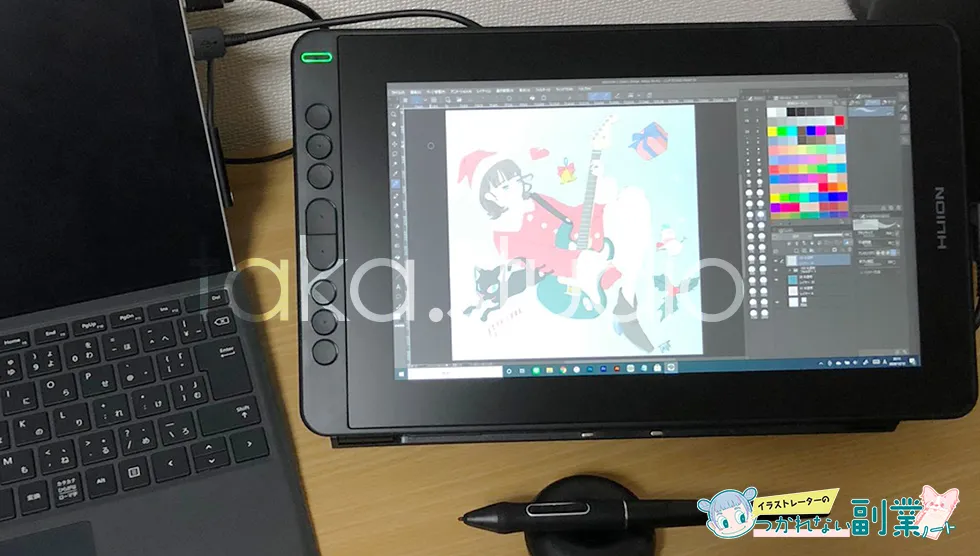 taka
taka私の所有しているHUIONの一世代前の液タブです。
視差も少なく、ペンもスムーズで描きやすい液タブです。
ノートPCと接続していますが、私のPCが「Mini DisplayPort」にしか対応していないため、変換アダプタを使って接続しています。
「筆圧レベル・色域も高レベルのエントリーモデル」
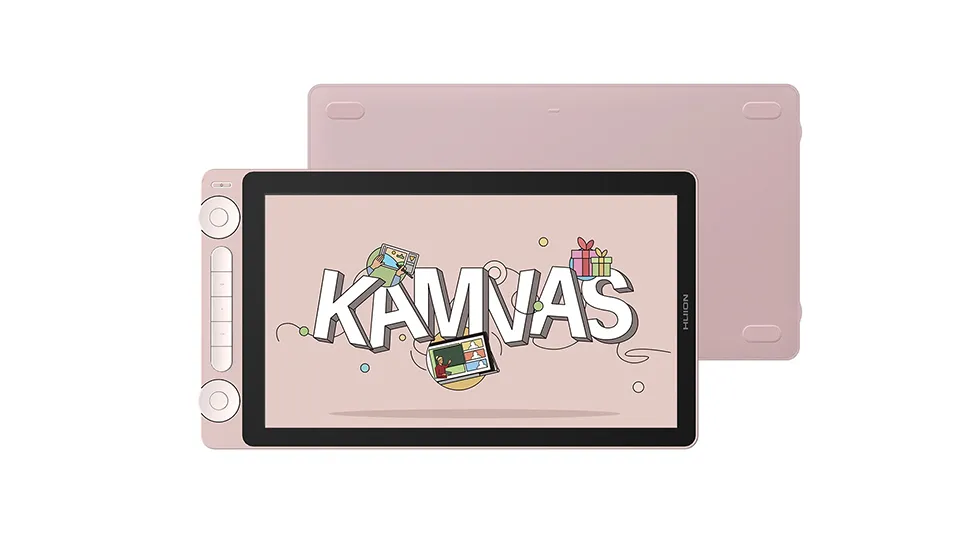
HUION(フイオン)の液タブの中でも、圧倒的な支持を得ているエントリーモデルの最新版が「Kamvas 13 (Gen 3)」です。
最大の特徴は、本体左側に配置された「デュアルダイヤル」。
少し突起した形状で指に掛かりやすく、キャンバスの回転やブラシサイズの変更が直感的に行えます。
作業効率を上げたい初心者の方には、これ以上ない武器になります。
カラーは、落ち着いた「コスモブラック」と、デスクを華やかに彩る「サクラピンク」の2色展開。
専用スタンドが別売り(通常版の場合)なのは惜しい点ですが、最新のペン技術を搭載し、3万円台〜という驚異的なコスパを実現しています。
「まずはコストを抑えて、最高レベルの描き心地を導入したい」という方に、最もおすすめできる一台です。
| メーカー | HUION |
|---|---|
| 製品名 | Kamvas 13 (Gen 3) |
| サイズ | 13.3インチ |
| 解像度 | フルHD 1920×1080 |
| 色域 | sRGB:99%/ Adobe RGB:90% |
| 筆圧レベル | 16384 |
| 対応OS | Windows/mac/Android/Linux |
\ 【新規登録】2,000円引きクーポンプレゼント /
HUIONの13インチ液タブには、イラストレーターに人気のBoYataのスタンドがおすすめです。
角度の他に高さも調整できて安定感も抜群なので、身体への負担も軽減できます。
以下の記事では実際にHUIONの液タブを設置して、詳しく紹介しています。是非参考にしてください。
「パソコンを買う余裕はないけれど、比較的新しいスマホなら持っている」という方は、Kamvas 13をスマホに繋ぐだけで、本格的な液タブ環境が手に入ります。
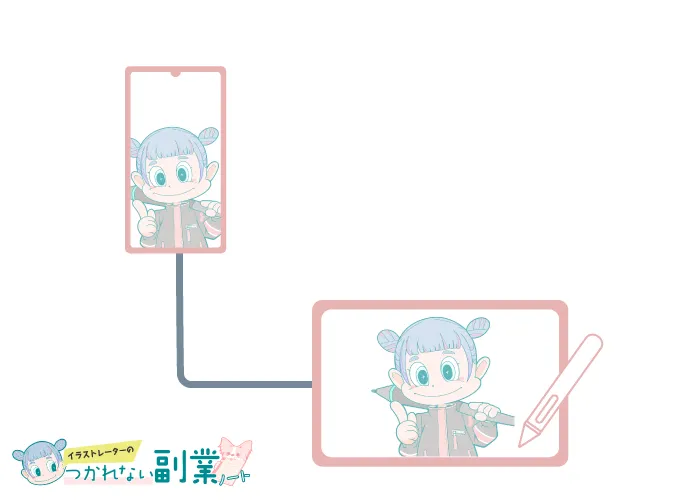
Kamvas 13をスマホで使うには、スマホ側のUSB-C端子が、「USB3.1 GEN1、Displayport1.2以上」に対応している必要があります。(フル機能USB-Cケーブルは別売)
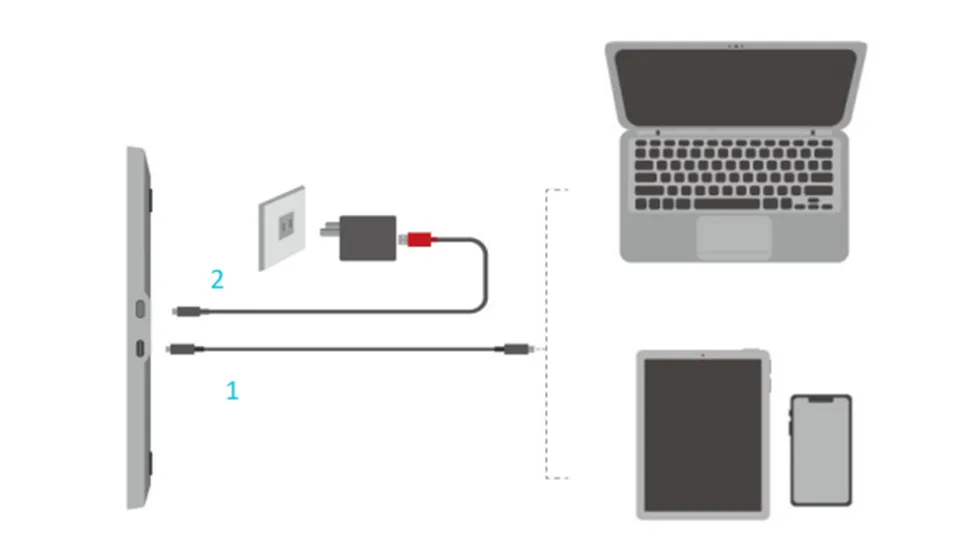
またKamvas 13自体にバッテリーは搭載されていないため、付属の3-in-1ケーブル等を使って、コンセントやモバイルバッテリーから給電する必要があります。
SamsungやHuaweiのハイスペック機種であれば問題ありません。
iPhoneは対応していないので気をつけましょう。
またHUIONの検証リストにはないですが、以下の機種もスペック上は対応しています。
また接続するためのUSBケーブルは付属しておりません。
市販のType-Cケーブルなら何でもよいわけではなく、「USB3.1 GEN1データ転送プロトコルおよびDP1.2をサポート」という条件を満たしている必要があります。
「どのケーブルを買えばいいかよく分からない」という場合は、HUION純正の「フル機能USB-C to USB-Cケーブル」を購入するのが最も安全で確実です。
\ HUION 公式ストア /
\ HUION 公式ストア/
Kamvas 13にはバッテリーが搭載されていないため、スマホからの給電だけではパワー不足で画面が消えてしまうことがあります。
安定して使うために、付属の「3-in-1ケーブル」の赤い端子を、モバイルバッテリーやACアダプタに接続して、外部から電源を供給するようにしましょう。(電源の仕様は5V/2A以上)
下記の順で接続しましょう。
yama対応機種のスマホを持っていれば、コストをかけずにお絵描きできそうだね。
taka「Kamvas 13って、実際はどうなの?」
SNSやレビューサイトを調査すると、PC不要の液タブを求めていた層や、イラスト初心者から多くの声が寄せられていました。
yama描き心地や基本性能は概ね評価がいいね。
デメリットはないの?
 taka
taka接続方法の複雑さへの不満の声が多いようだね。
口コミを分析してわかったのは、「Kamvas 13は液タブとしての基本性能は抜群だが、PCなし(スマホ接続)で使うには、事前の準備や知識が必要」だということです。
\ 【新規登録】2,000円引きクーポンプレゼント /
そんな方には、次に紹介する「スタンドアロン型(単体で動く)液タブ」の方が、圧倒的に満足度が高くなります。
taka「スマホを繋ぐのも面倒!1台で完結させたい」という方には、
Huionのスタンドアロン型(ペンコンピュータ)が最適解です。
スタンドアロン型とは、OS・ストレージ・メモリ・バッテリーをすべて内蔵した、「液タブ1台で、すぐに描ける」デバイスのこと。
現在、大きく分けて2つのタイプがあります。
スタンドアロン型は、Kamvas13に比べて価格は高くなりますが、別途PCを購入したり、Androidスマートフォンを購入するよりは、スタンドアロン型の方が安くなります。
「PC不要ならiPadでいいのでは?」と思うかもしれませんが、実は液タブメーカーならではの強みがあります。
| スタンドアロン型 液タブ | iPad(無印) | |
|---|---|---|
| 描き 心地 | フルラミネーション加工で視差がなく自然な描き心地。 | 液晶とガラスの間に隙間があり、ペン先が浮いて見える。 |
| 筆圧 感知 | 筆圧感知レベルが高く、線の強弱をつけやすい。 | Apple Pencil(USB-C)は非対応。 Apple Pencil第1世代は対応。 |
| 画面 サイズ | 11インチ~ | 11インチ(10.86) |
| 価格 | 4万円台~(ペンなど一式付属) | iPad 58,800円~ Apple Pencil(USB-C)13,800円 Apple Pencil第1世代 16,800円 |
本格的なイラストを描くなら「iPad Air」以上が候補になりますが、価格は10万円を超えてきます。
「10万円以下で、描き心地に妥協したくない」なら、Android OSのスタンドアロン型が最もコスパの良い選択肢となります。
がおすすめです。
ここからは、おすすめの「Android OS」と「Windows OS」のスタンドアロン型液タブを紹介します。
iPadも検討されている方は、以下の記事でiPadの選び方や、おすすめの周辺機器について解説しています。
「PCもスマホも不要!最新スペックの本格お絵描きタブレットがついに登場」
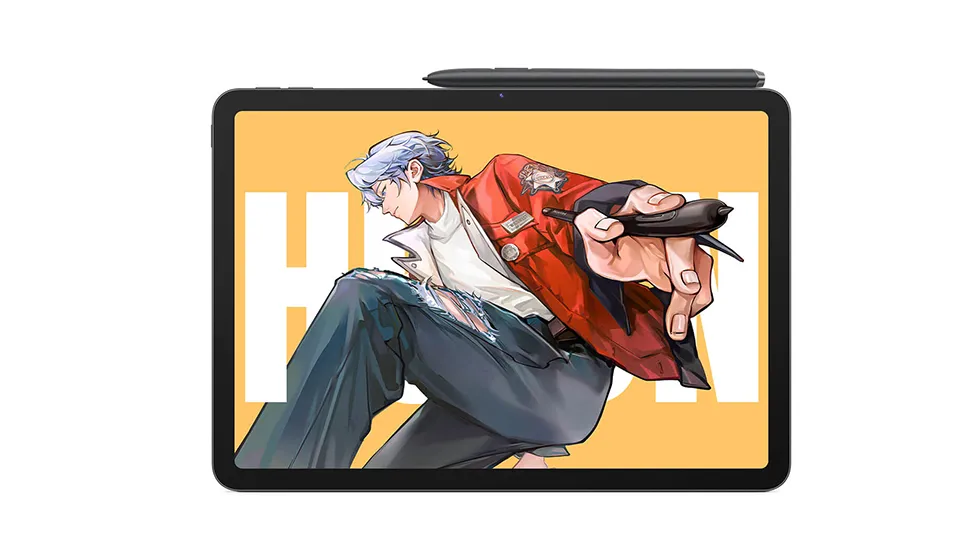
「単体で動く液タブが欲しいけれど、描画性能や画面スペックにも妥協したくない」という方へ自信を持っておすすめできるのが、HUIONから新たに登場した「Kamvas Pad 12」です。
これまでスタンドアロン市場ではスペック面で一歩譲る場面の多かったHUIONですが、待望のハイスペックモデルが登場しました。最新のAndroid 16を搭載し、これ1台でどこでも本格的な制作が行えます。
最大の魅力は、ハイエンド機に迫る描画パフォーマンスです。プロ仕様の16,384レベルの筆圧感知に加え、素早いストロークにも遅延を感じさせない90Hzの高リフレッシュレートを採用し、非常に滑らかな描き心地を実現しています。さらに工場出荷時にキャリブレーションを行い、正確な色再現性でカラーイラストも安心して制作できます。
「iPad Proのような本格的なお絵描きタブレットが欲しいけれど、価格は抑えたい」というクリエイターにとって、まさに大本命と言える1台です。
| サイズ | 12.2インチ |
|---|---|
| OS | Android16 |
| メモリ | 8GB |
| ストレージ | 128GB (MicroSDカードで 最大1TBまで増設可) |
| 筆圧レベル | 16384 |
| 色域 | sRGB:99% |
| 解像度 | 2400 x 1600 |
| ペン | 充電不要 |
\ 新規登録で2,000円引きクーポン /

 ポチップ
ポチップ
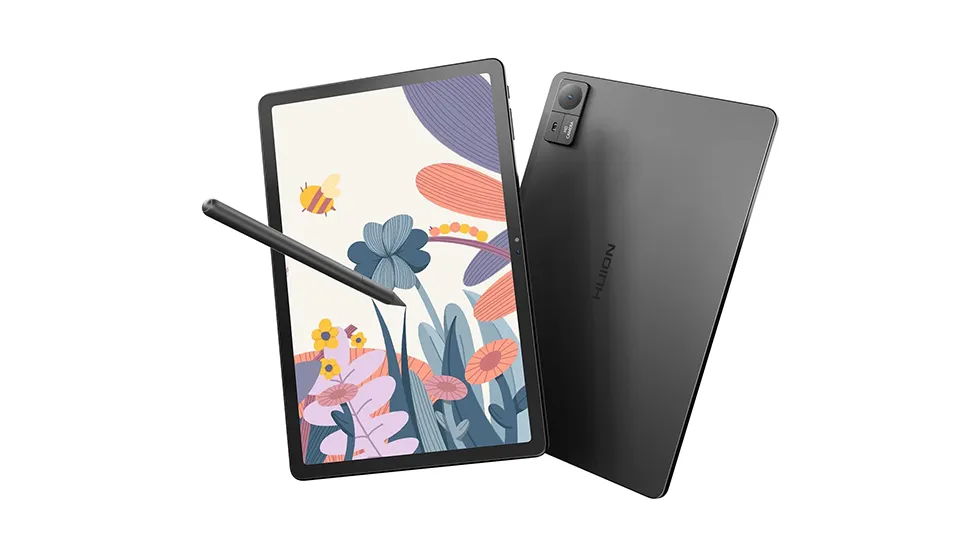
「本格的な機能で4万円台のエントリーモデル」
「パソコン不要で、どこでもすぐに描き始めたい」という方のための、スタンドアロン型エントリーモデルです。
最大の特徴は、4万円台という低価格ながら「リフレッシュレート90Hz」と「フルラミネーション加工」を両立している点です。線の追従がスムーズで、ペン先と描画位置のズレが極限まで抑えられているため、まるで紙に描いているような一体感を味わえます。
筆圧レベルは4096段階と上位機種よりは控えめですが、趣味でイラストを楽しむ分には十分すぎるスペックです。
ただしペンは充電式(USB Type-C)のため、充電の手間があるのは残念なポイントです。
本体は11インチとコンパクトで、カフェや移動中など、場所を選ばず本格的なイラスト制作が楽しめます。
もちろん、作業の合間に動画視聴やWEBブラウジング、ゲームもこれ1台で完結。
「お絵描きもできる高性能タブレット」として、非常にコスパの高い一台です。
| サイズ | 10.95インチ |
|---|---|
| OS | Android14 |
| メモリ | 8GB |
| ストレージ | 128GB (MicroSDカードで 最大1TBまで増設可) |
| 筆圧レベル | 4096 |
| 色域 | sRGB:99% |
| 解像度 | 1920×1200 |
| ペン | 充電式 |
\ 新規登録で2,000円OFFクーポン /
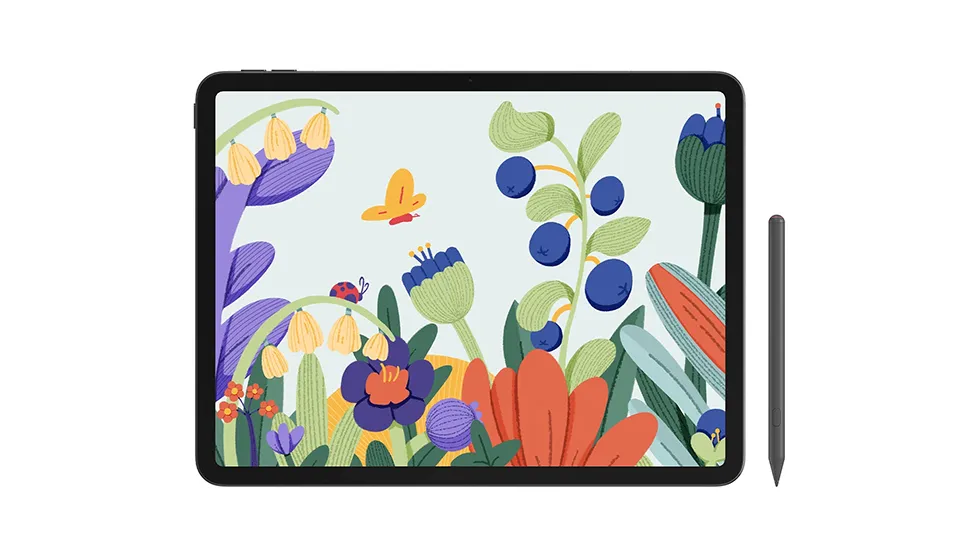
「イラストに最適な大画面&高精細モデル」
「スマホサイズでは物足りない」「もっと広い画面で、細部まで描き込みたい」という方には、上位モデルの「Kamvas Slate 13」がおすすめです。
最大の特徴は、12.7インチの大画面と、お絵描きに最適な「4:3」の画面比率。一般的なワイド画面よりも縦の幅が広いため、キャンバスを大きく使え、メニューバーを広げても作業スペースが狭くなりません。
さらに、解像度は2176×1600(QHD)と非常に高精細。拡大しても線がぼやけにくいため、瞳の細かなハイライトや繊細な背景の描き込みにも最適です。
ストレージも標準で256GB搭載されており、データ量の重いイラストをたくさん保存しても安心です。
Slate 11よりもひと回り余裕のある設計で、「Androidタブレットで本気でお絵描きをしたい」という願いを叶えてくれる、非常にバランスの良い1台です。
| サイズ | 12.7インチ |
|---|---|
| OS | Android14 |
| メモリ | 8GB |
| ストレージ | 256GB (MicroSDカードで 最大1TBまで増設可) |
| 筆圧レベル | 4096 |
| 色域 | sRGB:99% |
| 解像度 | 2176×1600 |
| ペン | 充電式 |
\ 新規登録で2,000円OFFクーポン /
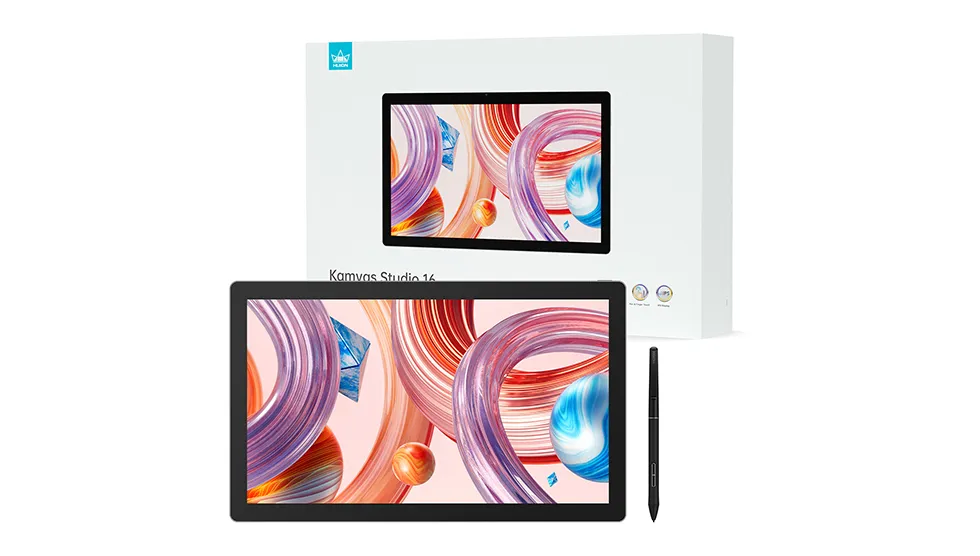
「液タブとPCが融合した最強のハイブリッド機」
「最高峰の描き心地と、PCとしてのパワーを1台にまとめたい」
そんなプロ志向の願いを叶えるのが、Windowsを搭載したペンコンピュータ「Kamvas Studio 16」です。
Core i7プロセッサと16GBメモリを搭載しており、イラスト制作はもちろん、Photoshopでのデザイン業務や、かんたんな動画編集もサクサクこなせる「クリエイティブ専用のハイスペックPC」と言える一台です。
画面サイズは15.8インチと広大で、解像度もQHD(2560×1440)と非常に高精細。
色域も「Adobe RGB 100%」をカバーしているため、仕事としてイラストやデザインを請け負うプロユースにも十分対応できます。
個人的に最も嬉しいポイントは、PC用の「買い切り版クリスタ(CLIP STUDIO PAINT)」がそのまま使える点です。スマホ版やiPad版のような月額利用料(サブスク)を払う必要がないため、長く使うほどコストパフォーマンスが良くなります。
液タブとしての性能もKamvas Slateシリーズより高性能で、副業や仕事にも使う本格派の方におすすめです。
唯一のデメリットは、約1.7kgと少し重さがある点ですが、「これ1台あれば、どこでも仕事部屋になる」という機動力は、他の液タブにはない圧倒的な魅力です。
| サイズ | 15.8インチ |
|---|---|
| OS | Windows 11 Pro |
| CPU | Intel® Core™ i7-1355U |
| メモリ | 16GB |
| ストレージ | 512GB(SSD) |
| 筆圧レベル | 8192 |
| 色域 | Adobe RGB:100% |
| 解像度 | 2560×1440 |
\ 新規登録で2,000円OFFクーポン /
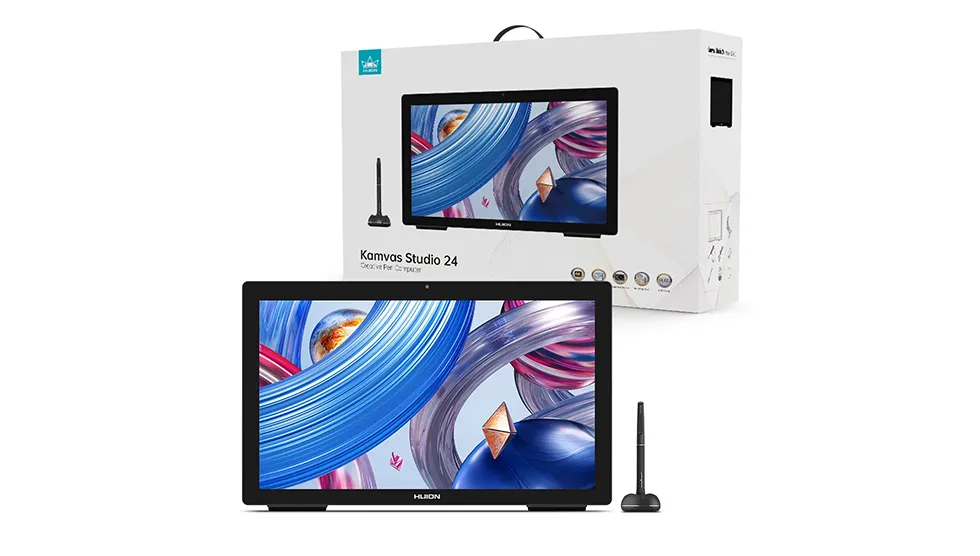
「プロの制作環境を1台に凝縮した究極モデル」
「最高のスペックで、妥協のない創作環境を作りたい」
そんなプロクリエイターの理想を形にしたのが、23.8インチの超大型ペンコンピュータ「Kamvas Studio 24」です。
最大の特徴は、デスクトップPC級のパワフルな性能です。メモリは余裕の32GBを搭載。
どれだけレイヤー数の多い厚塗りイラストや、複雑な漫画の原稿を描いても、動作が重くなるストレスを感じることはありません。
また画面サイズも大きいため、漫画制作やアニメーション制作も快適に行えます。
通常、24インチクラスの液タブを使うには、大きなパソコン本体と複雑な配線が必要でした。
しかし、本機はモニターの中にPC機能がすべて内蔵されているため、電源ケーブル1本でデスク周りが驚くほどスッキリします。
グラフィックボードに「NVIDIA GeForce GTX1650」を搭載しているため、イラスト制作の傍らで動画編集をこなしたり、資料を並べてのマルチタスクも非常にスムーズ。
まさに、「これ1台がプロの仕事場になる」究極のデバイスです。
| サイズ | 23.8インチ |
|---|---|
| OS | Windows 11 Pro |
| CPU | Intel® Core™ i7-1270F |
| メモリ | 32GB |
| ストレージ | 1TB(SSD) |
| 筆圧レベル | 8192 |
| 色域 | sRGB:99% |
| 解像度 | 2560×1440 |
\ 新規登録で2,000円OFFクーポン /
他社メーカーのPC不要のスタンドアロン型液タブについて、以下の記事で詳しく紹介しております。
HUION以外のメーカーの液タブに興味がある方はぜひご覧ください。
 yama
yama「製品は決まったけど、どこで買うのが一番お得なの?」
現在、HUION製品は公式サイトでもAmazonでも「安心の2年(24ヶ月)保証」が標準となっているため、どちらで買っても失敗はありません。
では、具体的に何を基準に選べばよいのか?3つのポイントで比較しました。
通常価格は、HUION公式サイトの方がAmazonよりも安く設定されていることが多いです。
公式サイトに新規会員登録をすると、すぐに使える「2,000円OFFクーポン」がもらえます。
さらに安く購入できます。
Amazonはプライムデー等の大型セール時に爆発的に安くなります。
まずは公式サイトの価格をチェックし、Amazonのセール価格と比較するのが最安値で買うコツです。
Amazonの公式ストアでは、最新モデルや特定のカラー、一部の周辺機器が販売されていないことがあります。
すべての最新ラインナップ、カラーバリエーションが揃っています。
売れ筋モデルが中心。欲しいモデルの「ピンク」や「上位スペック」がない場合は、公式サイトを覗いてみましょう。
配送料のルールが異なるため、買うものによって場所を選びましょう。
21,999円以上のお買い上げで送料無料となります。
液タブ本体を買う場合は余裕でクリアできるため、本体購入時は公式サイトの安さとクーポンを優先するのがおすすめです。
ただし、替え芯やケーブル単体など、安価な周辺機器だけを買う場合は送料がかかってしまいます。
プライム会員なら金額を問わず送料無料。最短で当日〜翌日には届くスピード感が魅力です。
「液タブで絵を描くには、高いパソコンが必要」という常識は、もう過去のものです。
今回ご紹介した通り、HUION(フイオン)の製品なら、パソコンを持っていなくても予算や目的に合わせて最適な環境を自由に選ぶことができます。
taka最後に、選び方のポイントをもう一度おさらいしましょう。
「手持ちのスマホ(GalaxyやXperia等)」を活かして、安く本格的に始めたい!
→ 【Kamvas 13 (Gen 3) 】がおすすめ。
専用ケーブルで、液タブの描き心地が手に入ります。
「スマホ接続は面倒!とにかく1台で手軽に描きたい」
→ 【Kamvas Slate 11 / 13 】が最適。
4〜7万円台で、アイビスペイントやクリスタがどこでも楽しめるタブレットです。
「仕事や副業で使いたい。PC版ソフトで本気でお絵描きしたい」
→ 【Kamvas Studio 16 / 24】を選べば間違いありません。
PCと液タブが合体した究極の環境で、創作に没頭できます。
液タブ本体やスタンドアロン型を購入するなら、まずは公式サイトを覗いてみてください。
Amazonでも手軽に買えますが、「2,000円OFFクーポン」が使えたり、本体価格自体が安くなっていることが多いため、お得に手に入る可能性が高いです。
どちらで買っても「安心の2年保証」がついているので、サポート面も万全です。
\ 新規登録で2,000円OFFクーポン /
デジタルお絵描きを始めるのに、「早すぎる」ことも「遅すぎる」こともありません。 パソコンがないからと諦めていたあなたも、これを機に新しいクリエイティブな毎日をスタートさせてみませんか?
以下の記事では、Kamvas13やスタンドアロン液タブを手に入れた方が、もっと効率よく便利にお絵描きできる周辺機器などを紹介しています。
デバイスを手に入れたら、合わせてご確認ください。
作業効率をUPする「左手デバイス」

肩こりや腰痛を防ぐ「スタンド」と「椅子」を紹介
\【直近データ】今みんなが買ってるイラスト機材!/



