制作のご依頼はこちらからお願いします。
お気軽にお問い合わせください。
制作のご依頼はこちらからお願いします。
お気軽にお問い合わせください。

 yama
yama効率よくイラスト描けるようになりたいけど、ショートカットキーが全然覚えられない。
 taka
takaそんな悩みを解決してくれるのが左手デバイスです。
しかし、Amazonや楽天で検索すると、数千円のテンキーから数万円の専用機まで溢れていて、「結局どれを買えば後悔しないの?」と迷ってしまいますよね。
私はこれまで左手デバイス難民で、Surface Dial 、iCleverのテンキー、CLIP STUDIO TABMATEなど、名だたるデバイスを渡り歩いてきました。失敗も経験した結果、最終的に行き着いた「ひとつの答え」があります。
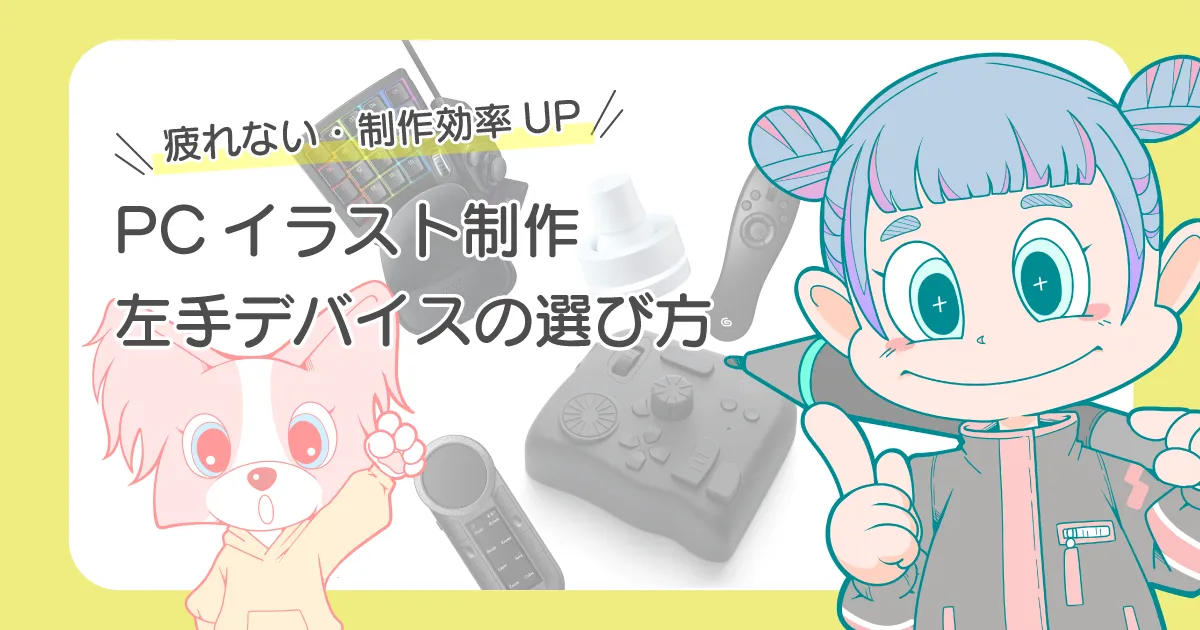
本記事では、PCでイラストを描く方に向けた左手デバイスの選び方と、タイプ別のおすすめ機種を忖度なしで徹底解説します。
iPadでイラストを描く方は、以下の記事で「iPad用の左手デバイス」を詳しく解説しています。
Androidタブレットでイラストを描く方に、以下の記事で「Android対応 左手デバイス」を解説しています。
\【直近データ】今みんなが買ってるイラスト機材!/
 yama
yama左手デバイスがなくてもイラストは描けるし、本当に必要なのかな?
taka確かに無くてもイラストは描けるけど、
左手デバイスは一度使うと、「もうこれ無しでは描きたくない」と思うほど、制作環境が変わります。
その理由は、単なる時短だけではない3つの大きなメリットがあるからです。
多くの左手デバイスには、ダイヤルやホイールが搭載されています。 キャンバスの回転、拡大縮小、ペンサイズの変更などを「指先でクルクル」と回す感覚で操作できるのは、左手デバイスだけの特権です。
キーボードのボタンを叩く「作業」が、アナログ感覚の「直感的な操作」に変わることで、驚くほど描くことだけに集中できるようになります。特にタッチ機能のない液タブや板タブを使っている方なら、その劇的な変化に感動するはずです。
キーボードでもショートカットは使えますが、広い範囲に指を伸ばしたり、不自然な角度で固定したりしていませんか?
人間工学に基づいて設計されたデバイスを使えば、肩こりや手首への負担が激減します。
「長く楽しく描き続ける」ための先行投資としても、左手デバイスは非常に優秀です。
左手デバイスのボタン配置に「正解」はありません。 自分の指が届きやすい場所に、一番使うツールを割り当てる。まさに自分専用の武器を作る感覚です。
さらに、CLIP STUDIO PAINT・Photoshop・Illustratorなど、立ち上げているソフトに合わせて設定を自動で切り替えてくれる機能を持つ機種もあります。慣れてくると、無意識に指が動く「魔法の杖」のような存在になります。
taka慣れてくると左手デバイスを手放せなくなります。
ただメリットだけではありません。デメリットもあります。
 yama
yama自分に合う左手デバイスを見つけたい!
takaでは次は自分に合う左手デバイスの見つけ方を解説しますね。
海外製の液タブでは、左手デバイスが付属した製品や、液タブにボタンが配置されたものが多く発売されています。
以下の記事では「海外製の液タブ」について詳しく解説しています。
 taka
taka私の持論ですが、左手デバイス選びで最も重要なのは
「自分の描き方のスタイル(姿勢)」を知ることです。
左手デバイスのメリットの1つとして「身体への負担の軽減」があります。
身体への軽減をするため重要なのが、ご自身に合った描き方のスタイルを見つけることです。
デバイスには大きく分けて2つのスタイルがあります。
ご自身の描き方のスタイルによって、身体への負担が違います。
「置く派」か?「持つ派」か?どちらが向いているか解説します。
「置く派」は、デスクにどっしりと腰を据え、固定した姿勢でじっくり描き込みたい方に向いています。
代表機種:TourBox / Razer Tartarus / BRAIN MAGIC Orbital2 / テンキー など
taka私は色々試した結果「置き派」でした。
手を置いて固定した姿勢で描くのが、身体も楽で落ち着きます。
私が愛用している左手デバイス。使うと手放せなくなります。

 ポチップ
ポチップ
デザインや動画編集などのスキルを身に付ける「複合スキル」については、以下の記事で詳しく解説しています。
「持つ派」は、ワイヤレスの利点を活かし、腕を下げたり背もたれに預けたりと、自由な姿勢で作業したい方に向いています。
代表機種:CLIP STUDIO TABMATE / HUION KeydialRemote / SWITCHのジョイコンなど小型ゲームパッド など
takaPCと液タブ・板タブを組み合わせて制作する方に、私が推奨するのは「置く派」のデバイスです。
デスクに据え置くからこその安定感と、圧倒的なショートカット数が魅力です。
「TourBox」は、2018年にクラウドファンディングで大きな注目をあびて開発された、左手デバイスの代表格です。
それはイラストレーターや様々なクリエイターの声をフィードバックし、クリエイター向けに使いやすさを追求したことで多くの支持を得られたデバイスです。
現在、ニーズに合わせて3つのモデルが展開されています。
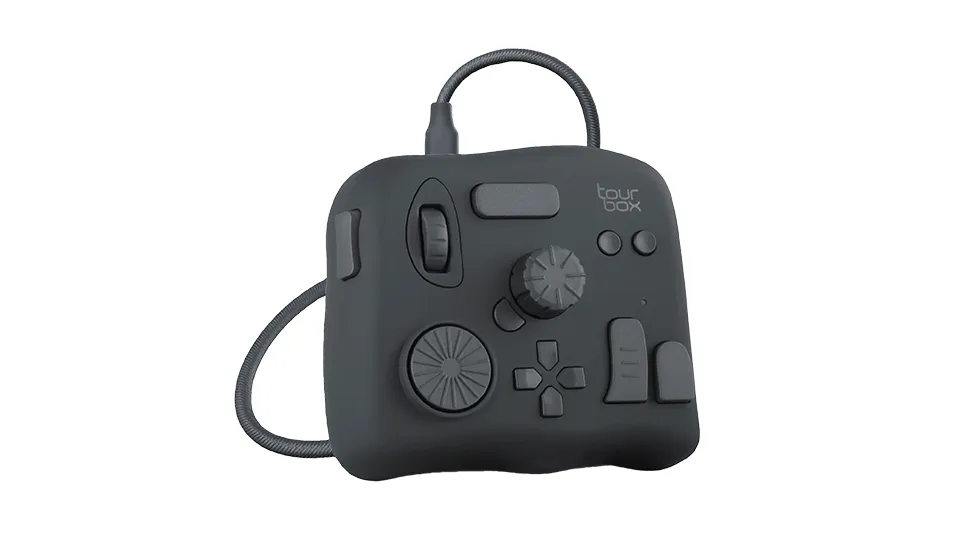
「迷ったらTourBox NEO。有線こそが最強の仕事道具」
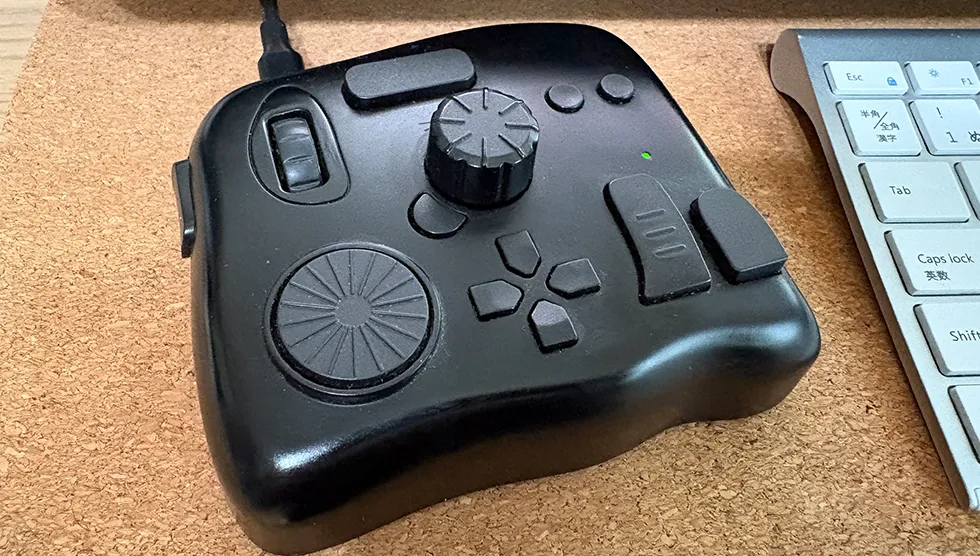
TourBoxのスタンダードモデルである「TorBox NEO」
特徴はノブ・ダイヤル・ホイール、そして絶妙な位置に配置されたボタンの数々です。
人間の手の形状に基づいて設計されており、左手を置いた位置にすべてのボタンが押せるようになっています。
こういったところにクリエイターファーストを感じます。
私が数々のデバイスを経て、最終的に辿り着いたのがこの TourBox NEO です。
上位機種のElite(ワイヤレス)もありますが、あえてNEOを推す理由は「有線の圧倒的な信頼性」にあります。
有線のため、充電切れの心配ゼロ。ペアリングによる遅延もなし。充電切れによって集中が途切れることないため、制作の勢いを維持できます。
充電式や電池方式の様々な左手デバイスを使ってきましたが、私はこの集中が途切れるのが一番ストレスでした。据え置き型の制作スタイルなら有線がおすすめです。
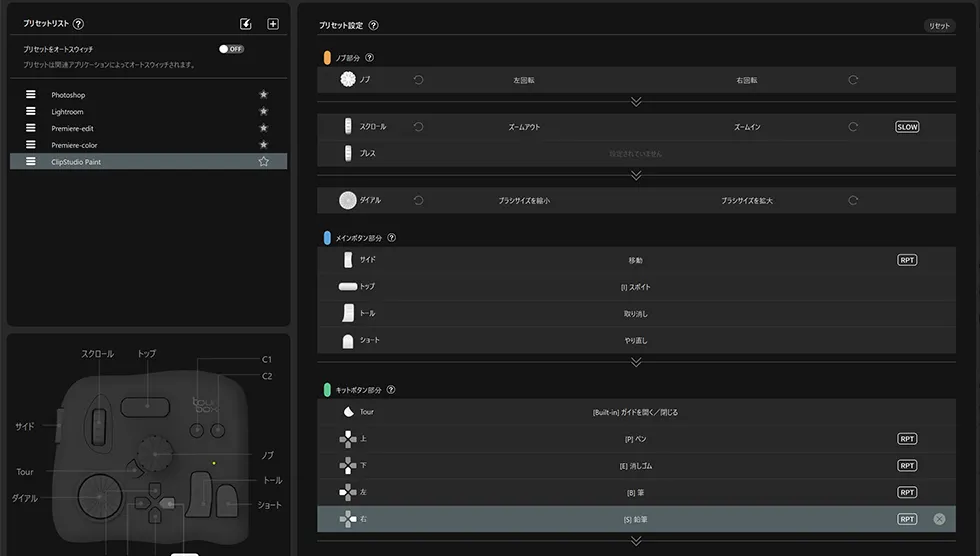
ノブ・ダイヤル・ホイールがあることで、ボタン切り替えなどなく、様々な直感的な操作が可能です。
「キャンバスの回転」「拡大縮小」「ブラシサイズの変更」など割り振ることができます。
この「ノブ」と「ホイール」の触り心地が個人的にはお気に入りです。
またボタンの形状がすべて異なるため、手元を見ずに「どのボタンに指が触れているか」が瞬時にわかります。
そして左横に配置されたサイドボタンも便利で、Shiftキーなどの「押しっぱなし」操作に最適です。
taka「無線の方がスマートに見えますが、いざ集中している時に『電池切れ』で手が止まる絶望感は、最大の敵です。
据え置きスタイルなら、迷わずNEOをおすすめします。
 ポチップ
ポチップ
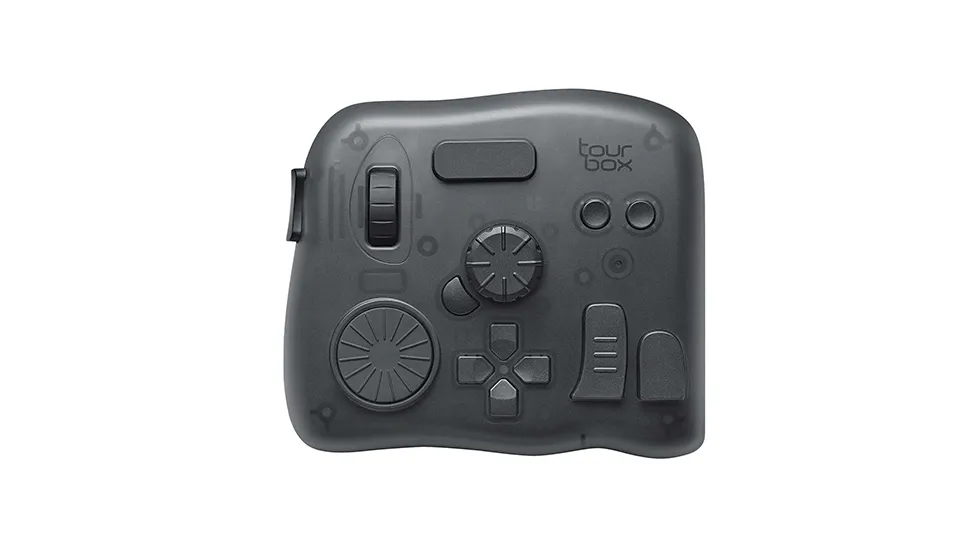
「ワイヤレス接続だけでない!全てがグレードアップ」
TourBoxの上位機種です。NEOとの違いは以下です。
taka上位機種だけあって品質も向上しています。
 ポチップ
ポチップ
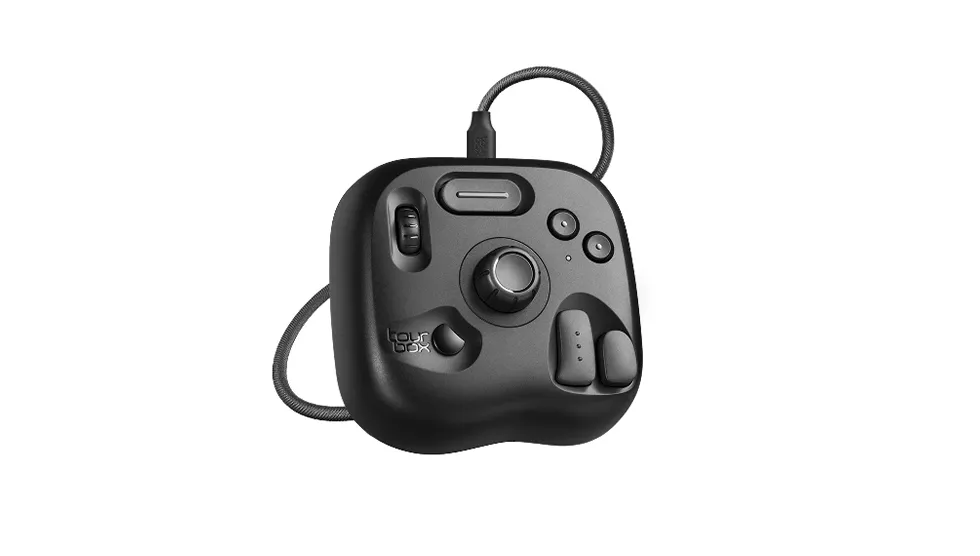
「機能を絞ったエントリーモデル」
「TourBoxは高い…」と感じる方への1万円台モデル。
価格が安い分、NEOやEliteよりも「ボタン数の減少」や「ダイヤルの削除」などいくつか機能が削られています。
必要最小限のボタン数でスマートに使いたい方にはLiteがおすすめです。
taka私もそんなにボタンは必要としないのでLiteでも十分ですが、
左横のボタンがないのが悩ましいところです。
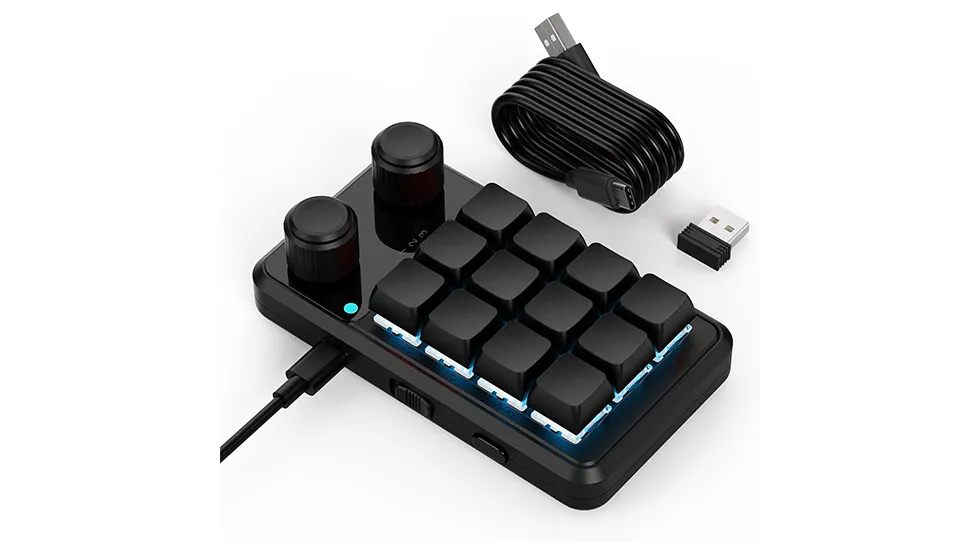
「格安で【2つの回転ノブ】でイラスト制作したい方におすすめ」
「テンキーやキーボードじゃ物足りない、でもTourBoxは高すぎる…」というニーズにドンピシャで刺さるのが、SIKAI CASEのデバイスです。約5,000円という低価格ながら、物理ノブが2つも付いています。
takaPC用ですが、Bluetooth接続で「iPadでも動作した」というユーザーの声もあります。設定に少しコツがいりますが、イラスト制作において「2つの回転操作」ができるメリットは想像以上に大きいです!
 ポチップ
ポチップ
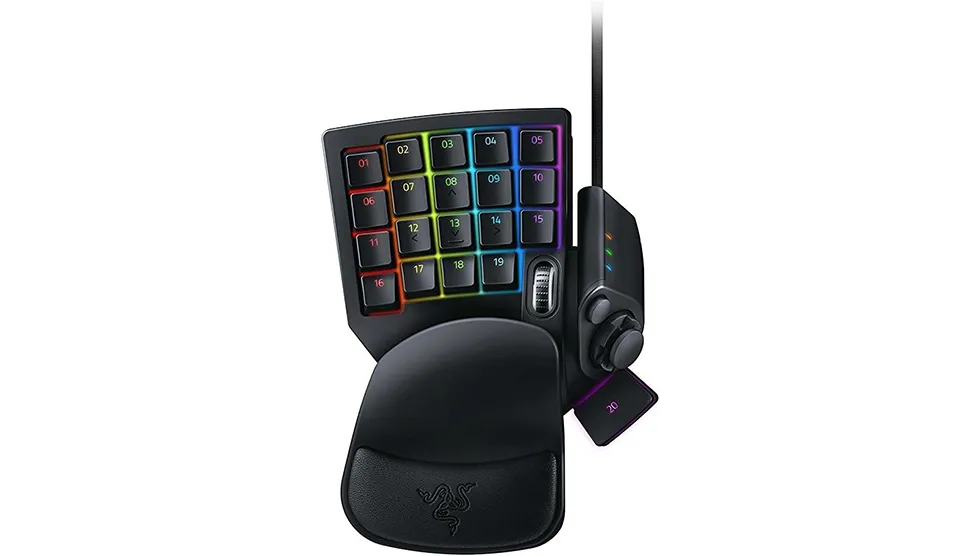
「左手のフィット感を極めたい方へ」
ゲーミングデバイスですが、人間工学に基づいたパームレスト(手首置き)が優秀で、イラストレーターにも愛用者が多い名機です。
taka上位機種の「Pro」もありますが、大きな違いはボタンの押し心地です。
Proの方が静音で、押し込みも深さも検知できる高性能です。
イラストのみであれば、Proでなくても十分です。
 ポチップ
ポチップ
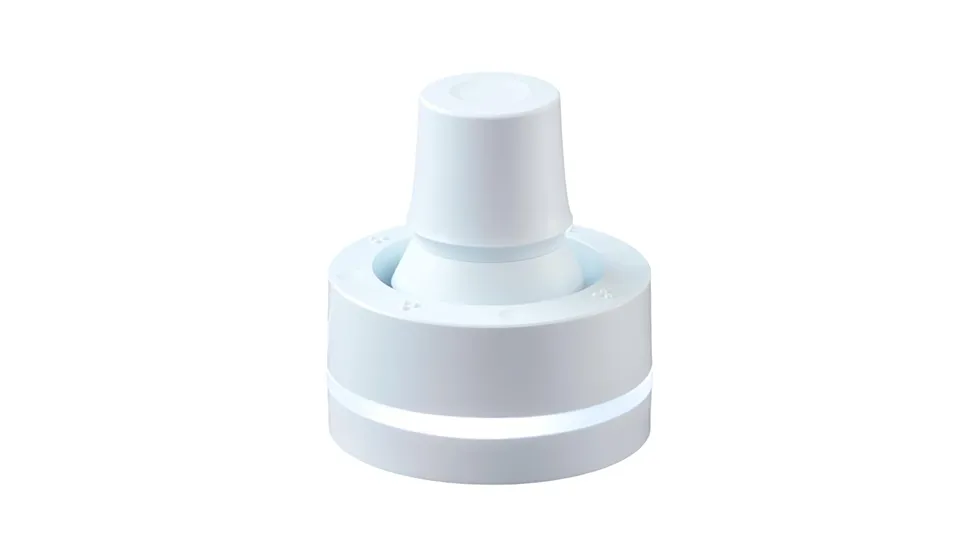
「日本発。美しさと極上の回し心地を両立」
スティック型の独特なデザインをした、日本発のクリエイター向け左手デバイス。
特徴的なスティックのみの操作で、直感的に操作することが可能です。
またスティックのみのシンプルなデザインなので、左利きの方でも使いやすくなっています。
 ポチップ
ポチップ
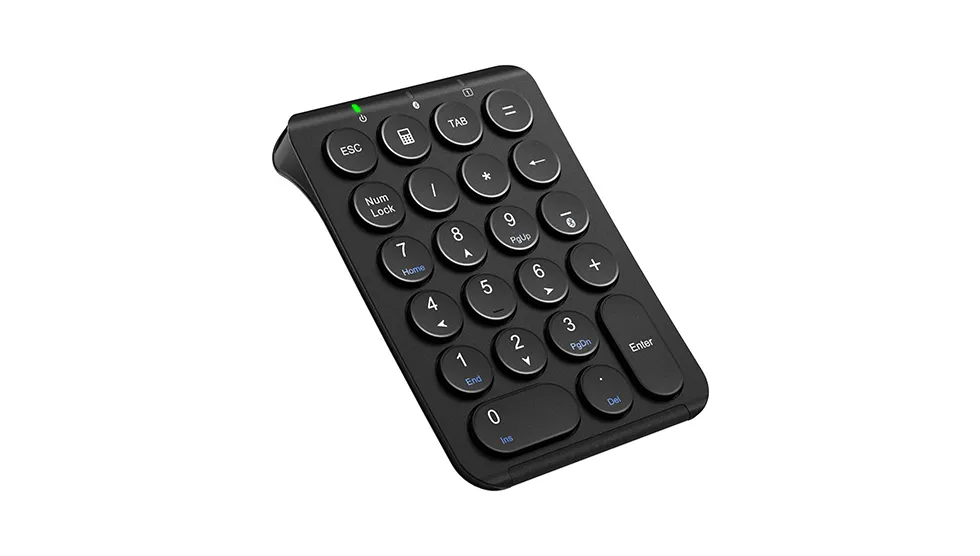
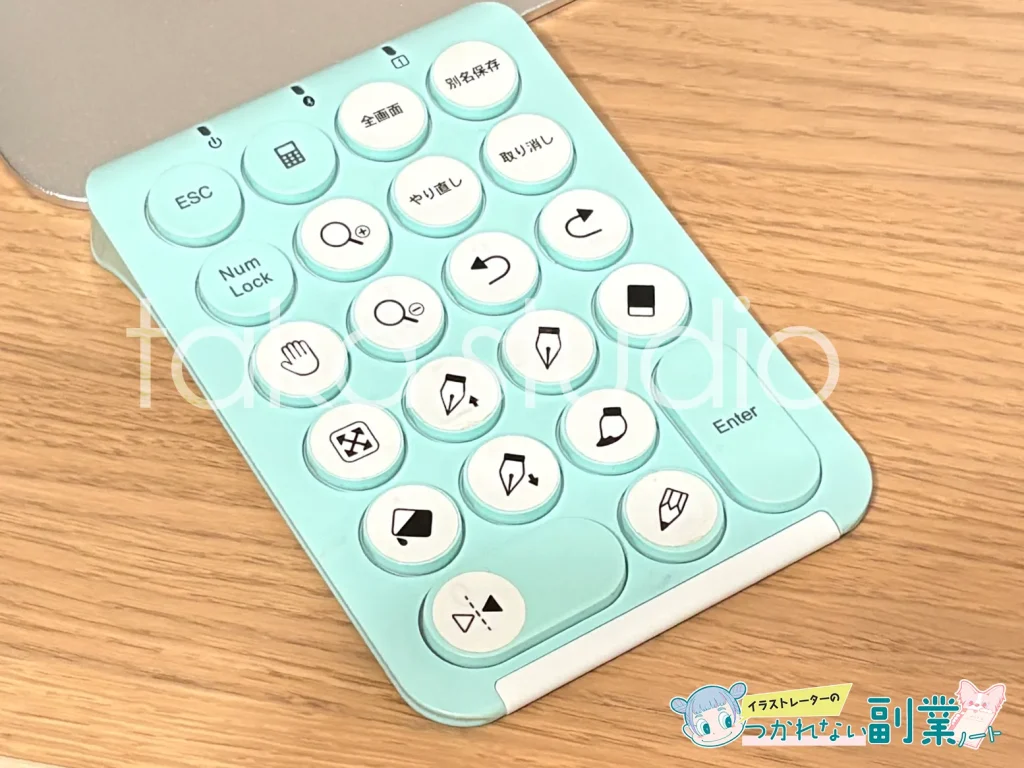
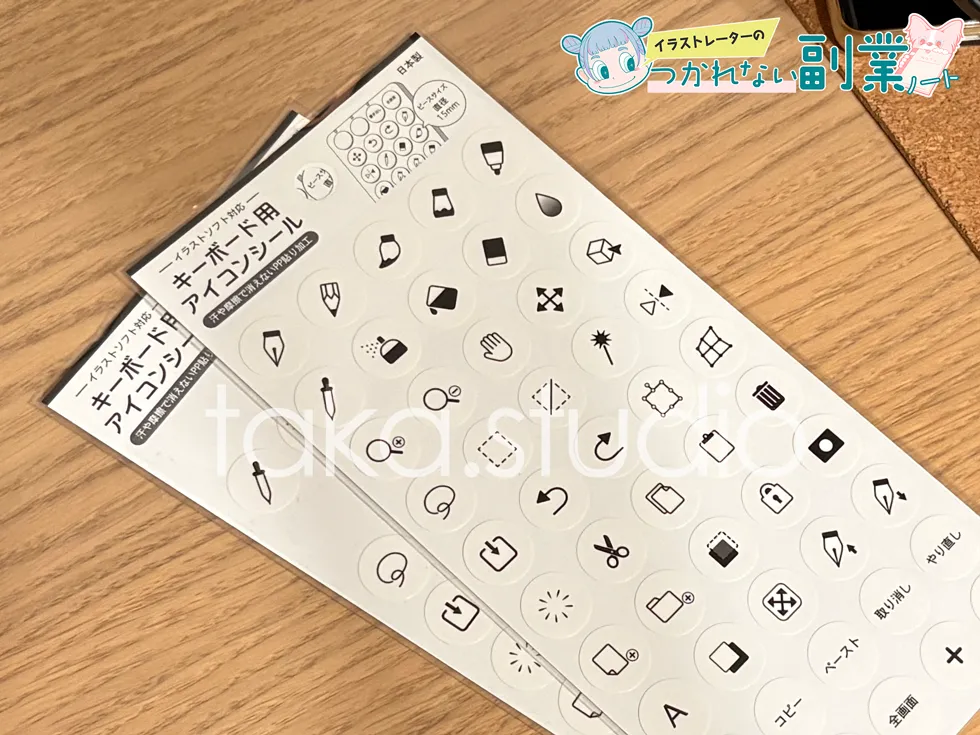
「まずは低予算で。コスパ重視の入門機」
2,000円台で購入できる、Bluetooth接続のテンキー。
私はiPad用としても愛用しています。
takaコストを抑えて、直感的な操作は不要でボタン操作だけでも十分という方におすすめです。
 ポチップ
ポチップ
 ポチップ
ポチップ
 yama
yama左手をフリーに動かせるから、自分がリラックスした姿勢で描けるのがいいね。
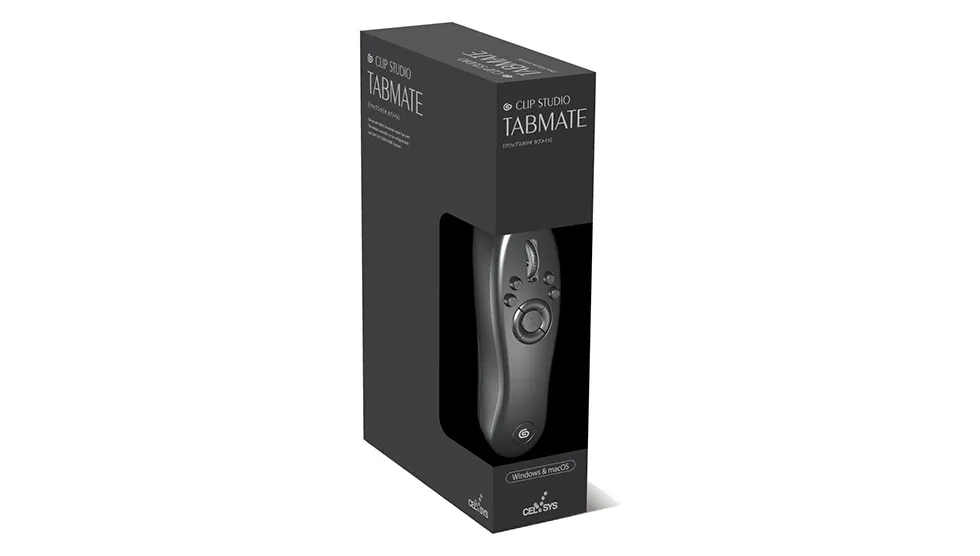
「クリスタ専用のコスパ最強デバイス」
制作ソフト「CLIP STUDIO PAINT」の開発元であるセルシス純正のデバイスです。
握りやすさと軽さで、身体的な負担と作業効率を両立しており、価格も抑えられたコスパの良い左手デバイスです。
多くのイラストレーターや漫画家も愛用しているデバイスです。
ホイール・ボタン・トリガーボタンを兼ね備えており、直感的な操作も可能です。
基本的にはCLIP STUDIO PAINTでしか使えませんが、キーボード割り当てソフト「JoyToKey」を使うことでクリスタ以外のソフトでも利用可能です。その際はCLIP STUDIO PAINTのTABMATEの設定を無効にしないといけません。
TABMATEには通常の「TABMATE」と「TABMATE2」の2種類発売されています。
大きな違いは「TABMATE2」ではiPadや iPhoneでも使える点です。
またTABMATE2はCLIP STUDIO PAINTVer3.0以降じゃないと使えませんので、PCでご使用の方は注意が必要です。
takaPCで制作される方なら、価格の安い「TABMATE」の方で十分です。
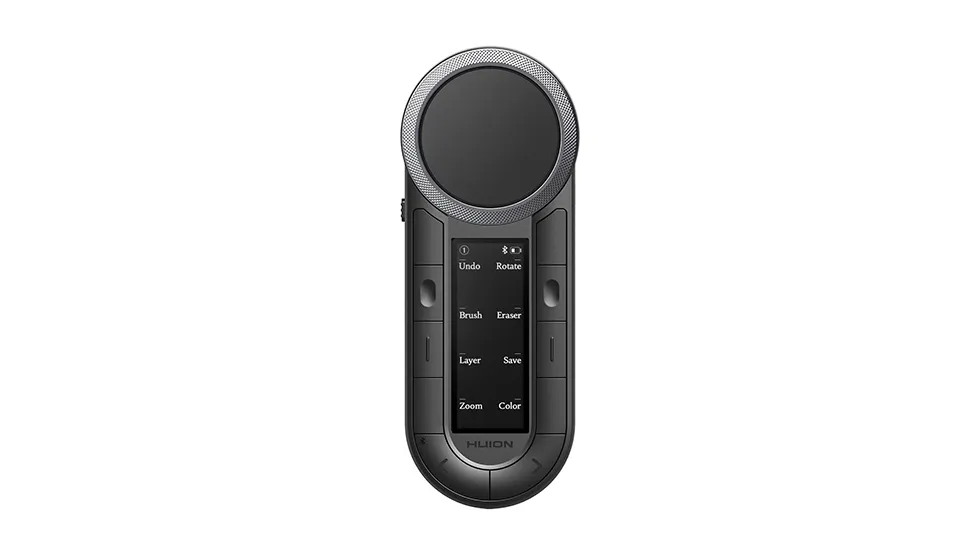
「持っても置いても使える、高機能なハイブリッドリモコン。」
海外の大手ペンタブメーカー「HUION(フイオン)」が手掛けるデバイスです。
内側と外側の2つのダイヤルと、中央の液晶画面が特徴。
持っても使えるし、置いても使えるハイブリット型。
PC以外にもiPadでも使用できます。
taka価格はやや高めですが、機能性が充実した左手デバイスです。
\ HUION公式ストアが安いです /
| タイプ | 接続 | ボタン数 | 操作 | |
|---|---|---|---|---|
| TourBox | 置く派 | 有線/Bluetooth | 14 8(Lite) | ダイヤル(Lite無) ノブ ホイール ボタン |
| SIKAI CASE | 置く派 | 有線/Bluetooth | 14 | ノブ ボタン |
| Razer Tartarus V2 | 置く派 | 有線 | 32 | サムパッド ホイール ボタン |
| Luminella | 置く派 | 有線 | 8 | スティック ボタン |
| iClever テンキー | 置く派 | 有線/Bluetooth | 22 | ボタン |
| TABMATE | 持つ派 | Bluetooth | 15 | ホイール ボタン |
| KeydialRemote | ハイブリッド | Bluetooth | 18 | ダイヤル ボタン |
taka多くのデバイスを試して分かったのは、
「描いている最中に、デバイスの存在を忘れて没頭できること」
こそが最高の効率だということです。
私の制作スタイルは、多くのショートカットを駆使するタイプではありません。
しかし、キーボード操作ではどうしても肩が凝り、視線が手元に飛ぶたびに集中力が削がれていました。
1番最初に使った「Surface dial」(現在販売終了)は回転機能の触り心地は気に入っていたのですが、ボタンが足りませんでした。「テンキー」はボタン数はあるものの感覚的な操作が出来ないことが不満で、「TABMATE」は電池切れを気にするストレスがありました。
そのすべての物足りなさと不満を解決してくれたのが「TourBox NEO」でした。
左手デバイス選びは、自分が「どこに一番ストレスを感じているか」を基準に選ぶのが失敗しないコツです。
私は「充電切れで筆が止まるストレス」を排除したかったので 、有線接続のみのTourBox NEO に落ち着きましたが、あなたのプレイスタイルに合った1台を選んでみてください。
左手デバイスは、単なる時短ツールではなく「描く楽しさ」をブーストしてくれる相棒です。
この記事が、あなたにとって最高の相棒選びの参考になれば幸いです。
左手デバイスを導入すると、ツール切り替えや画面操作が驚くほど速くなります。
そうなると欲しくなるのが、資料を広げながらでも余裕を持って描ける「大きなキャンバス領域」です。
制作効率を極限まで高めるためのイラスト用モニターの選び方については、以下の記事にまとめています。
デバイスと合わせて、最強の制作環境を整えてみてください。
イラスト向けのモニターの選び方を紹介
イラスト用おすすめモニター8選を詳しく解説
\【直近データ】今みんなが買ってるイラスト機材!/



