
制作のご依頼はこちらからお願いします。
お気軽にお問い合わせください。
制作のご依頼はこちらからお願いします。
お気軽にお問い合わせください。


 yama
yama案件をたくさん受けるために、イラストのポートフォリオサイトを作った方がいいのかな?
 taka
takaSNSだけでも作品は発信できるけど、ポートフォリオサイトがあると、
クライアント様が作品をまとめて確認しやすくなり、ご依頼につながりやすくなります。
 yama
yamaでもWEBサイトを作った事がないけど、どうやって作るの?
WEBデザイナーさんに依頼するにも、まだお金もかけられないし。
taka無料でWEBサイトが作れるサービスは色々あるけど、多くは制限があってポートフォリオサイトとしては物足りないんだよね。
でも私も利用していたサービスがあるので紹介するね
イラストのポートフォリオサイトを作りたいけど
そんな方におすすめなのが、Tumblr(タンブラー)を使ったイラストポートフォリオサイトです。
Tumblrは無料で使えるブログサービスですが、実はイラストのポートフォリオとして、相性が非常に良いサービスです。
この記事では、
について、まとめて解説します。
\【直近データ】今みんなが買ってるイラスト機材!/

イラストのポートフォリオサイトとは、テーマやカテゴリー別にイラストをまとめて見れるWEBサイトです。
仕事の依頼や副業を考えていなくても
といったメリットがあります。
今は無料で作れるサービスもありますが、ノーコードで直感的に作れるサービスも増えてきています。
TumblrとはアメリカのAutomattic社(WordPress.com運営)が運営するブログとSNSが融合したプラットフォームです。リブログ・フォローなどSNSのような拡散性もあります。また高いデザイン性とカスタマイズの自由度で、オリジナルのブログサイトを作れます。
taka私も1番最初はTumblrでポートフォリオサイトを作りました。
その理由を解説します。
\Tumblrで作ったポートフォリオサイト /
イラストのポートフォリオサイトが作れるサービスは数々ありますが、Tumblrには次のような強みがあります。
初期費用なし。基本無料でずっと使えます。
画像がメインのポートフォリオサイトは、たくさんの作品をアップロードするため、WEBサイトや他サービスであればサーバーの容量に制限がありますが、Tumblrは制限なくアップロードできます。
WEBデザインやコーデイングが出来なくても、テンプレートを使うことで、オシャレなデザインのサイトが簡単に出来ます。有料のものから無料のものまで、テンプレートの数も豊富です。
HTMLやCSSで自由にカスタマイズして、自由にオリジナル性のあるポートフォリオサイトを作れます。
独自ドメインが使えることで
takaTumblrは通常だと
「〇〇.tumblr.com」というURLになります。
趣味用なら問題ありませんが、仕事や副業を視野に入れるなら 独自ドメインの設定がおすすめです。
(以前は無料でしたが現在は有料プランのみ設定できます。(年間7.99$)
有料にはなりましたが、サーバーを借りるよりは安いです。(サーバーは年12,000円程度)
独自ドメインを使うメリット
独自ドメインを使うデメリット
年間3,000円ほどの費用がかかる
yama多少費用はかかるけど、これぐらいの金額なら
すぐに仕事で回収できるね。
ドメインは年間で数百円〜千円程度で取得でき、設定もそこまで難しくありません。
おすすめは「●●.com」や「●●.net」です。「●●.jp」は価格も高く、それ以外の見慣れないドメインは、価格が安いですが怪しまれる可能性があります。
ドメインの取得には「Xサーバー」や「お名前.com」がおすすめです。
基本の流れは、
とカンタンです。(サーバーは使用しませんので契約しないようにしましょう)
taka私自身も、仕事用として使うようになってから独自ドメインを設定しましたが、それだけで「無料ブログ感」はかなり薄れました。
各サイトに詳しい取得方法は記載しています
\ 国内最安値!Xサーバーはこちら /
\ 国内シェアNO.1!お名前.comはこちら /
takaここからは、Tumblrでポートフォリオを作る流れを簡単に説明します。
Tumblr公式サイトでメールアドレスを登録し、アカウントを作成します。
\Google・Appleアカウントでも登録できます/
【アカウント登録内容】
このままでは単なるSNSのような使い方になります。
次にポートフォリオとなるブログページの設定を行います
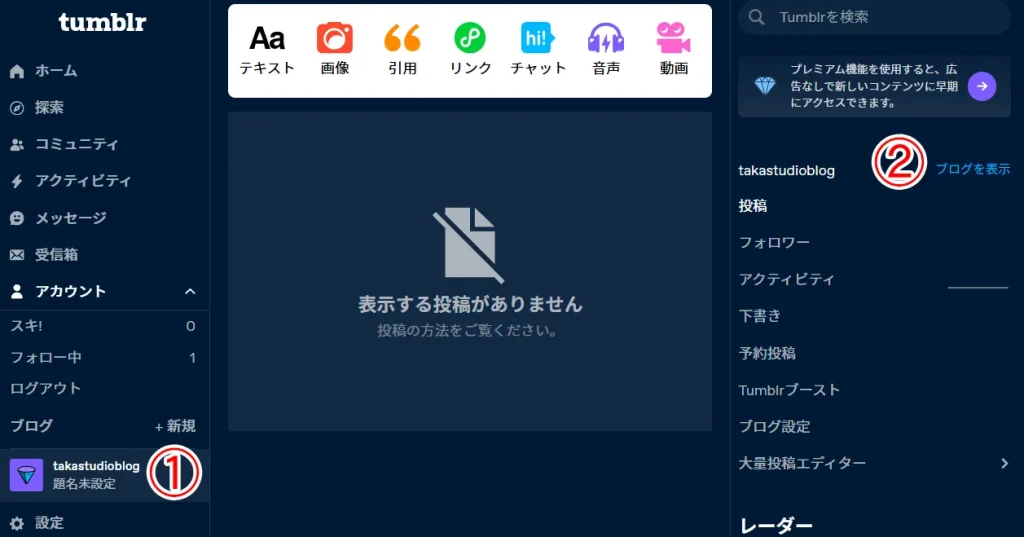
左メニュー①のブログ名を選択し、右メニュー②のブログ表示をクリック。
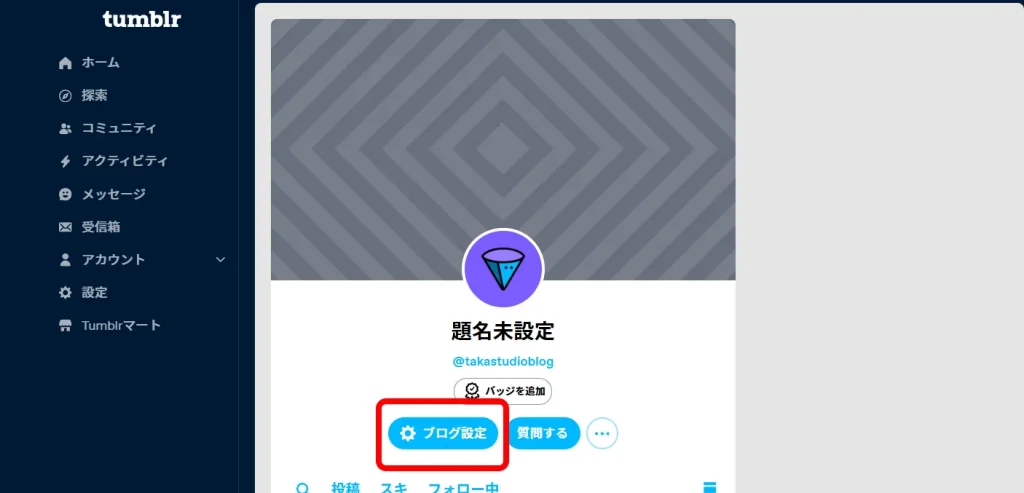
「ブログ設定」をクリック。
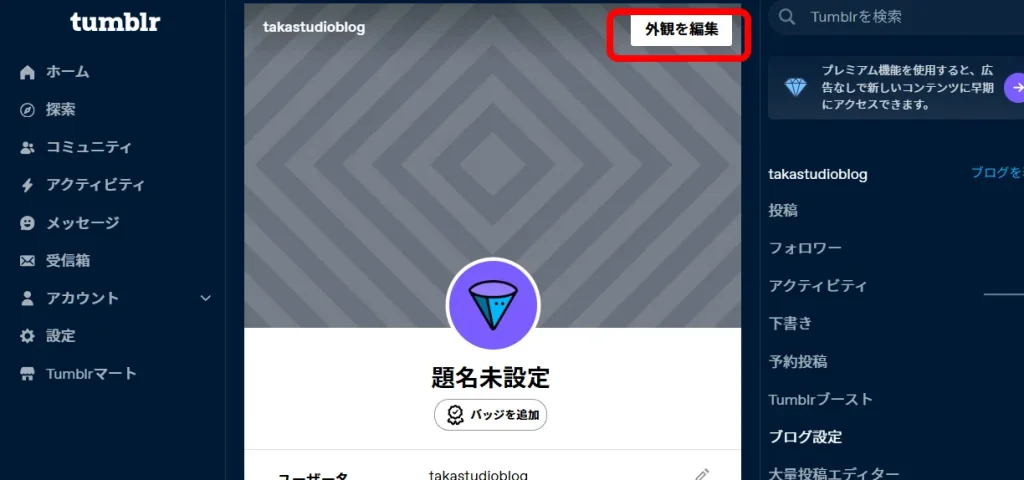
「外観を編集」をクリックすると編集モードになります。
【変更箇所】
Tumblrには無料から有料まで多くのテンプレートがあり、テンプレートを使用するだけでオシャレなデザインのサイトが出来ます。
イラストレーターにおすすめの無料テンプレートは
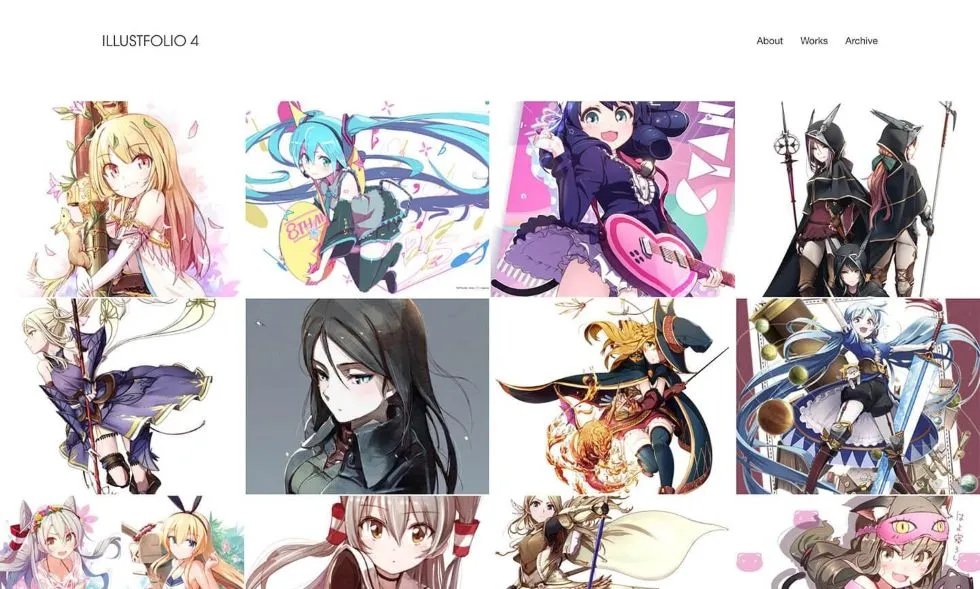
の2つです。
イラストのポートフォリオに特化したデザインで、シンプルで使いやすいのが特徴です。
もちろんPC/スマートフォンに対応したレスポンシブデザインです。
taka私も両方使っていました。
現在はillustfolio4にしています。
\illustfolio4を使っています。 /
私の場合はCSSでちょっとカスタマイズして使っていますが、そのままでもオシャレなサイトが無料で簡単に作れます。
「illustfolio3」か「illustfolio4」のサイトにアクセスし、インストールしましょう。
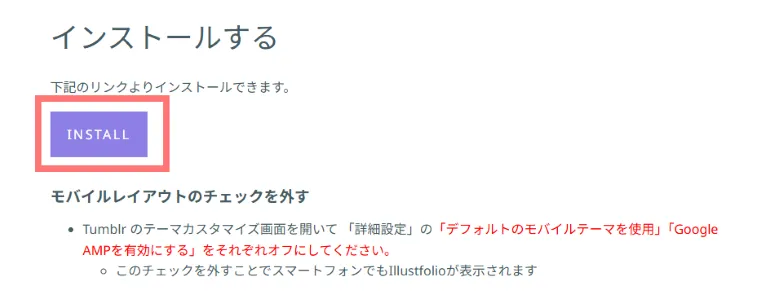
「INSTALL ILLUSTFOLIO4」
「INSTALL ILLUSTFOLIO3」をクリック。
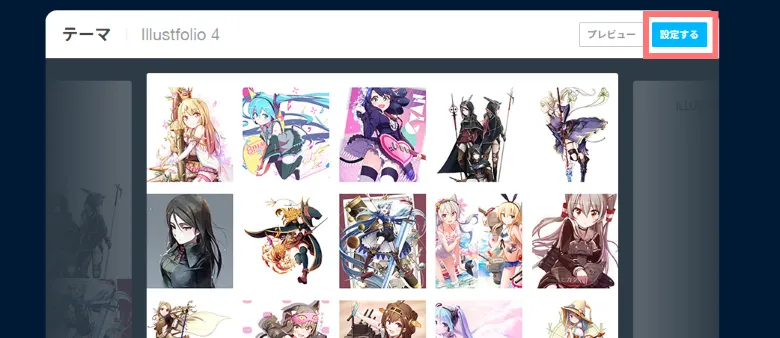
Tumblrの画面に遷移します。「設定する」をクリック。
これで完了ですが、もし変わってなければ
「STEP2 ブログを設定する」の手順で「カスタムテーマを有効化」をオンにしてください。
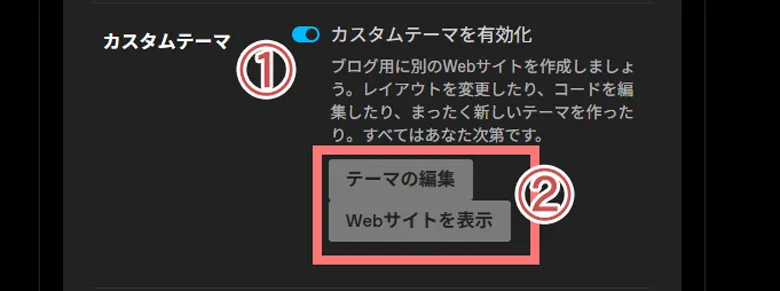
「テーマの編集」をクリック。
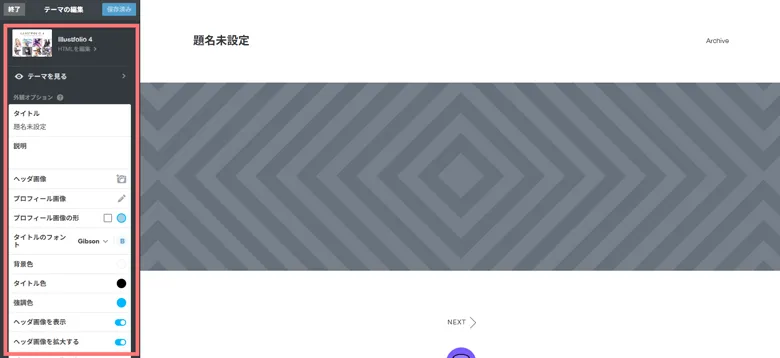
あとは左側(赤枠)部分を入力していくだけです。右側はプレビュー画面になります。
「illustfolio4」の場合
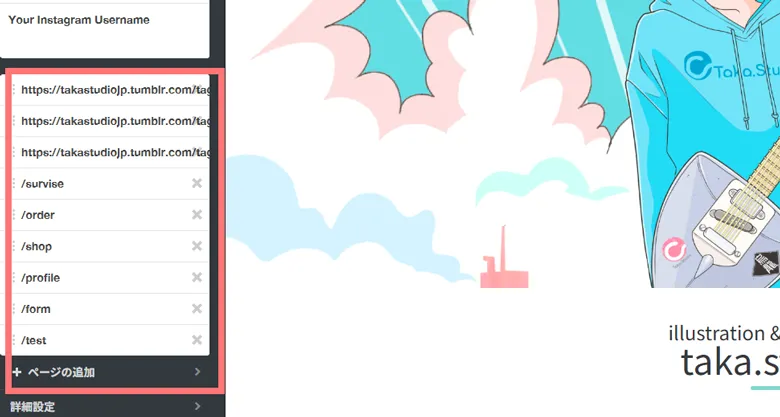
赤枠部分でサイトのページを自由に追加ができます。
お問い合わせページや物販ページなど自由に作成しましょう。
taka私の場合は
「ご依頼の流れ」や「プロフィール」ページを追加しています。
ページを追加するとサイト上部のメニューに、自動的にリンクが追加されます。
サイトのベースが出来たら、あとはポートフォリオにアップするイラストを投稿しましょう。
投稿は簡単でSNSのように投稿するだけです。
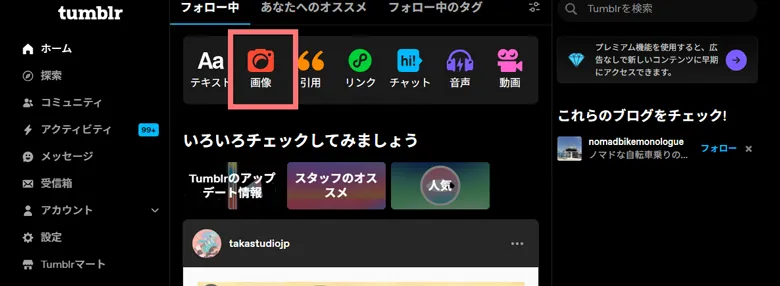
TumblrのTOPページから「画像」をクリック。
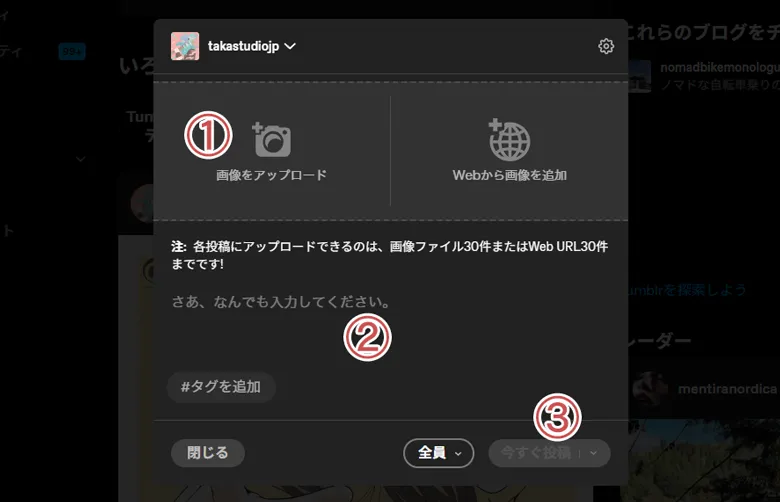
takaTumblrでポートフォリオサイトが出来たら、
次は仕事用のサイトとして信頼感が出るように仕上げましょう!
まずは独自ドメインを取得します。(年間で数百円~数千円程度)
「Xサーバー」「お名前.com」がおすすめです。
各サイトに詳しい取得方法は記載しています
\ 国内最安値!Xサーバーはこちら /
\ 国内シェアNO.1!お名前.comはこちら /
「お名前.com」でご説明します。
IDとパスワードを入力し、「お名前.com Navi」にログインします。
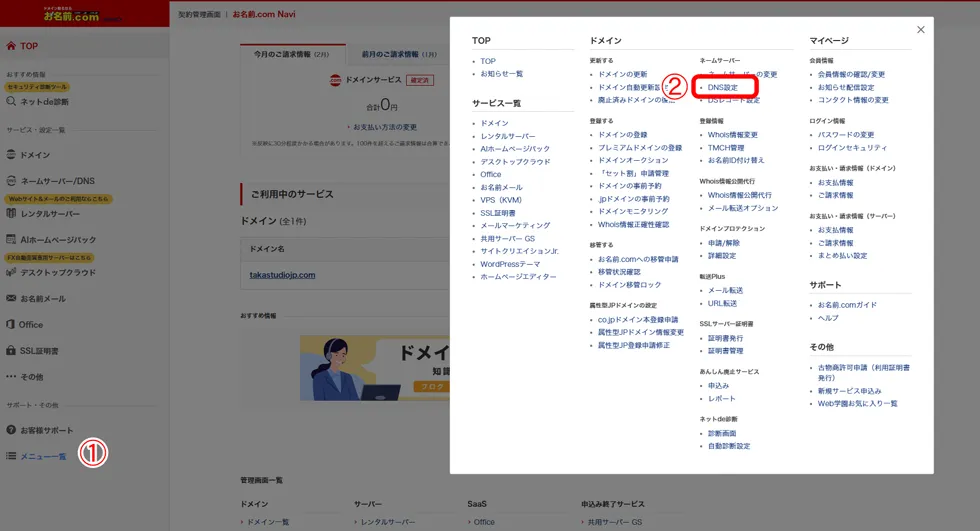
左メニュー「メニュー一覧」を開き、「DNS設定」をクリック。
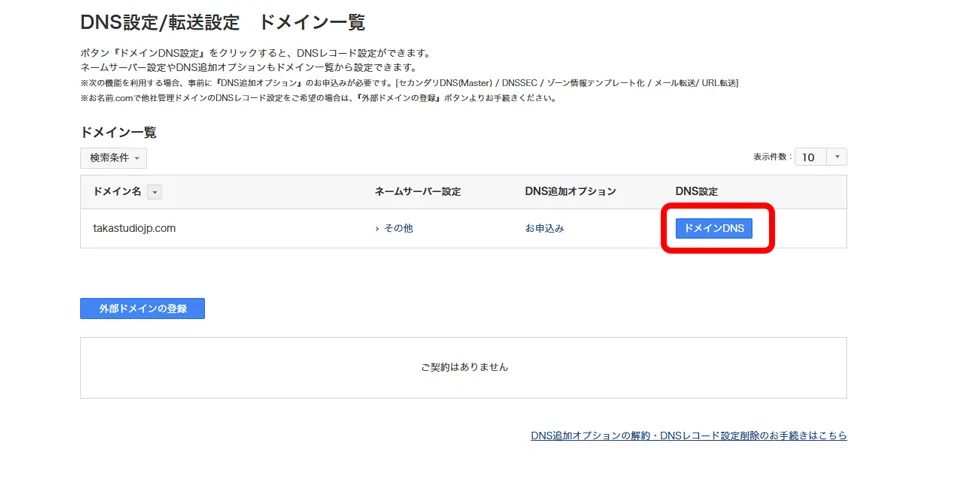
対象ドメインの「ドメインDNS」をクリック。
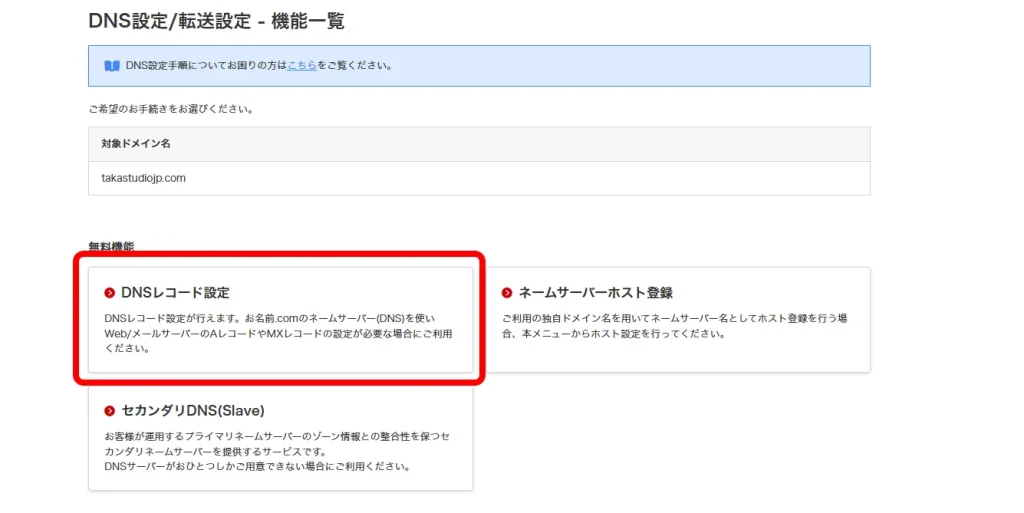
「DNSレコード設定」をクリック。
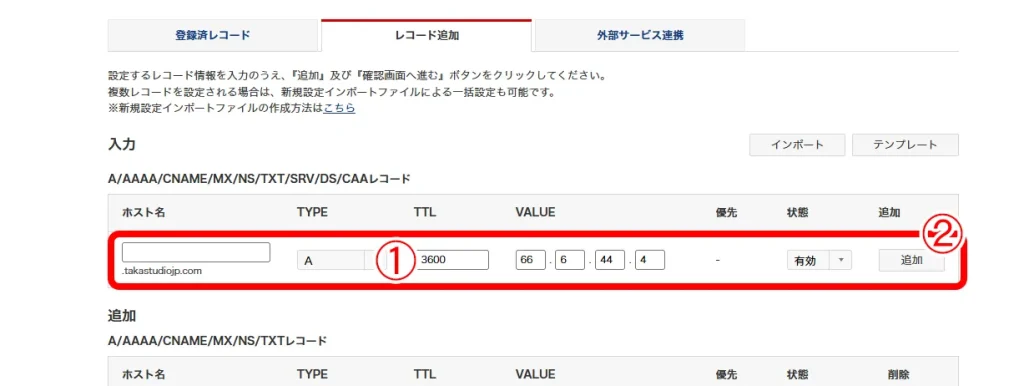
①下記を入力します。
| ホスト名 | 未入力でOK |
|---|---|
| TYPE | A |
| TTL | 変更しない |
| VALUE | 66-6-44-4 |
| 優先 | 入力なし |
| 状態 | 有効 |
②「追加」をクリック。
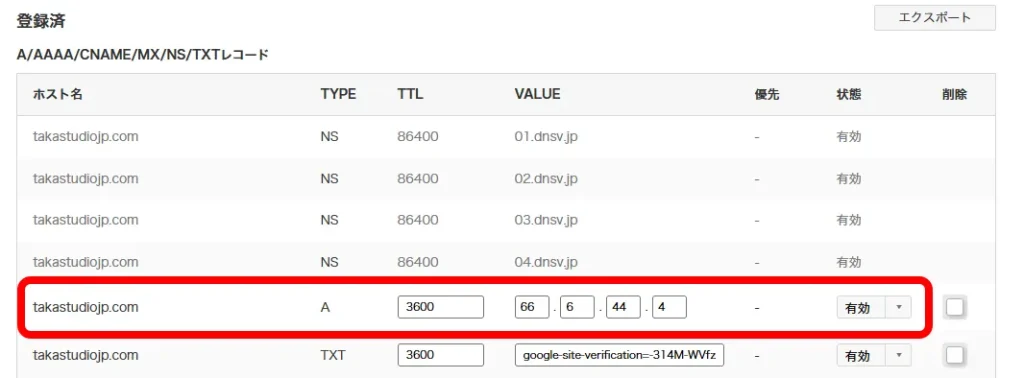
「登録済レコード」タブに切り替えて、追加されたことを確認。
以上で「お名前.com Navi」での設定は完了です。
以前は無料でしたが、現在は有料プランのみ独自ドメインの設定が可能です。
年間7.99$かかりますが、レンタルサーバーを借りることを考えれば、約10分の1の費用で抑えられます。
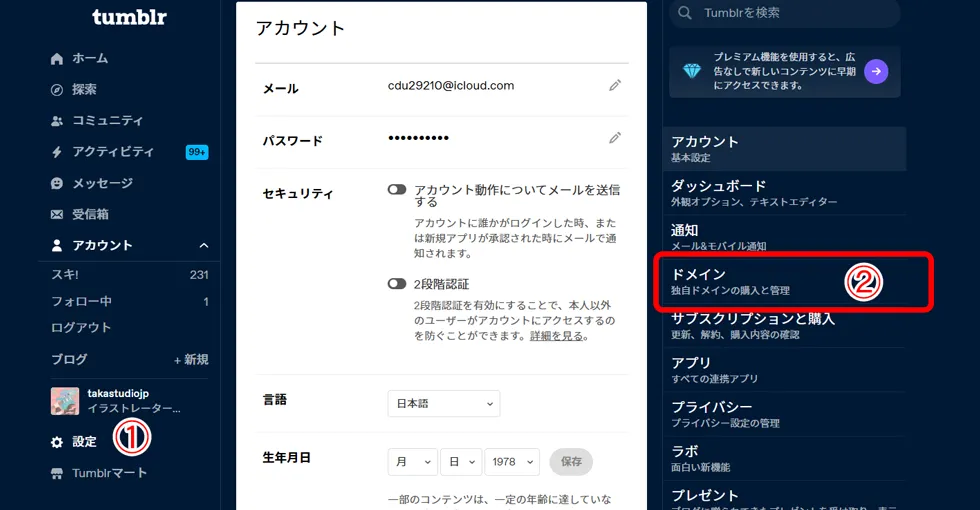
「設定」
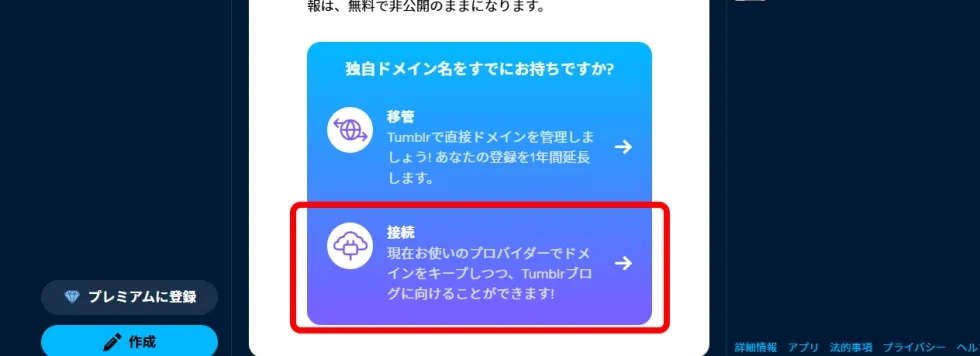
「接続」をクリック。
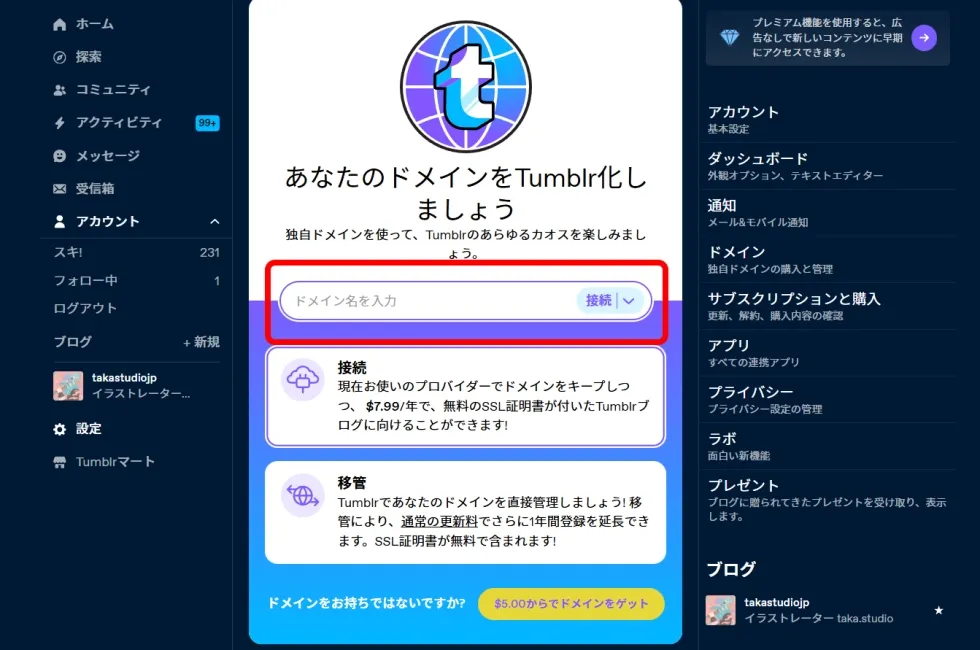
「ドメイン」を入力し、「接続」をクリック。
「お名前.com」の設定が反映されていれば、ドメイン設定ページに移動します。
ドメインを接続するブログを選択し、完了です。
takaせっかく素敵なポートフォリオが出来ても、Tumblrのログインボタンが表示されることで、無料サイト感が出てしまいますよね。
この「ログインボタン」などを削除することで、有料サイトのような見た目に仕上がります。
/* ログイン非表示 */
iframe#tumblr_controls {
display:none;
}
#tumblr_controls, .tmblr-iframe{display:none !important;}
/*フッター*/
.install-button {
    display:none !important;
}
.footer-copyright {
    margin: auto;
}
.footer-theme-author {
    display: none;
}イラストのご依頼を増やしていくためには、作品をテーマ毎にまとめて見せられるポートフォリオサイトを用意することが重要です。
SNSは拡散力がある一方で、過去の作品が埋もれてしまったり、初めて見るクライアント様にとって、自分の求めるテイストに合っているか判断しづらいという弱点もあります。
ポートフォリオを作る上で、Tumblrは
という点から、初めてイラストのポートフォリオサイトを作る方に、おすすめのサービスです。
有料にはなりますが、低コストで独自ドメインに変更出来るので、仕事用サイトとしても信頼感がアップします。
taka私自身も、最初のポートフォリオサイトはTumblrで作成しましたが、
作品をまとめて見てもらえる環境を用意したことで、ご依頼にも繋がりやすくなりました。
まずは無料でポートフォリオを作成してみましょう。
継続して使用する場合は独自ドメインを設定することで、仕事用として信頼性の高いサイトになります。
WEB制作が未経験の方でもTumblrなら簡単に始められるので、ぜひ自分の作品をまとめたポートフォリオサイトを作ってみてください。
以下の記事では、
仕事を獲得するための「WordPress」を使ったポートフォリオサイトの作り方や、
無料から始められるポートフォリオサービスの紹介をしています。
是非ご覧ください。
\【直近データ】今みんなが買ってるイラスト機材!/


