制作のご依頼はこちらからお願いします。
お気軽にお問い合わせください。
制作のご依頼はこちらからお願いします。
お気軽にお問い合わせください。

「iPadでイラストを描いてみたい」
そう思って調べてみると、機種やアプリもたくさんあって、どれを選べばいいか悩みますよね。
 yama
yama初心者だけど、イラスト描けるようになるのかも不安なんだよね。
 taka
taka描きやすさや、アプリの使いやすさも知りたいポイントだね。
iPadは手軽にどこでもイラスト制作が出来るのがメリットで、趣味から仕事レベルで使用されるようになりました。
実際にiPadのみで案件を受けているイラストレーターも増えています。
以上をイラストレーターの視点で分かりやすく解説します。
takaこれから始めたい方も、買い替えを検討している方も、是非参考にしてください。
結論から言うと、iPadでイラストは快適に描けます。
PCと液タブを用意しなくても、iPad単体でプロ並みの制作は可能です。
その理由として、近年のモデルはすべて処理能力の高いチップを搭載しており、高解像度の制作や多数のレイヤーにも対応できる点です。
taka直感的な描き心地や、色彩表示のキレイなディスプレイも、
イラストレーターに好評です。
イラスト副業や趣味で始めたい方との相性もよく、スキマ時間の制作に向いています。
アプリや機種によってはレイヤーや解像度の制限が出ることもあります。
またPCと比べて出来ることに限りがあるので、仕事の幅を増やしていくのが難しいです。
イラストのみの仕事や、シンプルな絵柄が中心であればデメリットにはなりません。
takaまずは制作を始めたい人にとって、iPadは最適な選択肢です。
yamaiPadの機種が多くてどれを選んだらいいのか分からない。
taka機種やスペックも多いから悩むよね。
ここからはイラスト制作に最適なiPadの選び方を解説しますね。
iPadは、現在4つの機種に分かれます。
| 画面サイズ | 特徴 | 価格 | |
|---|---|---|---|
| iPad | 10.9インチ | ・ベースモデル。 ・コストパフォーマンス重視 ・シンプルなイラスト制作向け | 58,800円~ |
| iPad mini | 8.3インチ | ・持ち運び重視 ・コンパクト設計 ・画面が小さく本格的な制作に不向き | 78,800円~ |
| iPad Air | 11/13インチ | ・ミドルスペックモデル。 ・Macと同じMチップ(Appleシリコン)を搭載 ・趣味から副業向けに最適 | 98,800円~ |
| iPad Pro | 11/13インチ | ・最上位モデル。 ・高処理&高解像度制作に対応 ・高リフレッシュレート(120Hz)で滑らかな描き心地 | 168,800円~ |
takaこのようにイラスト制作の点だけでも4機種の大きな特徴があります。
次は目的別の選び方をご紹介します。
iPadでイラストを描くなら、画面サイズは作業効率に直結します。
実際に制作してみるとアプリによっては、
など、キャンバス以外に表示させたいものが増えてきます。
そのため表示切替が頻繁になり、手間もかかるため、ストレスを感じやすくなります。
広い作業領域を確保できるため、資料を見ながら描く方やツールパネルを表示しながら描く方に最適。
漫画制作や簡単なアニメーション制作にもおすすめです。
おすすめアプリ:CLIP STUDIO PAINT
携帯性と作業効率性のバランスが良く、イラスト制作では後悔の少ない最適なサイズ。
副業やSNS投稿に最適。
おすすめアプリ:Procreate
手軽さはありますが、画面が小さく本格的な制作には不向き。
ラフなど出先で描くには便利。
副業や趣味のイラストなら11インチがおすすめです。
本格的な仕事をするなら13インチがおすすめです。
特に「これからイラスト副業を始めたい」という方は、
最初から作業効率を重視したサイズを選んだほうが、後悔が少なくなります。
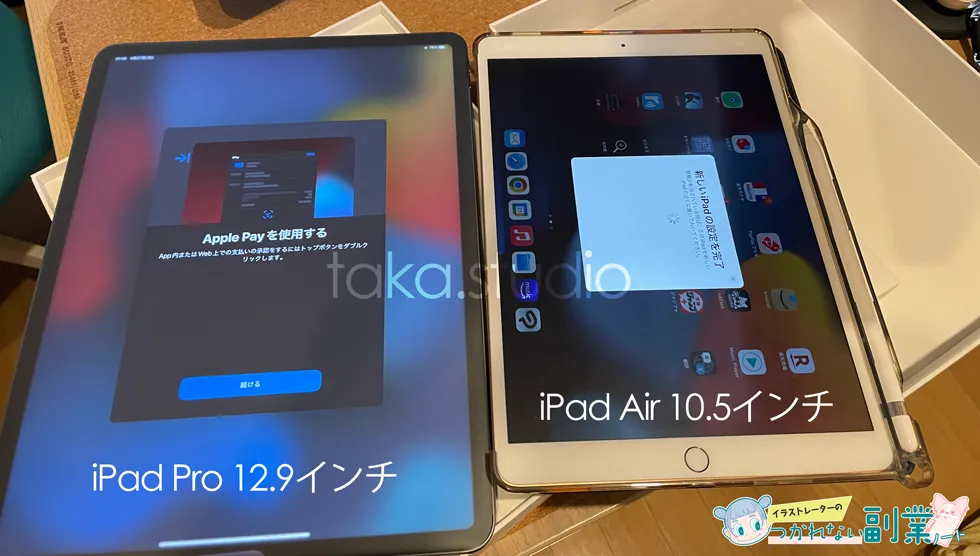
takaちょっと古いですが、
実際に私の使用していたiPad Air(3世代)とiPad Proの、
サイズ比較画像です。
けっこうサイズ感は違います。
 taka
taka描きたいイラストの絵柄や制作スタイルによって、
必要なスペックは変わります。
高性能モデルを選べば安心ではありますが、
スタイルによってはオーバースペックになることもあります。
もちろん、将来的に制作の幅を広げる予定があるなら余裕を持った選択もありです。
ただし、現在の制作スタイルに合った機種を選ぶことが、コストパフォーマンス的には最適です。
→iPad Pro
Mチップの高速処理で複数レイヤーや、重いブラシの使用でもストレスなく快適に制作出来ます。
特に厚塗りやグリザイユ画法などの負荷のかかる制作をしたい方には最適です。
120Hzの高リフレッシュレートにより、描き心地も非常に滑らか。
「描く感覚」にこだわる方にも向いています。
→iPad Air
レイヤー数がそこまで多くなく、アニメ塗りやシンプルなタッチが中心の方におすすめです。
iPad AirはiPad Proと同じMチップを搭載しているため、通常のイラスト制作ではほとんど不便を感じません。
リフレッシュレートは60Hzですが、強いこだわりがなければ描き心地は十分スムーズです。
「高解像度制作もしたいけど、予算は抑えたい」
そんな方にとって、最もバランスの良い選択肢です。
→iPad(無印)
マスコットキャラクター、SNSアイコン、LINEスタンプ制作などが中心であれば、エントリーモデルでも十分制作可能です。軽めのデータが中心なら、処理で困ることはほとんどありません。
まずは気軽に始めたい方におすすめです。
→iPad Pro
仕事でイラスト制作をするなら「iPad Pro」を選べば間違いありません。
処理性能はAirよりさらに高く、PCに近い処理性能です。
また、ディスプレイ性能も有機ELで非常に優れており、色の再現性を重視する仕事にも向いています。
「最高環境で制作したい」という方はPro一択です。
→iPad Air
予算を抑えつつ、仕事レベルにも対応したい場合はiPad Airがベストです。
イラスト制作がメインなら十分なスペックです。
以前は13インチがなかったので選択肢から外れることが多かったのですが、Mチップも搭載されたことで副業や仕事にしたい方にも、おすすめできる機種になりました。
→iPad(無印)
趣味で始めたい方や、LINEスタンプ制作に挑戦したい方にはエントリーモデルがおすすめです。
初期費用を抑えながら、iPadイラストの感覚を試すことができます。
1番安い128GBでも問題ありませんが、制作データが多くなってくると足りなくなる可能性もあります。
余裕を持つなら256GB以上がおすすめです。
 taka
takaレイヤーの多いデータや、タイムラプス動画を保存すると、
意外と容量を使います。
ただし外付けのSSDやUSBメモリへの保存、またはクラウドサービスを活用すれば解決できます。
もちろん追加費用や持ち運びの手間は発生しますが、本体価格を抑えたい場合は128GB+外部保存という選択がおすすめです。
iPad Proだと、Thunderbolt対応のSSDを使えば高速なデータ転送が可能ですが、昨今は価格が高騰しています。
少しデータの転送速度は遅くなりますが、Type-C対応のSSDであれば手頃な価格で購入できます。
転送速度もイラストのデータぐらいであれば、気になるほどではありません。
超小型で、刺しっぱなしにしても邪魔にならなくておすすめ
iPadでイラストを描くなら、Apple Pencilは必須です。
※Apple Pencilは別売りです。
現在までApple Pencilは4種類発売されています。
機種ごとに対応モデルが異なります。
対応モデルを間違えると使えないため、ここは要注意です。
takaiPadでイラストを描くためのおすすめアプリを紹介します。
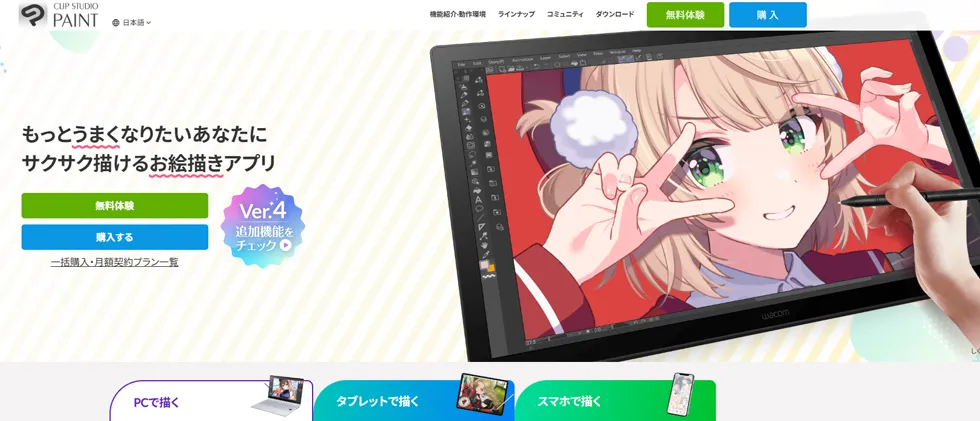
漫画・アニメーション・本格イラスト制作をしたい方におすすめ
多くのプロイラストレーターや漫画家が愛用しているお絵描きアプリです。
イラストだけでなく、漫画やアニメーション制作にも対応しており、創作の幅が広がるのが大きなメリットです。
taka私もメインは「CLIP STUDIO PAINT」で制作しています。
メリットとして
補正機能が優秀で、線が安定しやすく、初心者でも描きやすい設計になっています。
また、ユーザーが作成したブラシや素材をダウンロードして使えるため、効率よく制作できるのも強みです。
デメリットとして以下が挙げられます。
PC版には買い切りプランがありますが、iPad版はサブスクのみです。
ただし、仕事や副業で使うなら、価格以上の価値があるアプリと言えます。
| 制作 | 価格 (サブスク) | |
|---|---|---|
| CLIP STUDIO PAINT PRO | イラスト | 月額 480円 年額3,000円 |
| CLIP STUDIO PAINT EX | イラスト・漫画・アニメーション | 月額 980円 年額8,300円 |
\ 3ヶ月無料体験あります! /
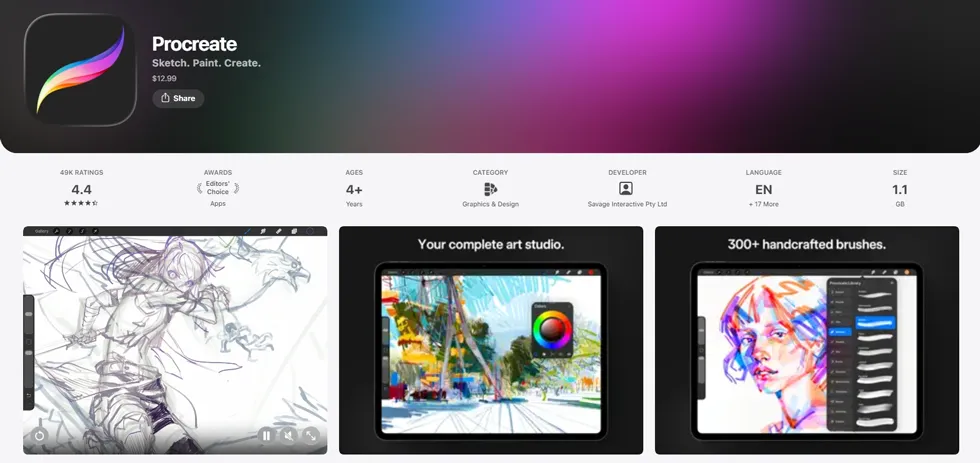
直感的にシンプルにイラスト制作したい方におすすめ
Procreateは、iPad専用の買い切り型イラスト制作アプリです。
Apple Pencilとの相性も非常に良く、世界中のアーティストに愛用されています。
taka私が特に驚いたのは、図形補正機能の便利さです。
フリーハンドで円を描くと、自動で綺麗な円に補正してくれます。
メリットとして
デメリットとしては
本格的な商業漫画制作にはやや不向きですが、イラスト中心なら十分対応可能です。
| 制作 | 価格 (買い切り) | |
|---|---|---|
| Procreate | イラスト | 1,800円 |
| Procreate Dream | アニメーション | 1,800円 |
\ 買い切り版でコスパ最強! /
それ以外のアプリは以下の記事で紹介しています。是非ご覧ください。
iPadでイラストを描く際、機種やアプリ選びも大切ですが、作業効率や描き心地を左右するのが周辺機器です。
takaここでは、実際に使って「これはあって良かった」と感じたアイテムをご紹介します。
Apple Pencilで直接画面に描くため、傷防止の意味でも保護フィルムはほぼ必須です。
しかし、それ以上に重要なのが「描き心地」の違いです。
フィルムの種類によって、線の引きやすさが大きく変わります。
taka私のおすすめは、
「アンチグレア」+「ペーパーライク」の組み合わせです。
ツルツルのガラス面よりも摩擦があるため、線が安定しやすくなります。
画質重視か描き心地重視かで選びましょう。
taka私が使っているのは「ベルモンドの上質紙タイプ」です。
ペン先の負担が少なく、摩耗しにくいです。
amazonは下記リンクから各サイズ選択可能です。
iPadで長時間イラストを描いていると、どうしても姿勢が崩れて目線が下がり、首に負担がかかります。
taka肩コリや慢性的な頭痛にも繋がります。
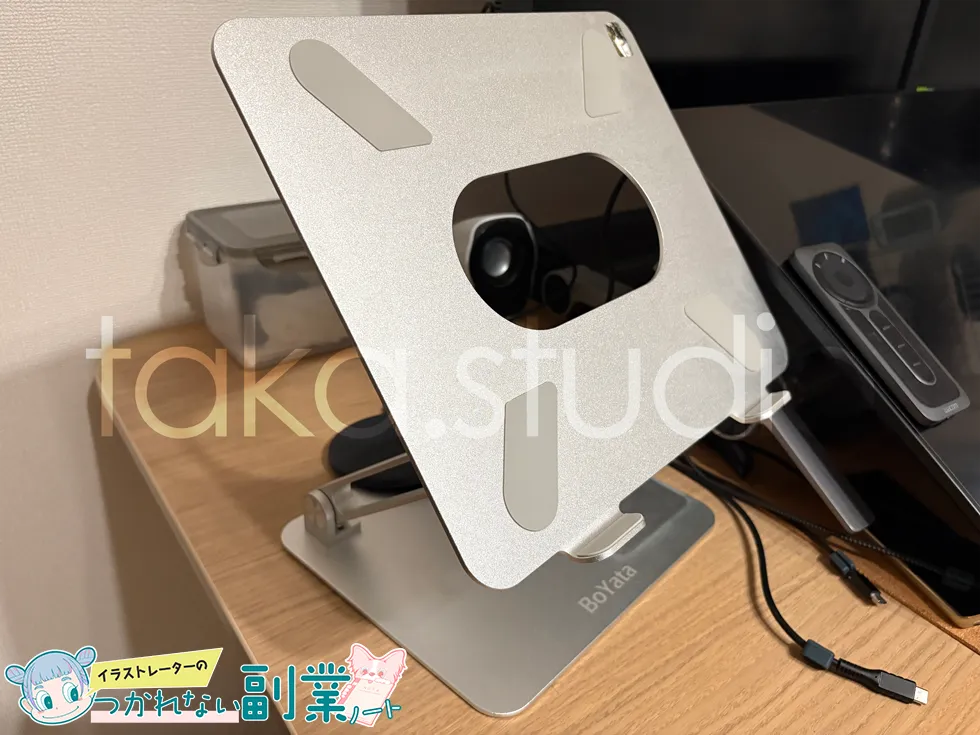
そこでおすすめなのが角度を調整できるスタンドです。
固定のスペースで制作するなら、段階的に調整するものよりも、自由に角度を調整できるものがおすすめです。
人それぞれ楽なポジションがあるので、段階的なものよりもベストなポジションが見つかります。
ただし土台がしっかり作られているため、重量感もあって持ち運びには向きません。
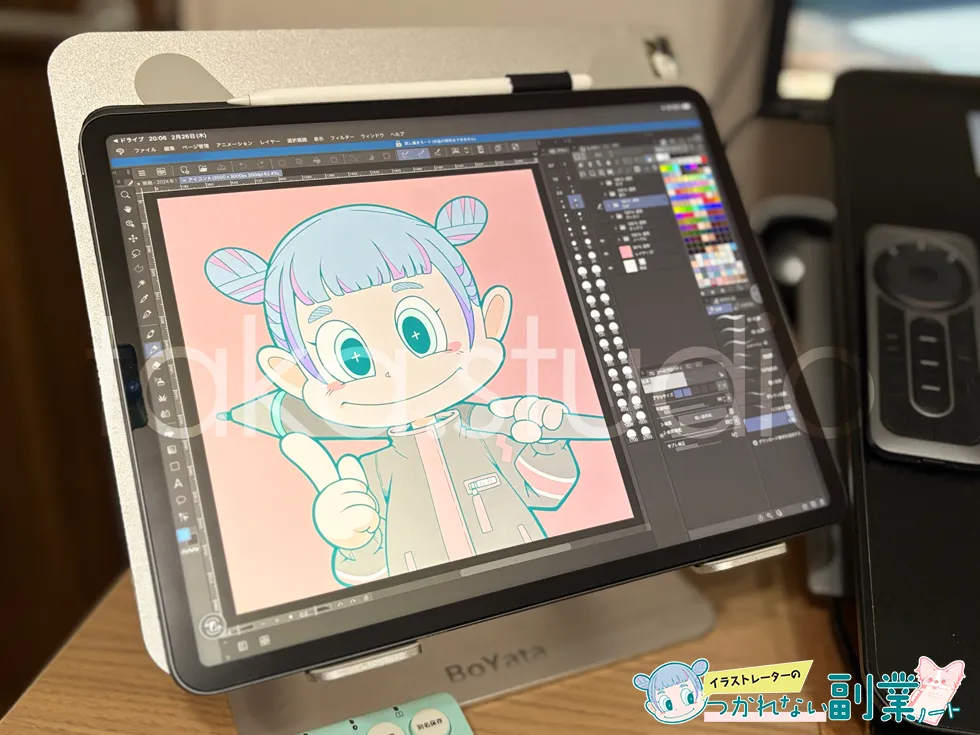
taka私も愛用しているのが「BoYata」のスタンドです。
他のイラストレーターさんのおすすめで使い始めましたが、
首が凄く楽になりました。
作りが凄くしっかりしているので、イラストを描いていても不安定さは全くないです。
ただしっかりしている分、角度調整には少し力が要ります。
何度か調整していますが、緩くなることもなく長く使用しています。
\無段階・角度調整可能!イラストレーターに人気!/
以下の記事では、iPadにおすすめの最強スタンドを厳選して紹介しています。
iPadは画面サイズが限られているため、すべてのツールパネルを表示すると作業スペースが狭くなります。
また慣れてくるとショートカットキーを使って効率よく制作したくなります。
そこでおすすめなのが「左手デバイス」です。
BluetoothでiPadに接続し、ショートカットキーを割り当てて使用します。
特に「CLIP STUDIO PAINT」のような機能が豊富なアプリでは、作業効率が一気に向上します。
taka私もさまざまな製品を試しましたが、最終的に「これが一番使いやすい」と感じた左手デバイスをご紹介します。
iPad用向けの左手デバイスは以下の記事で詳しく解説しています。
失敗しない選び方のポイントはもちろん、おすすめのiPad向け左手デバイスを厳選してご紹介。
さらに、「まずは無料で試したい」という方向けに、iPhoneを左手デバイスとして活用する手順もまとめています。

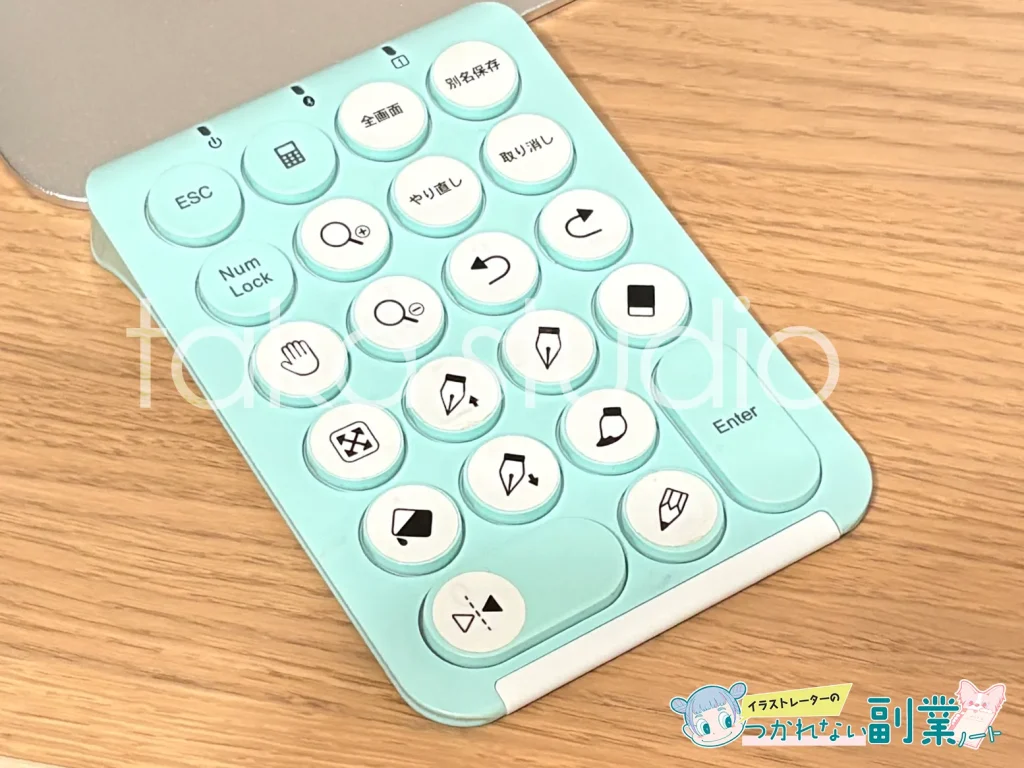
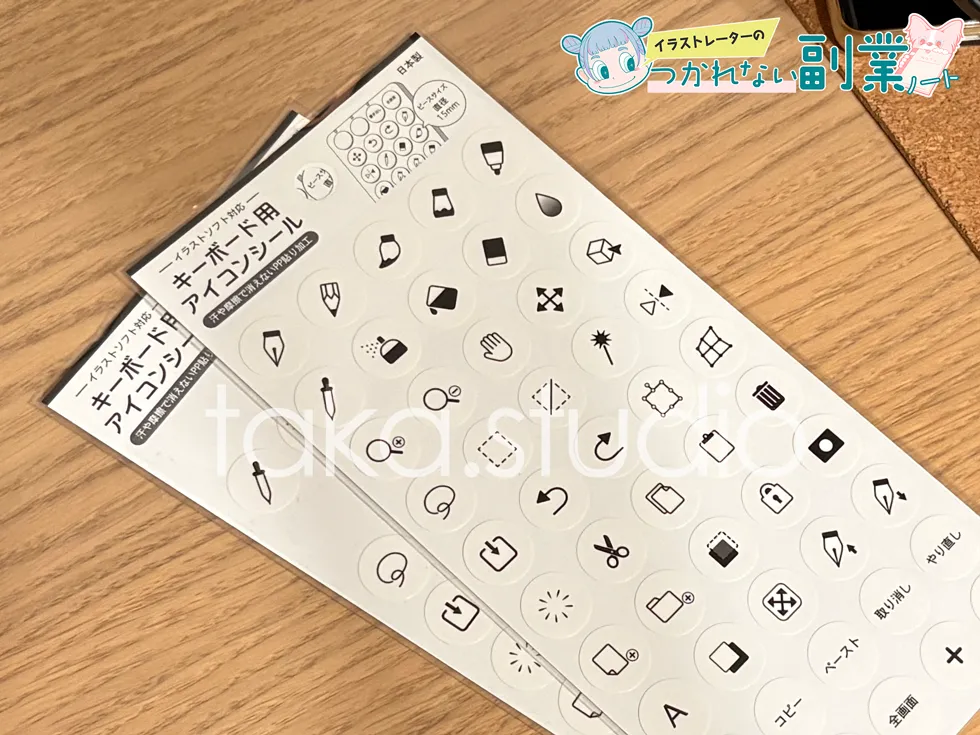
お手軽に使いたい方におすすめなのが、「iCleverのBluetoothテンキー」です。
よく使うツールをショートカットに割り当てれば、1発でツールの切り替えが出来ます。
例えば
など、左手だけで簡単に操作ができるので効率性が一気に上がります。
\ 初心者向け!手軽に使いたい方/
taka私もPCで愛用している「TourBox」。
待ちに待ったiPad対応版が発売になりました。
TourBoxは一度使うと戻れなくなるぐらい、便利で快適な左手デバイスです。
ダイヤルで直感的に操作ができ、ボタン数も豊富。
レスポンスも早くて、ボタン設定の自由度が高いです。
また専用アプリが有能で、「CLIP STUDIO PAINT」の他、Adobe製品や他のイラスト制作アプリなどにも対応しており、それぞれのアプリ毎に自由に設定が出来ます。
デメリットとしては価格が高いことが挙げられます。
PC版はエントリーモデルからラインナップされていますが、iPadは「TourBox Elite Plus」のみとなります。
機能性の高さが価格に反映された商品です。
価格面から、本格的に仕事で使う方や、デザイン・動画編集などもする方におすすめです。
\ プロ仕様!本格的に使いたい方 /
「iPadの画面が狭くて描きにくい…」と感じていませんか?
外部モニターに接続して、画面を広々と使う「拡張モード」が便利です。
資料を全画面で表示しながら制作できるので、作業効率が劇的にアップします。
詳しくは以下の記事で解説しています。
 yama
yamaiPadって年々高くなってるよね。
最近ではPCと同じぐらいの価格になってる。
takaそうだね。
円安や性能向上の影響もあり、年々価格が上昇しています。
yama安く購入できる方法ないかな?
takaでは、iPadをできるだけ安く・安心して購入する方法をご紹介します。
学生や教職員の方はAppleの学生・教職員向けストアで購入するのがおすすめです。
通常価格よりも割引された価格で新品の最新機種を購入できるため、最安で購入できる方法です。
さらに、毎年2月〜3月頃には「新学期キャンペーン」が開催されることが多く、Apple Gift Cardがもらえる特典もあります。
少し手間にはなりますが、
この順番に購入すれば、さらなる実質値引きで購入することが可能です。
\ 最新機種も特別価格で購入可能/
Apple認定整備済製品は、Apple公式が動作確認・整備を行った再整備品です。
新品同様の品質ながら、価格が抑えられているのが特徴です。
ほぼ新品と同じ基準で販売されているため、安心感があります。
さらに、最大24回まで金利0%の分割払いが利用できるのもメリットです。
在庫は流動的なので、こまめなチェックがおすすめです。
デメリットとしては、価格が中古に比べると高い点です。
Apple公式が整備・検査を行っているため、一般的な中古品よりも品質基準が高く、その分価格も上がります。
新品に近い安心感を重視する方にはおすすめです。
taka私も購入したことがありますが、新品と遜色なくて感動しました。
\ バッテリー交換済。1年の製品保証 /
より価格を抑えたい場合は、中古専門店での購入も選択肢です。
ただし、メルカリやオークションなどの個人売買は価格が安い反面、保証がないためリスクもあります。
そのため、保証付きの中古専門店がおすすめです。
takaおすすめの中古専門店を紹介します
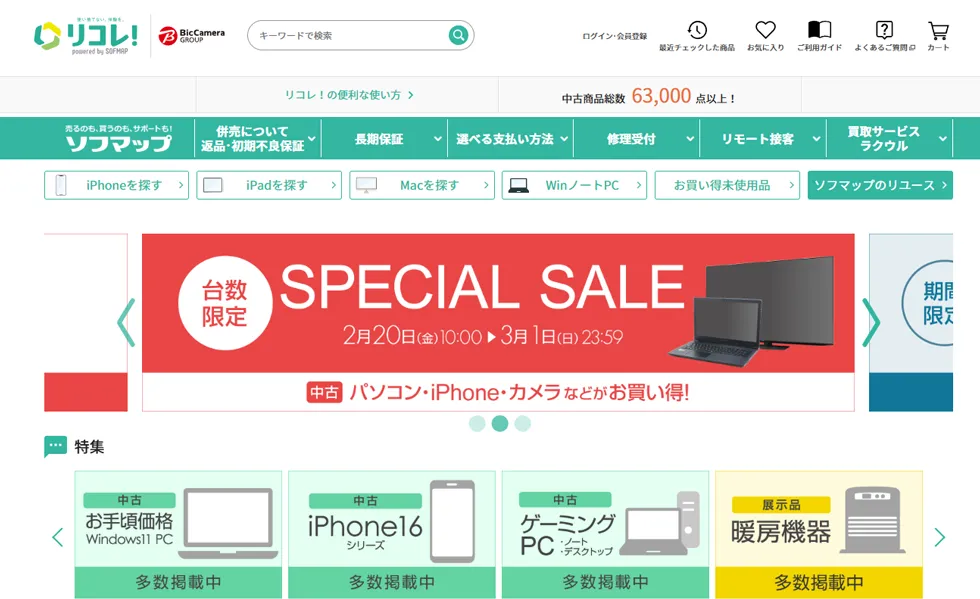
「リコレ!」はビックカメラグループのソフマップの中古通販サイトです。
iPadはもちろん、「Mac」や「Windows PC」の在庫も充実しています。
taka大手が経営しているので安心ですね。
リコレ!はバッテリーの最大容量も確認できるので、バッテリーの消耗が気になる方は安心して購入出来ます。
ソフマップ会員になると保証が1ヶ月から3ヶ月に延長されるのも大きなメリットです。
デメリットとしては価格がやや高めな点です。
その分、高品質で安心して購入できます。
\ 安心・高品質の中品をお探しなら /
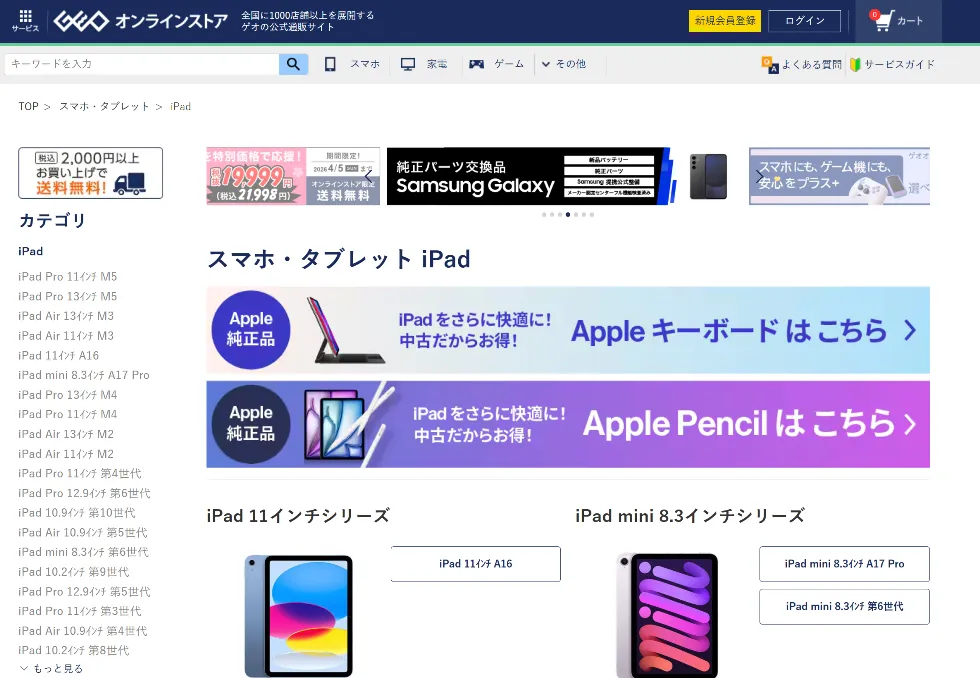
ゲームやCD・DVDで有名なGEOの公式通販サイトです。
中古スマホやタブレットの買取にも力を入れており、全国展開ならではの品添えが特徴です。
30日の製品保証と「赤ロム」の永久保証で、万が一の場合も安心です。
クレジットカードやPayPayなど豊富な支払方法で便利です。
またPaidyの金利0%の分割購入も可能なので、iPadのような高額商品も買いやすくなります。
takaたまに「整備済み」のバッテリー100%のものも出品されるので、見つけたらラッキーです!
デメリットとしてはバッテリーの状態が分からない点です。
バッテリーの消耗具合が気になる場合は、なるべく新しいモデルを狙いましょう
\ 全国展開の豊富な在庫!分割手数料も金利0% /
iPadでイラストを描くためには
この4つが重要です。
taka最近は価格も上昇していますが、購入方法を工夫すれば導入費用を抑えることも可能です。
まずは今できる範囲から環境を整え、イラストを描き始めることが最初の一歩です。
副業・趣味・仕事。
どんな目的でも、iPadは強力な制作ツールになります。
takaぜひ、自分に合った1台を見つけて、イラスト制作を楽しんでください。
※以下の記事では「イラスト制作におすすめのPC」や「PCとiPad、どっちが良いか」について書いています。
是非合わせてご覧ください。