
制作のご依頼はこちらからお願いします。
お気軽にお問い合わせください。
制作のご依頼はこちらからお願いします。
お気軽にお問い合わせください。

イラストの仕事を受けるために、ポートフォリオサイトは欠かせません。
SNSだけでも作品を公開することはできますが、仕事として依頼を検討しているクライアント様は、ポートフォリオサイトを必ず確認します。
 taka
taka特に企業案件では、ポートフォリオサイトの有無が依頼の判断材料になることも少なくありません。
ポートフォリオの必要性に関しては、以下の記事で詳しく解説しています。
ポートフォリオサイトを作る方法には、無料サービスから有料サービスまで、さまざまな選択肢があります。
その中でも本気でイラストの仕事を取りたい方や、企業案件を視野に入れて活動したい方におすすめなのが「WordPress」です。
WordPressは独自ドメインで運用でき、デザインや構成の自由度が高いため、仕事用のポートフォリオとして信頼性の高いサイトを作ることができます。
taka実際に、当ブログや私のポートフォリオサイトも
WordPressで制作しています。
\ WordPressで制作したポートフォリオはこちら/
この記事では、
を、現役イラストレーターの視点で分かりやすく解説します。
これからポートフォリオサイトを作りたい方はもちろん、無料サービスからWordPressへ移行を検討している方も、ぜひ参考にしてください。
 yama
yamaWordPressって聞いたことはあるけど、難しくないの?
taka設定など最初は準備が必要だけど、プログラミング知識がなくても簡単にWebサイトを作成や管理が出来るよ。
WordPressは、ポートフォリオサイトやブログなどを作ることができる、世界で最も多く利用されているWebサイト作成システム(CMS)です。
企業の公式サイトやクリエイターのポートフォリオなど、仕事用のWebサイトとして広く利用されており、信頼性の高いポートフォリオサイトを作ることができます。
無料サービスと比べて自由度が高く、本格的にイラストの仕事を受けたい方に最適な方法です。
ここからは、WordPressでポートフォリオサイトを作るメリットを解説します。
WordPressの最大のメリットは、「独自ドメイン」でポートフォリオサイトを作れることです。
ドメインはWebサイトの住所なようなものです。
無料サービス(tumblrの場合):takastudiojp.tumblr.com
WordPress takastudiojp.com
※無料サービスの場合は「.tumblr」のような利用しているサービスのドメインが入ります。
利用サービスのサブドメイン扱いになります。
 taka
takaドメインの取得は早いもの勝ちです。
私も本当は「takastudio.com」で取得したかったのですが、取れませんでした。
独自ドメインのサイトは、それだけで「仕事としてしっかり活動している」という印象を与えることができます。
企業案件では特に、独自ドメインの有無が信頼性に影響することも少なくありません。
WordPressが世界的に人気な点として挙げられるのが、SEOに強い構造になっているからです。
SEOとは検索エンジンの最適化。つまりGoogleなどの検索結果でポートフォリオサイトを上位に表示させ、アクセスさせる施策です。
などで検索された際に検索結果に表示されやすくなります。
WordPressではSEO対策するための「プラグイン」も用意されているため、他のポートフォリオサービスに比べて、Web検索からの流入も多いです。
また、SNSの投稿はタイムライン上で流れてしまいますが、WordPressは資産として蓄積されるため、長期的に仕事の依頼につながります。
taka実際に私も、Google検索経由で直接ご依頼をいただくことがあります。
WordPressには、無料から有料のものまで様々な「テーマ」が用意されています。
「テーマ」とはデザイン・レイアウト・機能の一式がセットになったものです。
テーマを変えるだけで、着せ替えのように簡単にデザイン性の高いポートフォリオサイトが作れます。
また様々なプラグインで「お問い合わせフォーム」などの機能を追加したり、HTML/CSSの知識があればさらに自由にデザインのカスタマイズもできます。
WordPressでポートフォリオサイトを作ることで、
が可能になります。
taka以下の手順に沿って進めれば、初心者の方でもポートフォリオサイトを作成できます。
WordPressでポートフォリオサイトを作る手順は、大きく分けて以下の5ステップです。
WordPressを使うには「レンタルサーバー」の契約が必要です。
レンタルサーバーとは、Webサイトやメールのデータを保存するための場所で、Web上の「土地」のようなものです。この土地に、ポートフォリオサイトのデータを置いて公開します。
初心者でもWordPressの導入が簡単で、ポートフォリオサイトにおすすめのレンタルサーバーは以下です。
| Xサーバー | ConoHa WING | ロリポップ | |
|---|---|---|---|
| プラン名 | スタンダード | ベーシック | ライト |
| 月額(1年契約) | 4/6までキャンペーン | 4/8までキャンペーン | 539円 |
| 独自ドメイン | 2つ無料 | 2つ無料 | 別料金 |
| WordPress 簡単セットアップ | |||
| ディスク容量 (SSD) | 500GB | 300GB | 350GB |
| 無料独自SSL | |||
| 自動 バックアップ | 無料 | 無料 | 月額/440円 |
| サポート | 電話・メール | 電話・メール | メール |
| 公式サイト |
企業向けの大規模サイトを作るわけではないため、基本的には上記のプランで十分です。
taka私のおすすめは「Xサーバー」です!
管理画面も使いやすく、独自ドメインも永久無料で利用できるため、コストを抑えてポートフォリオサイトを運用できます。
また、WordPress向けの高速化機能「エックスアクセレータ」により表示速度が速く、SEOにも有利です。
メールを利用する場合も、AIによるスパムフィルターがあり安心して使用できます。
今なら、4/6まで半額キャッシュバック
\独自ドメインも永久無料!WordPressならXサーバーがおすすめ/
ドメインとは、「○○○.com」や「●●●.jp」などのWebサイトの住所のことです。
サーバーが「土地」だとすると、ドメインは「住所」にあたります。
イラストレーターの場合は、活動名をドメインにするのがおすすめです。
名刺やSNSにも掲載できるため、ブランディングにもつながります。
ただしドメインはすでに使用されていると使えないこともあります。
その場合は「活動名+art」や「活動名+illust」などを組み合わせるのがおすすめです。
また、ドメインは「.com」「.jp」「.net」が信頼性が高くおすすめです。
あまり見慣れないドメインは、安価でも信頼性の面で不利になる場合があります。
ドメインの取得は「お名前.com」や「Xサーバー」がオススメです。
各サイトに詳しい取得方法は記載しています
\ 国内最安値!Xサーバーはこちら/
\ 国内シェアNO.1!お名前.comはこちら /
レンタルサーバーの管理画面から、WordPressをインストールします。
ここでは、エックスサーバーの管理画面を例に説明します。
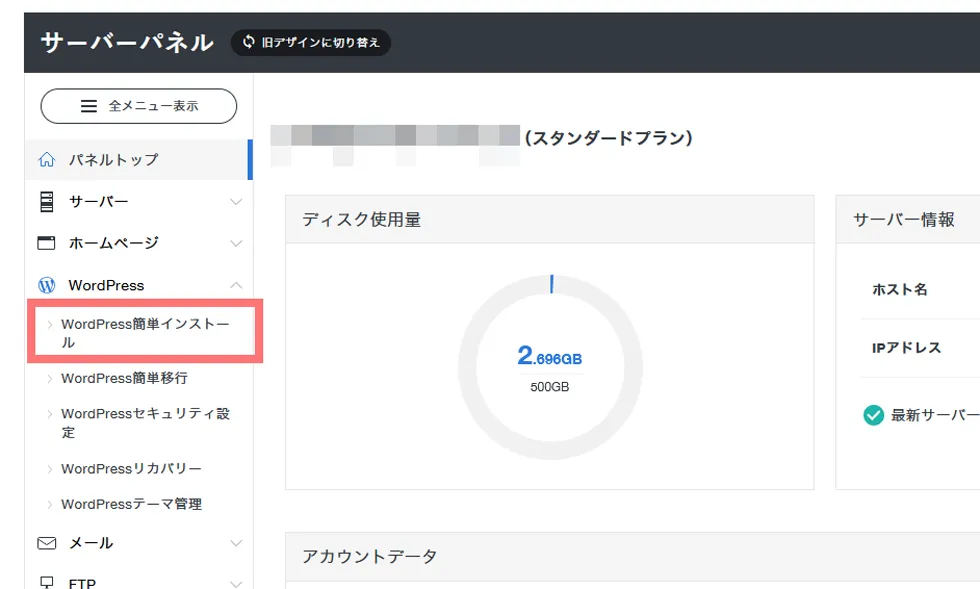
管理画面にログインし、左メニューの「Wordpress簡単インストール」をクリック。
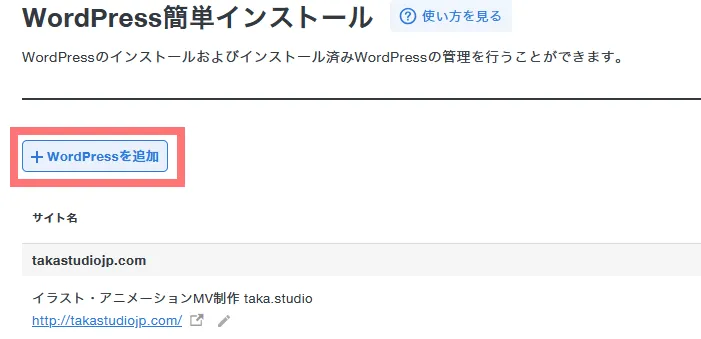
「WordPressを追加」をクリック。
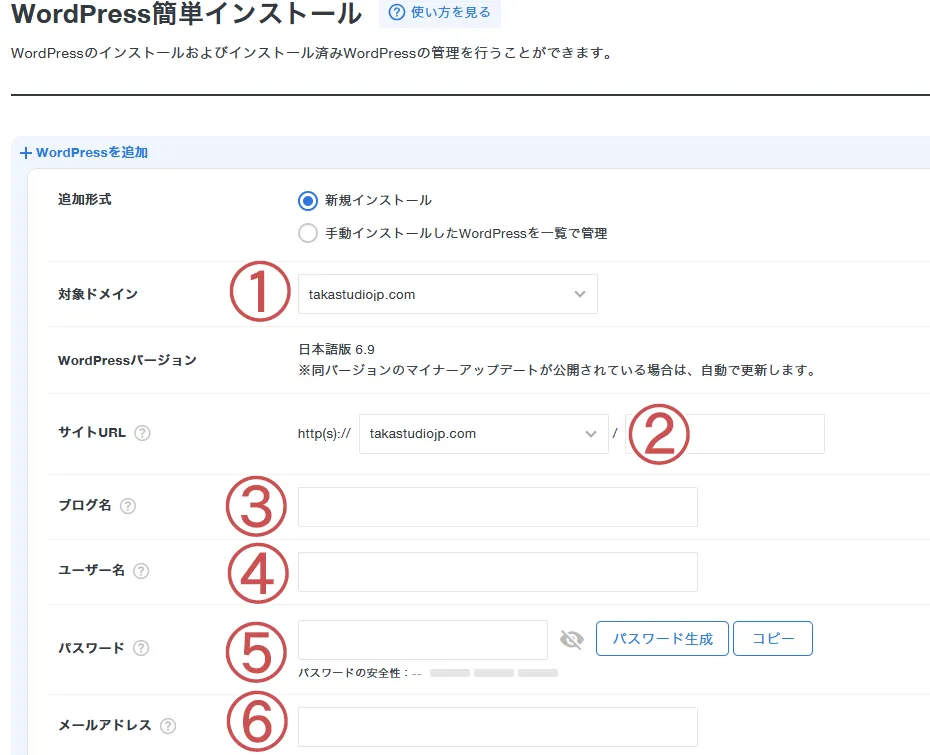
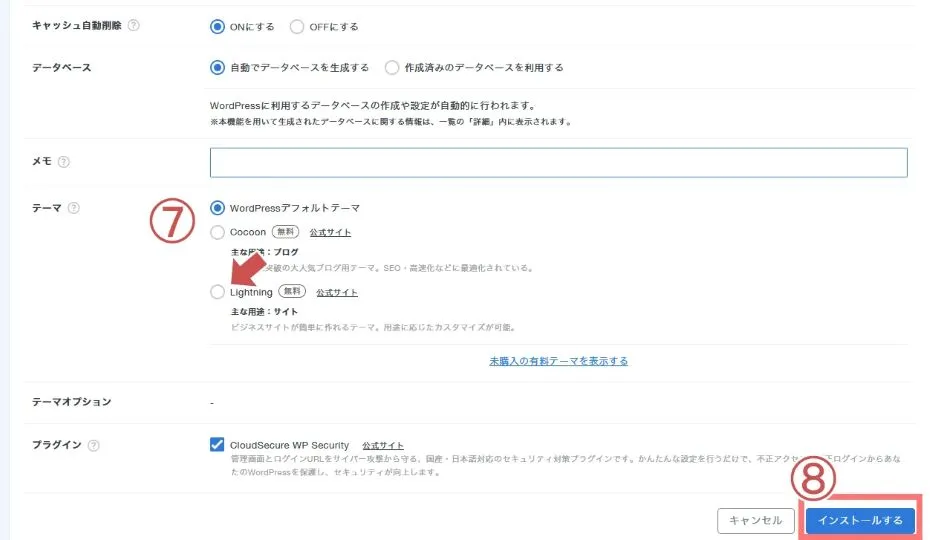 taka
takaこれで、WordPressのポートフォリオサイトの基本環境が整いました。
サーバーでWordPressのインストールが完了したら、WordPressの管理画面にアクセスできるようになります。この管理画面を使ってサイトを設定したり、作品をアップロードしたりします。
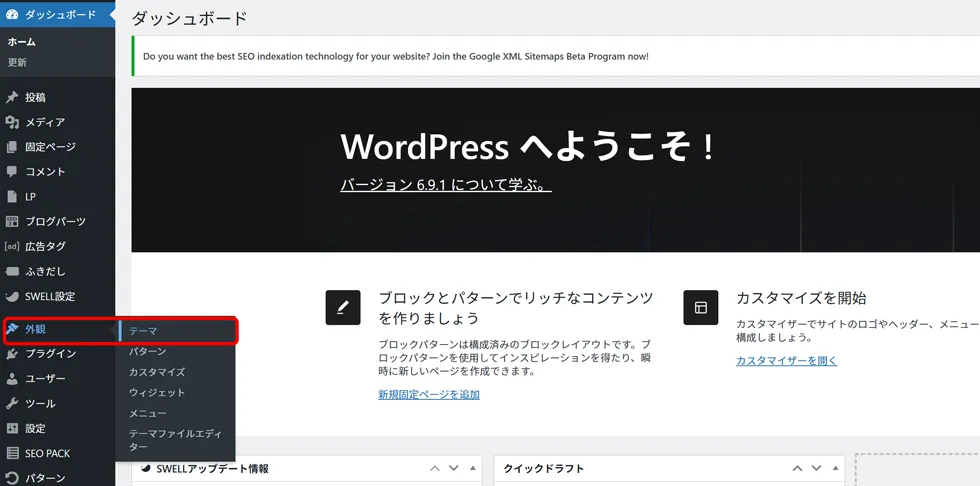
外観
「テーマ」とはデザイン・レイアウト・機能の一式がセットになったものです。
無料テーマと有料テーマがありますが、以下のポイントで選びましょう。
taka私は以前は無料の「Lightning」を使っていましたが、現在は有料の「SWELL」を使っています。
無料テーマでは「Lightning」がおすすめです。
利用者も多いので、何か分からないことがあればネット上で大体解決する点です。
一通りの機能も備わっており、足りない部分はプラグインを追加すれば補えます。
デメリットとしては有料プランにしないと細かい設定ができない点です。
「SWELL」は有料テーマ(買い切り)ですが、多くのブロガーに人気のあるテーマです。
私はWebデザイナーでもあるのですが、ほとんどコーディングしなくても満足いくデザインで出来ました。
またサイト表示も早くSEOに強い点も人気の理由です。
\taka.studioのポートフォリオでも使ってます。 /
WordPressの管理画面で以下のデザイン設定やページを作成しましょう。
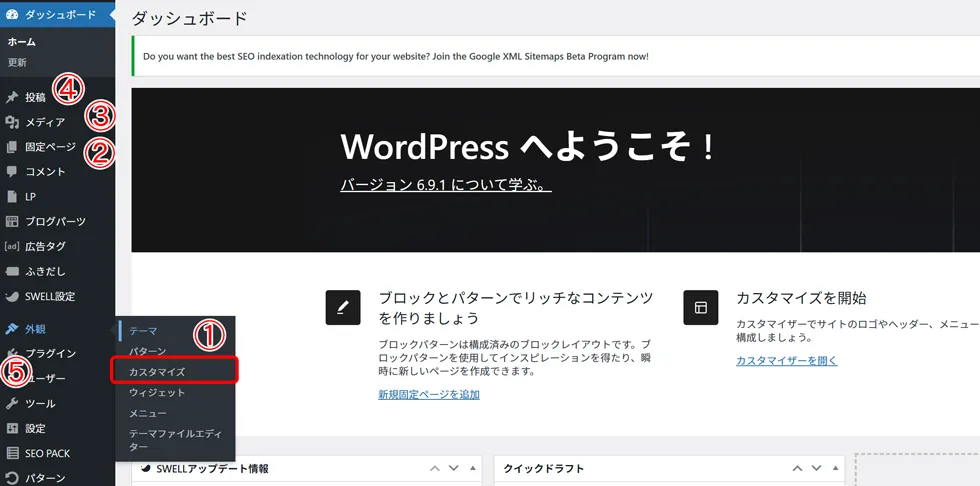
以上が基本的な流れになります。
詳細な設定方法は、使用するテーマによって異なります。
takaポートフォリオは、ただ作品を並べるだけでは不十分です。
クライアント様がほしい情報をお届けできるようにしましょう。
クライアント様はポートフォリオを見て、
を判断しています。
そのため、「作品の見やすさ」と「必要な情報の分かりやすさ」を意識して構成することが重要です。
ここでは、実際に仕事につながりやすいポートフォリオの構成について解説します。
クライアント様が利用目的に応じて、作品を効率的に見つけられるように、イラストをカテゴリー分けしましょう。
例えば、利用目的別に
など、このように整理することで、クライアント様が求めている作品をすぐに見つけられるようになります。
結果として、「このイラストレーターは自分が求めるイラストを制作できる」と判断されやすくなり、ご依頼につながりやすくなります。
カテゴリーを決めたらWordPressの管理画面に登録しましょう。
WordPressでは、管理画面の
「投稿」→「カテゴリー」
から簡単に登録できます。
カテゴリーを設定したら、作品投稿時に該当カテゴリーを選択して整理しましょう。
クライアント様は、「自分の求めているイラストレーターかどうか」をポートフォリオを見て確認します。
そこで最も重要なのが、サイトを開いた瞬間に表示される「メインビジュアル」です。
メインビジュアルは、ポートフォリオサイトの顔であり、書籍でいう「表紙」にあたります。
最初に目に入るファーストビューで、「どんなイラストが得意なのか」「どんな仕事を依頼できるのか」を明確に伝えることが重要です。
クライアント様にとって、イラストの良し悪しだけで判断をしません。
「信頼できる人物か?」「仕事として安心して依頼できるか?」も重視しています。
特に企業案件では、プロフィールは必ず確認される重要なページです。
顔が見えないインターネット上だからこそ、経歴や活動内容を明確に掲載することで、信頼性を高めることができます。
以下の項目を掲載するのがおすすめです。
これらの情報があることで、クライアント様は安心して依頼できるようになります。
結果として、ご依頼につながる確率が高まります。
ポートフォリオから仕事の依頼を受けるためには、「お問い合わせフォーム」の設置は必須です。
メールアドレスの設置だけよりも、お問い合わせフォームの方がクライアント様の利便性が上がります。
フォーム形式にすることで、
といったメリットがあります。
特に企業の担当者は、入力フォームが用意されている方が安心して問い合わせしやすいため、依頼につながりやすくなります。
WordPressでは「Contact Form 7」という無料プラグインがおすすめです。
スパム対策である「Google reCAPTCHA」の設定も簡単で、自動返信にも対応しており、ポートフォリオサイトに必要な機能を簡単に導入できます。
お問い合わせフォームに以下のような項目をあらかじめ設定しておくことで、依頼内容を事前に把握することができ、スムーズなやり取りにつながります。
お問い合わせフォームは、ポートフォリオサイトを「作品を見るだけのサイト」から「仕事を受けるためのサイト」にする重要な要素です。
まだ設置していない場合は、必ず設置しておきましょう。
WordPressは、イラストレーターが仕事を獲得するためのポートフォリオサイトとして最も適した方法です。
独自ドメインによる信頼性、SEOによる集客力、自由度の高いデザインにより、企業案件の獲得にもつながります。
無料サービスと比較して資産性も高く、長期的に活動するイラストレーターにとって最適な選択です。
WordPressは、イラストの仕事を獲得するためのポートフォリオサイトとして、最もおすすめの方法です。
独自ドメインで運用できるため信頼性が高く、SEOにも強いため、検索経由での依頼獲得にもつながります。
SNSだけでは伝えきれない実績やプロフィールも整理して掲載できるため、クライアント様に安心感を与えることができます。
最初は難しく感じるかもしれませんが、現在はレンタルサーバーの「簡単インストール機能」により、初心者の方でも比較的簡単に始めることができます。
ポートフォリオサイトは、あなたの作品と実績を伝える「営業ツール」です。
しっかりと構築されたポートフォリオサイトを持つことで、クライアント様からの信頼性が高まり、仕事の機会を大きく広げることができます。
また、WordPressで作成したポートフォリオサイトは、自分自身の資産として長期的に運用できるのも大きなメリットです。プラットフォームに依存しないため、サービス終了などの影響を受けることなく、安心して運用を続けることができます。
taka最初から完璧なサイトを作る必要はありません。
まずは基本的な構成から始めて、作品や実績が増えるごとに少しずつ改善していきましょう。
以下の記事では、その他の「ポートフォリオサービス」の解説や、「Tumblr」で作るポートフォリオも解説しています。ぜひご覧ください。