制作のご依頼はこちらからお願いします。
お気軽にお問い合わせください。
制作のご依頼はこちらからお願いします。
お気軽にお問い合わせください。
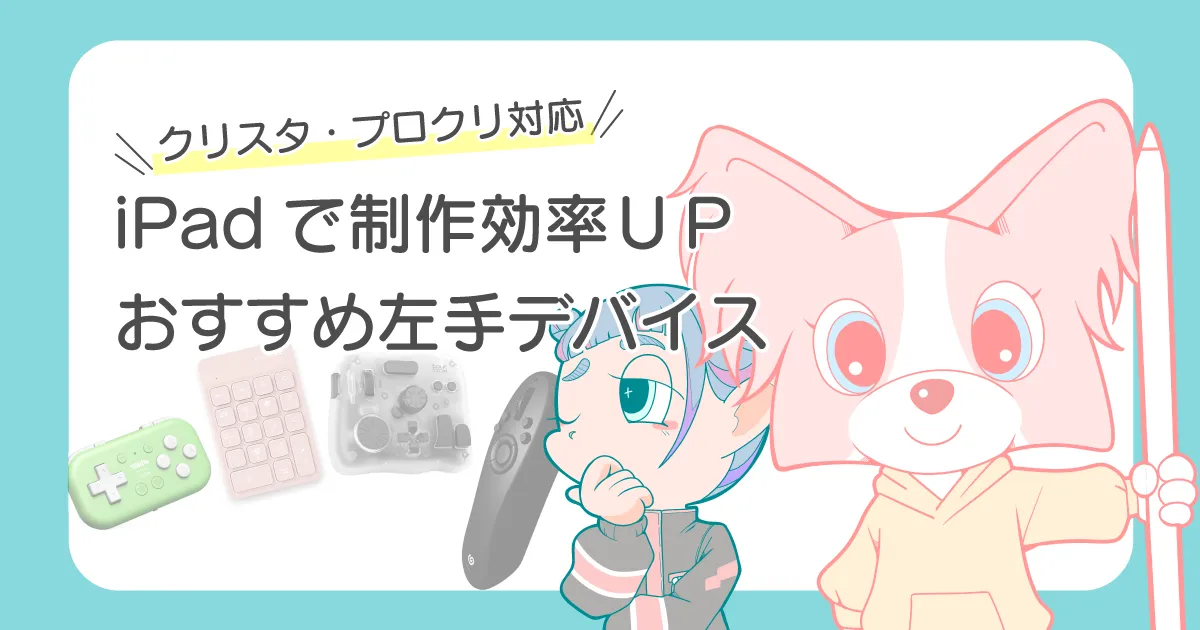
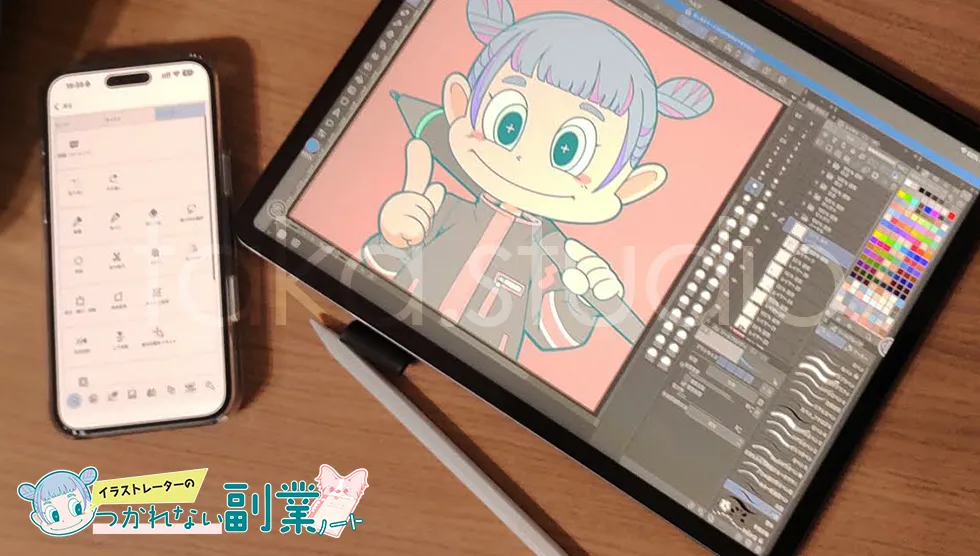
iPadでイラストを描いていると、こんな悩みはありませんか?
 yama
yamaツールの「切り替え」操作とか、
ペンを持ちながら、「取り消し」のタップ操作が面倒…
iPadは画面サイズが限られているため、ツールパレットを表示させるほど描画スペースは圧迫され、逆にパレットを絞ると切り替えの手間が増えるというジレンマがあります。また、ペンを持ちながらのジェスチャー操作も、長時間になると意外とストレスが溜まるものです。
 taka
takaそんな操作の「もどかしさ」を解消し、
描画効率を劇的に上げるアイテムが「左手デバイス」です。
ただし、iPadはPCと違い「Bluetooth接続が必須」「アプリごとの相性がある」といった特有の注意点があります。
「せっかく買ったのにiPadで動かなかった……」という失敗は避けたいですよね。
そこで本記事では、これまで数多くのデバイスを試してきた筆者が、iPad版 CLIP STUDIO PAINT(クリスタ)やProcreateに最適な左手デバイスを徹底解説します。
「左手デバイスは高いから失敗したくない」「種類が多すぎてどれがいいかわからない」という方も、この記事を読めば解決します。あなたの制作スタイルにぴったりの一台を見つけるお手伝いをします。
PC+液タブ環境での左手デバイスの選び方は、以下の記事で詳しく解説しています。
 taka
takaおすすめを紹介する前に、
iPad向け 左手デバイスの選び方を確認しておきましょう。
iPadにはPCのようなフルサイズのUSBポートがありません。
有線タイプのデバイスも変換アダプタ(USBハブ)経由で使用できる場合がありますが、「ボタンやホイールが使えない」「電力不足で動作が不安定」といったトラブルがある場合もあります。
iPadの携帯性を活かすなら、設定がスムーズで配線もスッキリする、ワイヤレス(Bluetooth)タイプをおすすめします。
あなたの普段の制作スタイルに合わせて、左手デバイスのタイプを選びましょう。
左手デバイスには、「CLIP STUDIO PAINT(クリスタ)専用」「Procreate(プロクリ)専用」など、特定のアプリの操作に特化して設計されたものがあります。
メインで使っているアプリが決まっているなら、そのアプリに最適化されたモデルを選ぶのがおすすめです。
これらのポイントを踏まえ、iPadユーザーに人気の左手デバイスを比較表にまとめました。
| デバイス名 | タイプ | 対応アプリ | 価格帯 | 接続方式 |
|---|---|---|---|---|
| CLIP STUDIO TABMATE 2 | 持ち型 | CLIP STUDIO PAINT | 12,000円台 | Bluetooth |
| 8BitDo Micro | 持ち型 | CLIP STUDIO PAINT Procreate アイビスペイント | 3,000円台 | Bluetooth |
| HUION Keydial Remote | ハイブリッド | CLIP STUDIO PAINT Procreate アイビスペイント | 14,000円台 | Bluetooth |
| iClever テンキー | 置き型 | CLIP STUDIO PAINT | 2,000円台半ば | Bluetooth |
| X-18 | 置き型 | Procreate | 3,000円台後半 | Bluetooth |
| TourBox Elite Plus | 置き型 | CLIP STUDIO PAINT Procreate アイビスペイント | 40,000円台 | Bluetooth |
| iPhone | ハイブリッド | CLIP STUDIO PAINT | 0円 | Wi-Fi |
takaiPadの利点はどこでも手軽に描ける携帯性。
左手デバイスも「持ち型」なら一緒に持ち運びしやすいです。
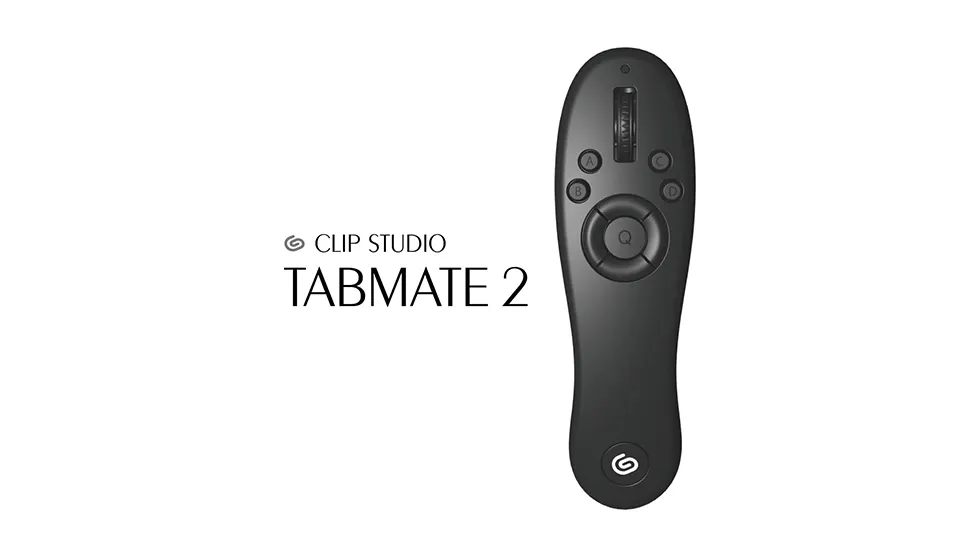
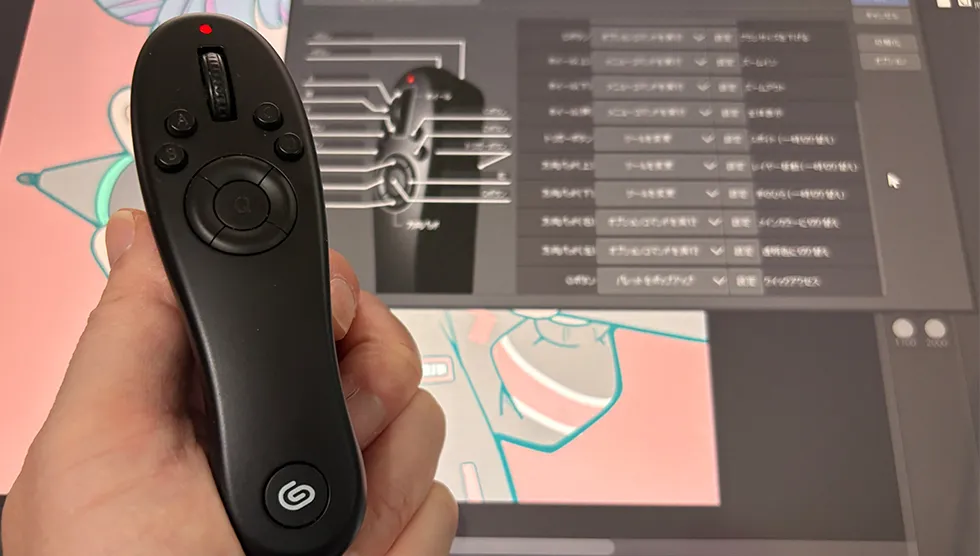
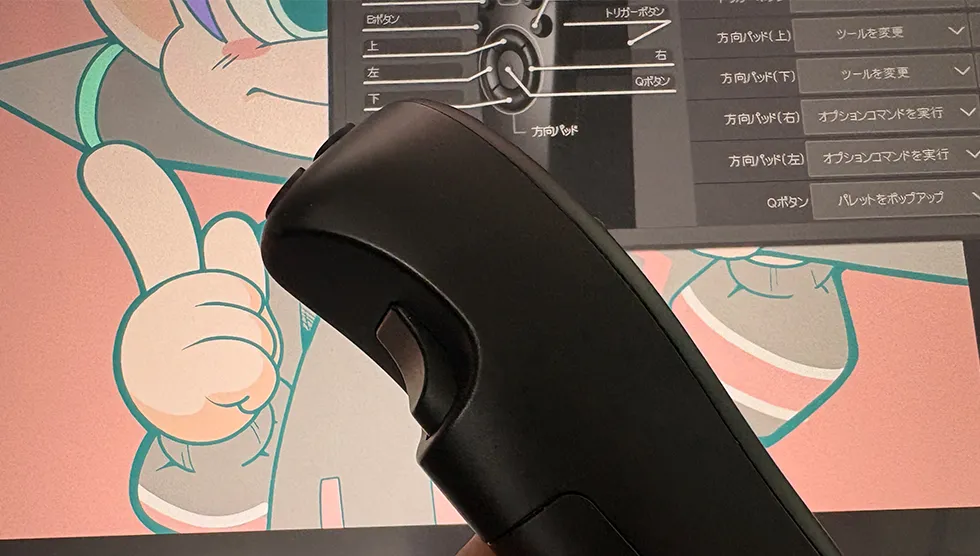
「待望のiPad完全対応。クリスタユーザーの最適解」
iPadでクリスタ(CLIP STUDIO PAINT)を使っているなら、これ以外に選択肢はないと言い切れるほどの完成度です。開発元であるセルシス純正デバイスのため、設定のしやすさと相性の良さは群を抜いています。
多くのイラストテーターや漫画家も愛用しています。
| 特徴 | 旧型はiPad OSに非対応でしたが、この「2」から正式対応。 ホイール・ボタン・トリガーボタンも兼ね備えており、直観的な操作が可能。 |
|---|---|
| メリット | ・手になじみやすく、自由な姿勢で描ける。 ・非常に軽量で、長時間の描画でも腕や肩が疲れにくい。 ・ホイールの操作感がよく、ボタン配置も使いやすい。 ・持ち運びしやすく、設置場所も必要ないため、どこでも使える。 |
| デメリット | ・基本的には、CLIP STUDIO PAINT以外では使えない。 ・長時間の制作では電池切れがあり、作業が中断する。 ・ややボタンが小さく押しづらい |
| 価格帯 | 中価格帯(12,000円台) ※クリスタver3.0以降をお持ちなら、セルシス公式サイトで優待価格で購入可能。 |
taka個人的にはトリガーボタンがお気に入りです。
「手のひらツール」など直感的に操作できます。
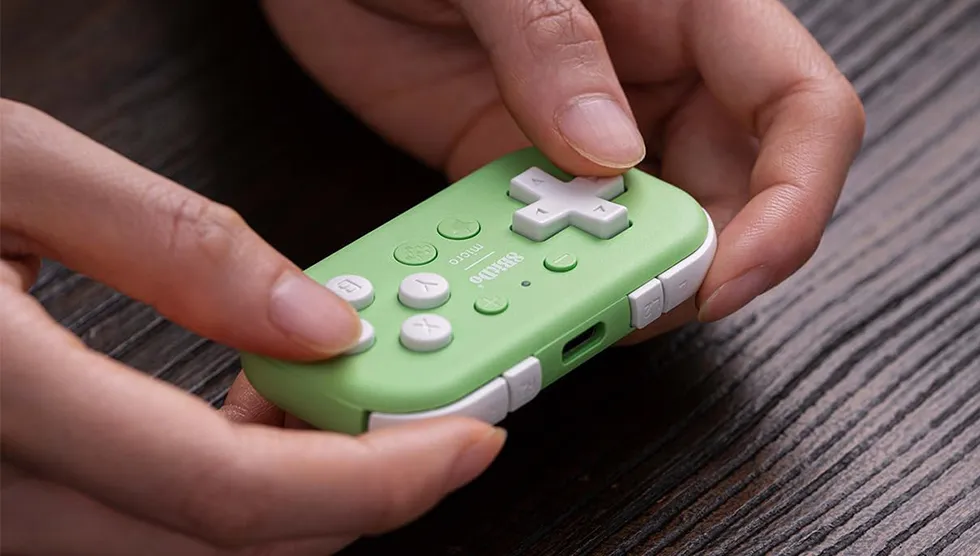
「超小型の左手デバイス!クリスタ・プロクリ両対応」
手のひらにすっぽり収まるサイズ感の小型ゲームコントローラー。
携帯性とカスタマイズのしやすさで、人気の左手デバイスです。
ストラップホールもあるので、キーホルダーのように持ち運べて便利です。
| 特徴 | 専用アプリで、ショートカットキー割り当てが可能。 前作ZERO2はProcreateには対応していませんが、MicroからProcreateに対応。 |
|---|---|
| メリット | ・女性や手の小さな方にも握りやすいサイズ感。 ・圧倒的な安さ。左手デバイスの入門機として最適。 ・専用アプリでのカスタマイズが簡単。 |
| デメリット | ・フラットな形状なので、ホールド感はTABMATEに劣る。 ・ボタン数は少なめ。 ・省エネ設計で15分操作がないとスリープになる。 |
| 価格帯 | 低価格帯(3,000円台) |
taka私は以前ZERO2を使用していましたが、私には少し小さすぎて使いづらさを感じました。キーホルダーのように、持ち歩けるのは便利でした。
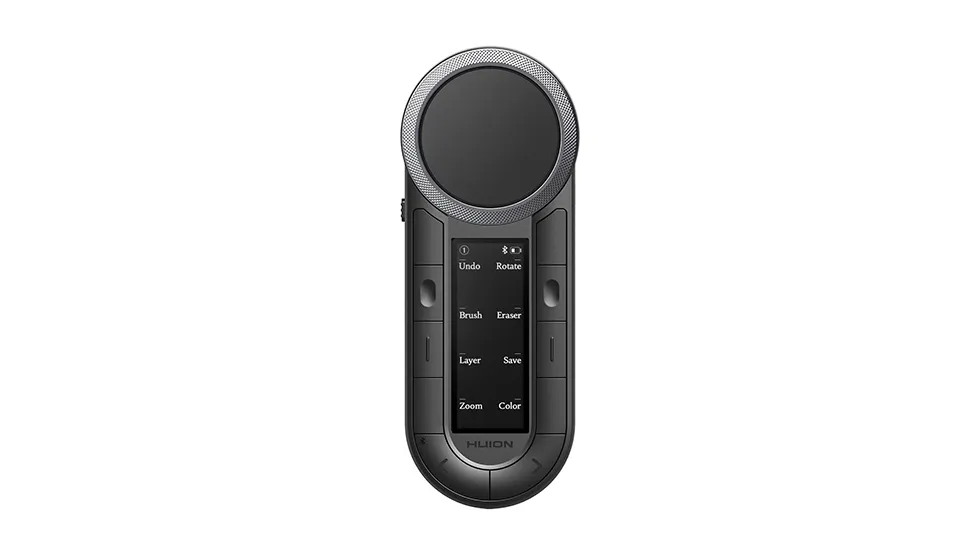
「持つ派も置く派も納得。ダイヤル操作が光るハイエンド機」
液タブ大手HUION(フイオン)製のデバイス。iPad OSに正式対応している珍しい多機能リモコンです。「持ち型」として紹介していますが、「置き型」としても使えるハイブリッド仕様です。
内側と外側の2つのダイヤルと、中央の液晶画面が特徴。
持っても使えるし、置いても使えるハイブリット型の左手デバイスです。
| 特徴 | 2つのダイヤルで直観的に操作が出来ます。 また中央の液晶には、ショートカットキーの登録内容が表示されて、覚えたての頃は重宝します。 専用アプリをダウンロードしてショートカットキーを設定します。 あらかじめCLIP STUDIO PAINTやProcreateのプリセットも用意されているのが便利。 |
|---|---|
| メリット | ・2つのダイヤルで「ブラシサイズ変更」や「回転」が劇的にスムーズになる。 ・中央の液晶画面にボタンの登録内容を表示出来て便利。 ・ボタン数も多い |
| デメリット | ・触れていないと省エネ設計で15分で電源が切れる。 ・使っていると中央の液晶画面の視認性が悪い ・ダイヤル操作は慣れるまで時間がかかる場合がある。 ・Procreateだとアプリ側の制限で、回転などがダイヤル操作できない。 |
| 価格帯 | 中価格帯(14,000円台) |
\ HUION公式ストアだと安い!/
takaデスクにしっかり置いて、マウスのように手を添えて使いたい方や、iPadで本格的な作業環境を構築したい方におすすめのラインナップです。
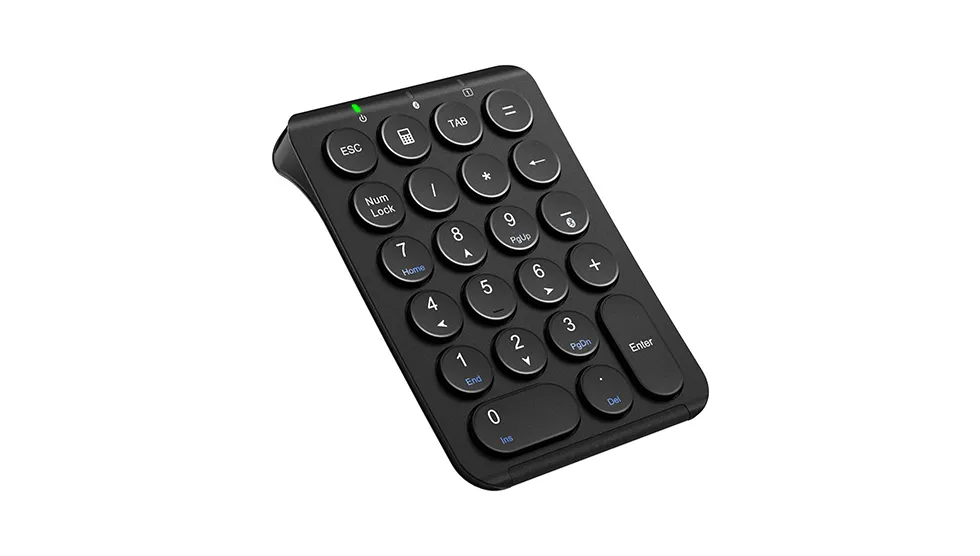
「予算2,000円台で劇的効率化!コスパ最強の入門機」
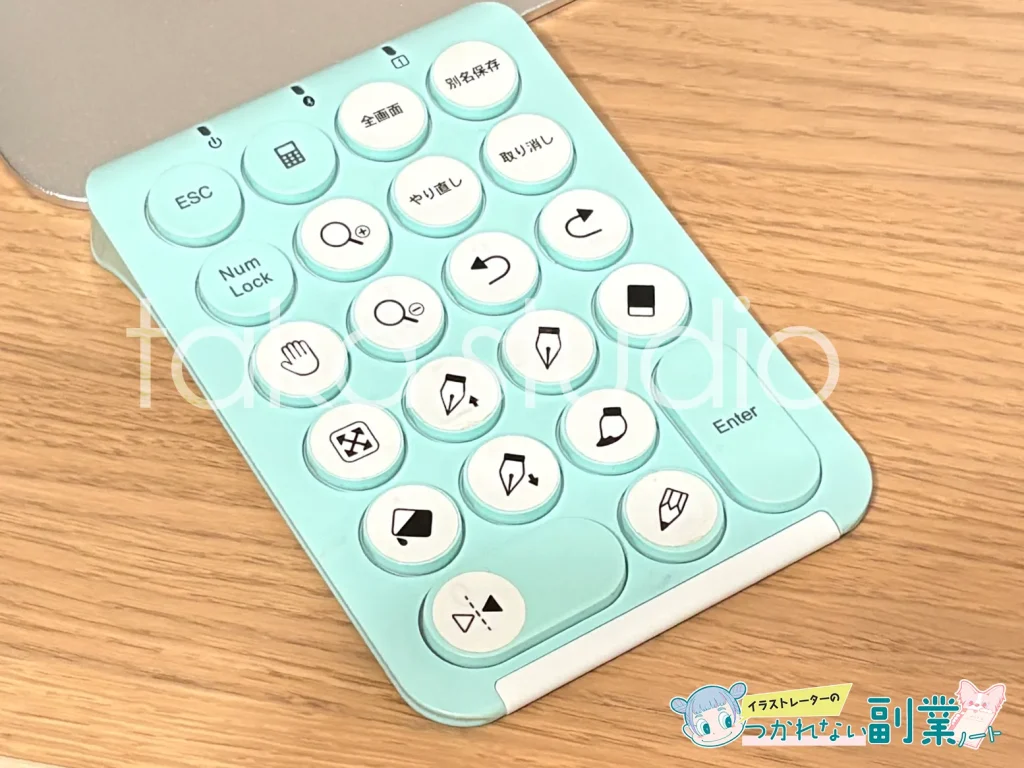
「左手デバイスって本当に便利なの?」と半信半疑な方にまず試してほしいのが、このiCleverのテンキーです。
SNSでも「神コスパ」と話題で、私自身もiPadで制作する際は長く愛用しています。
価格も安く、カスタマイズの自由度が高いため、個人的には8BitDo Microよりも使い勝手は良く感じます。
またボタンの押し心地がいいのも好きなポイントです。
| 特徴 | 最大17個のキーにショートカットを割り当て可能。 CLIP STUDIO PAINT(クリスタ)での設定も簡単に行えます。 (Procreateやアイビスペイントでは使用できないのでご注意ください) 軽量(約100g)で持ち運びにも適してします。 |
|---|---|
| メリット | ・手軽に購入できる圧倒的な安さ。 ・適度な傾斜があり、デスク上でのタイピング感が心地よい |
| デメリット | ・ダイヤルやホイールがないので直感的な操作が劣る。 ・装飾キー(「Shift」「control」「command」「option」など)は登録できない。 ・ボタンに何の機能を割り当てたか覚えるのに時間がかかる。 |
| 価格帯 | 低価格帯(2,000円台半ば) |
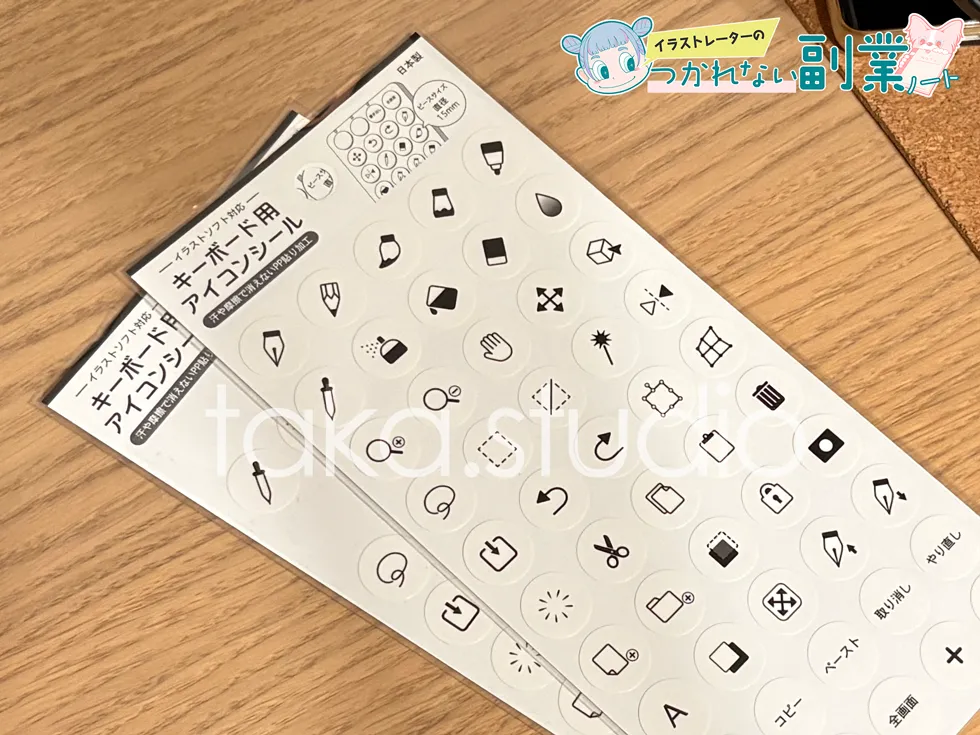
以前は無地のシールが付属していましたが、現在はイラスト用のアイコンシールが付属しているようです。
ただこのシールを貼るタイミングが難しくて、使っているうちにボタンの配置を変えたくなります。
後で貼り直すのが大変なので、全て配置が決まってから貼るか、予備のシールを購入するのがおすすめです。
「設定いらずで即戦力。Procreateユーザー待望の専用機」
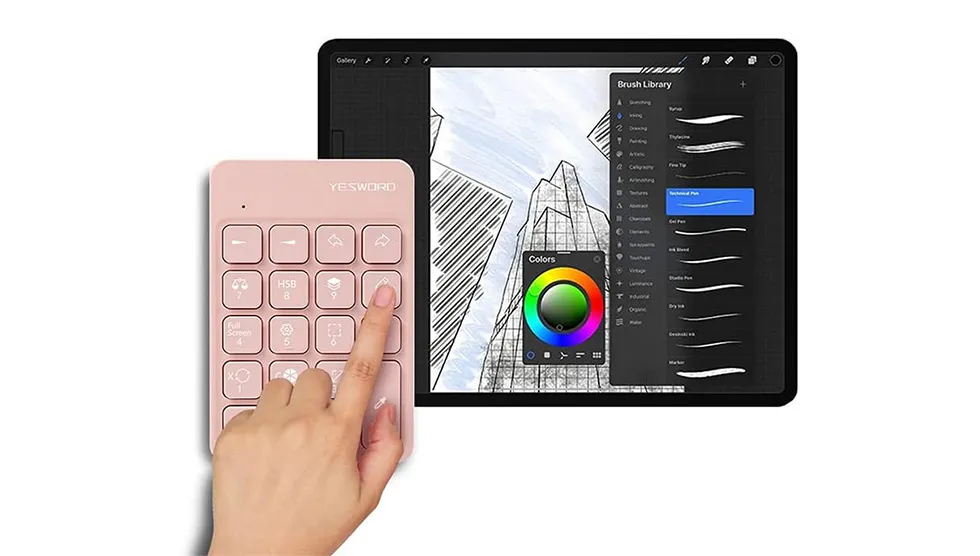
「Procreateで左手デバイスを使いたいけど、設定が難しそう……」という方の救世主。
数少ないProcreate(プロクリ)特化型モデルです。
軽量でありながら、バッテリー持ちも良いので、出先での制作にも活躍します。
| 特徴 | Procreateのために開発された左手デバイス。 手のひらサイズと小型で、重さも65gと軽量。 最初からボタンが割り振られているため、ペアリングすればすぐ使えます。 iPadのCLIP STUDIO PAINTでも使用可能。(一部のキーのみで使い勝手はあまり良くない。) |
|---|---|
| メリット | ・充電の持ちがいい ・軽量で持ち運びに適している ・難しい設定は不要。すぐ使える |
| デメリット | ・ショートカットキーのカスタマイズができない。 ・ダイヤルやホイールがないので直感的な操作が劣る。 |
| 価格帯 | 中価格帯(3,000円台後半) |
takaシンプルで使いやすいので、Procreate(プロクリ)ユーザーの方で、制作効率を上げたい方におすすめです。
妥協を許さないプロ・ハイアマチュア向けの究極デバイス。
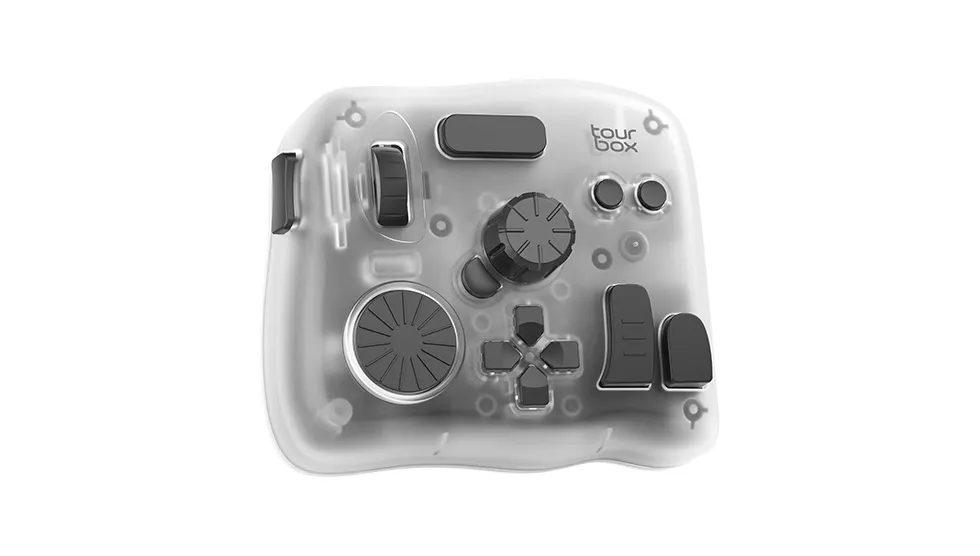
PC版で圧倒的な支持を得たTourBoxのiPad対応版。それが「TourBox Elite Plus」です。
TourBoxは様々なクリエイターの声をフィードバックし、クリエイター向けに使いやすさを追求したことで多くの支持を得られたデバイスです。
| 特徴 | 人間の手の形状に基づいて設計されており、左手を置いた位置にすべてのボタンが押せるようになっています。 また「ダイヤル」「ホイール」「ノブ」があることで、直観的な操作が可能です。 (「キャンバスの回転」「拡大縮小」「ブラシサイズの変更」などを設定すると便利。) |
|---|---|
| メリット | ・高品質でボタンの押し心地もよく、疲労感も軽減します。 ・触覚フィードバックでより、操作時の振動でより直感的な操作が可能。 ・複数のアプリのプリセットを登録できる |
| デメリット | ・価格が高い ・多機能すぎて使いこなすまでに慣れが必要 |
| 価格帯 | 高価格帯(40,000円台) |
taka私はPCで使っていますが、使い勝手は群を抜いて最高です。
本気でイラストを仕事にしたい、あるいは趣味を極めたい方への投資としては間違いなくNo.1です。
taka「デバイスを買うか迷っている」というCLIP STUDIO PAINT(クリスタ)ユーザーは、まずiPhoneを使いましょう。
コンパニオンモードとは、「CLIP STUDIO PAINT」でお使いのiphoneを左手デバイス化する機能です。
| 対応環境 | windows / Mac / iPad / Androidタブレット |
|---|---|
| 左手デバイスとして使える端末 | iPhone / Android スマートフォン |
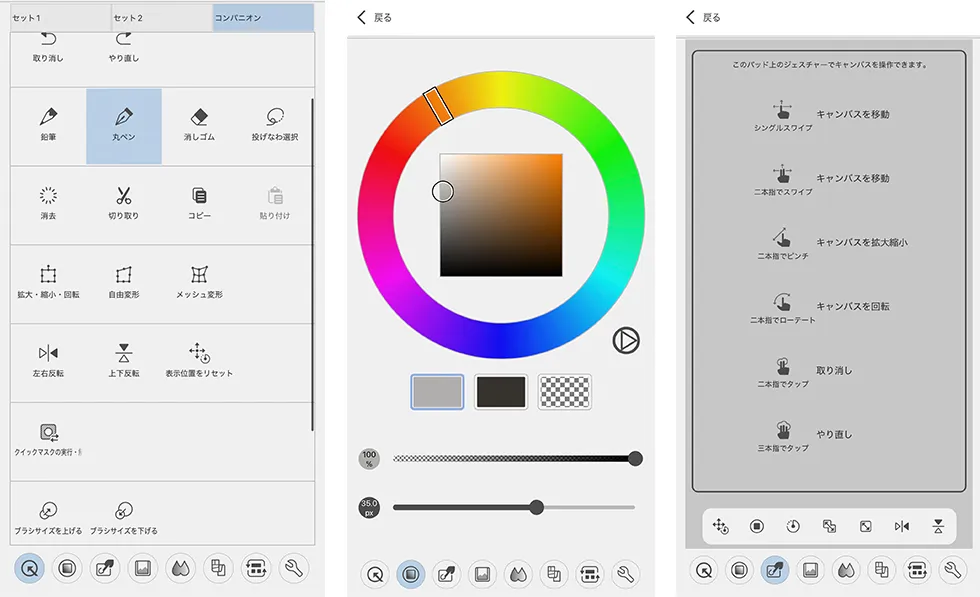
| 特徴 | スマートフォンを左手デバイスとして操作できます。 持ち型・置き型、お好みのスタイルで制作できます。 |
|---|---|
| メリット | ・無料なので、追加投資ゼロで今すぐ始められる。 ・出先でもスマホさえあれば作業効率が上がる。 ・操作時に振動が伝わり、操作感がある。 ・一通りのショートカット機能が使える。 |
| デメリット | ・物理ボタンのような、押した感覚がない。 ・物理ボタンがないため、ブラインドタッチが難しい。 ・毎回、最初に接続設定が必要。 ・スマートフォンで検索したり、資料を表示できない。 |
| 価格帯 | 無料 |
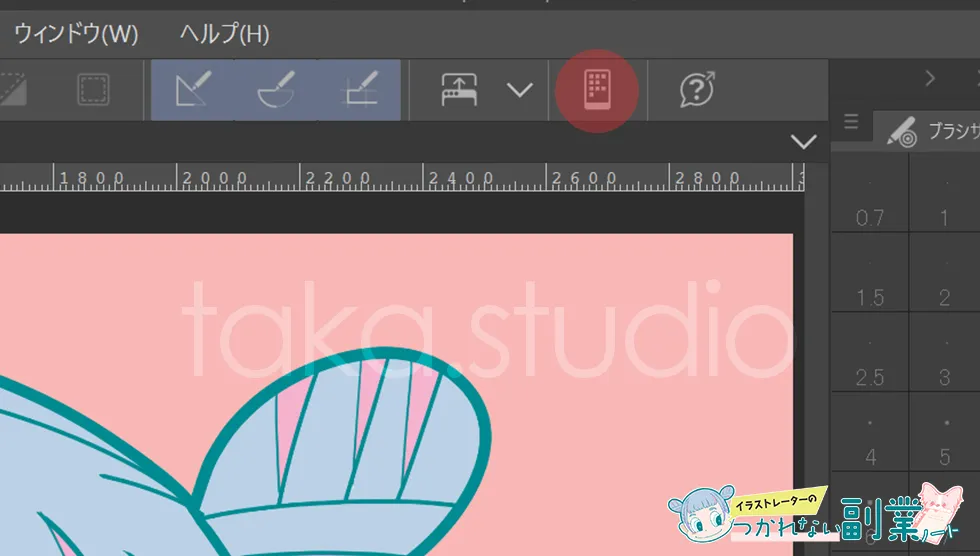
iPad側のCLIP STUDIO PAINTのメニュー「スマートフォンを接続」をタップします。
画面にQRコードが表示されます。
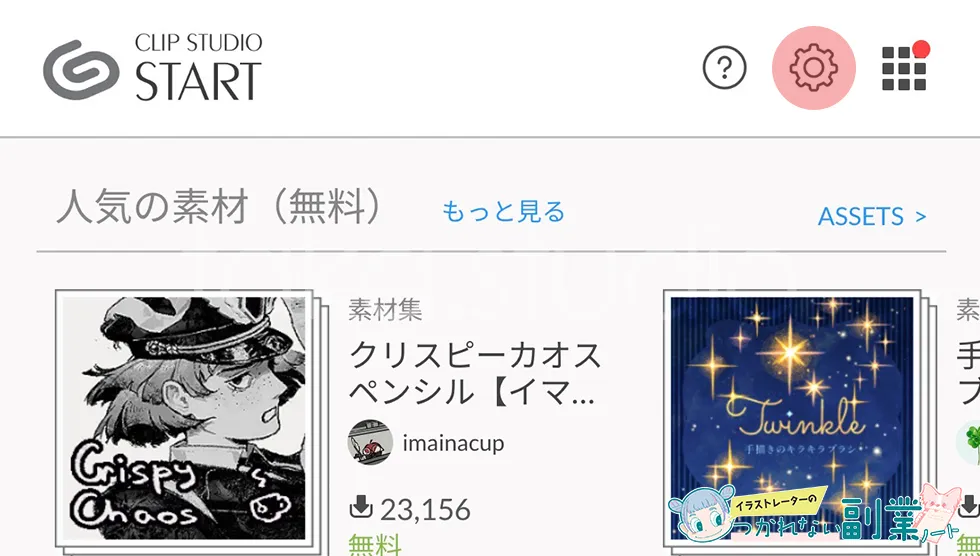
スマートフォンのCLIP STUDIO PAINTを起動して、「設定(歯車マーク)」をタップします。
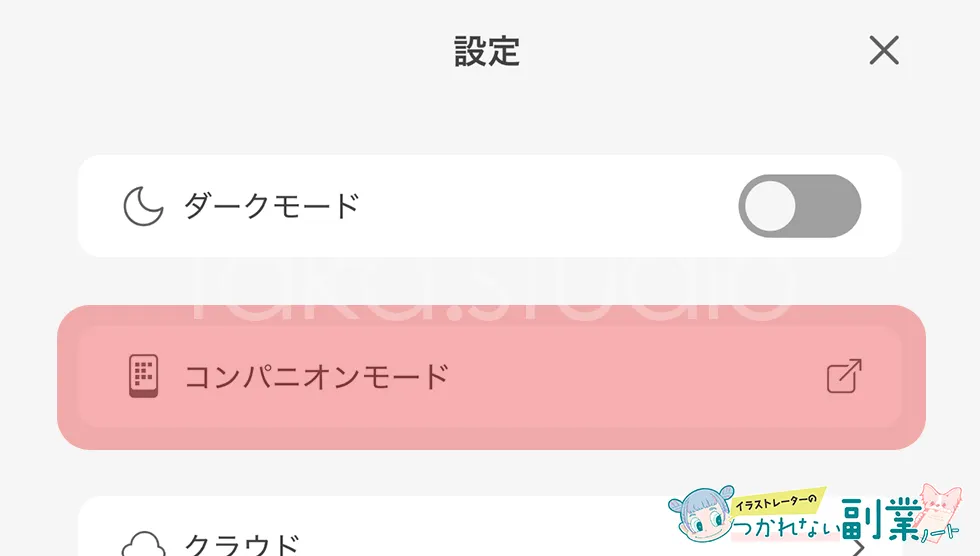
「コンパニオンモード」をタップします。
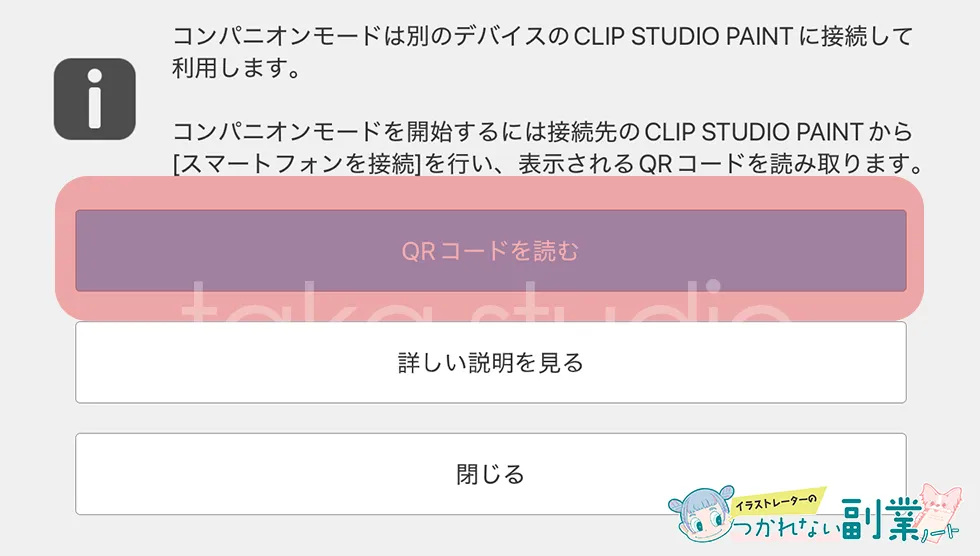
「QRコードを読む」をタップすると、カメラモードになります。
iPadに表示されたQRコードを読み込むと、スマートフォンがiPadの左手デバイスになります。
※できない場合は、iPadとスマートフォンが同じWi-Fi環境にいない可能性があります。
takaまずは無料で試してみて、「やっぱり画面を見ずに操作したい!」と感じたら、物理的な左手デバイスの購入を検討してみてもよいかもです。
iPadでのイラスト制作を劇的に効率化してくれる「左手デバイス」。
種類が多くて迷ってしまうかもしれませんが、左手デバイスを選ぶ基準は、
の3つです。
taka最後にもう一度、タイプ別のおすすめを整理します。
 yama
yamaまだ自分に必要か分からない…
takaそんな方は、記事内で紹介したiPhoneのコンパニオンモードを今すぐ試してみてください。
左手デバイスは、単なる時短ツールではありません。
「描くことそのものに没頭できる時間」を増やしてくれる最高のデバイスです。
iPadでイラスト制作することが、もっと楽しくなるはずです。
この記事が、あなたの左手デバイス選びの参考になれば幸いです。
以下の記事では、iPadの選び方やイラスト制作でおすすめの周辺機器について解説しています。