制作のご依頼はこちらからお願いします。
お気軽にお問い合わせください。
制作のご依頼はこちらからお願いします。
お気軽にお問い合わせください。

イラスト制作において、モニターはペンタブや液タブと同じくらい重要なツールです。
 taka
taka正確な色を映し出すモニターを使えば、作品のクオリティが上がるだけでなく、修正の手間が減り作業時間の短縮にも直結します。
もしこう感じているなら、それはモニター選びが原因かもしれません。
今回は、前回の記事で解説した「選び方のポイント」をクリアした、2026年最新のイラスト用おすすめモニターを厳選してご紹介します。
「これを選べば間違いない」という決定版リストを作成しました。
まずは一覧表で、あなたにぴったりの1台をチェックしてみてください!
モニターの詳しい選び方は、こちらの記事で解説しています。
| モニター機種 | サイズ | 解像度 | 色域 | USB-C給電 | 表面処理 | 価格 |
|---|---|---|---|---|---|---|
| PHILIPS 24E1N2300AE | 23.8 | フルHD | sRGB約102% | ノングレア | 1万円台 | |
| Dell SE2726D | 27 | WQHD | sRGB約99% | ノングレア | 2万円台 | |
| ASUS ProArt PA247CV | 23.8 | フルHD | sRGB100% | ノングレア | 3万円台 | |
| ASUS ProArt PA278QV | 27 | WQHD | sRGB100% | ノングレア | 4万円台 | |
| EIZO FlexScan EV2720S | 27 | WQHD | sRGB相当 | ノングレア | 5万円台 | |
| BenQ PD2705U | 27 | 4K | sRGB99% | ノングレア | 6万円台 | |
| EIZO ColorEdge CS2400S | 24.1 | WUXGA | Adobe RGB99% | ノングレア | 8万円台 | |
| EIZO ColorEdge CS2731 | 27 | WQHD | Adobe RGB99% | ノングレア | 10万円台 |
takaここからは、イラスト用モニターのおすすめモデルを、
価格帯ごとに分かりやすく紹介します。
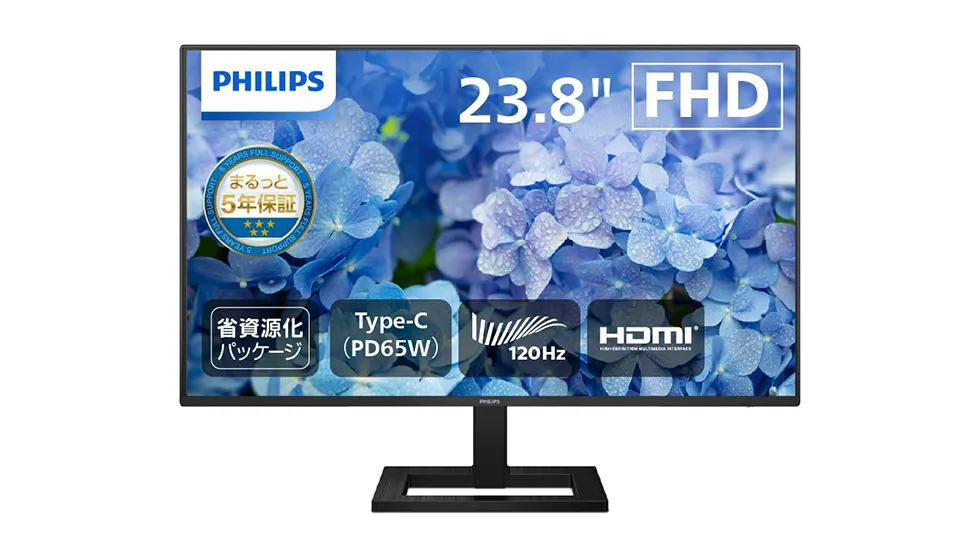
1万円台で買えるエントリーモデル。
視野角が広く、イラスト制作に適したIPSパネルを搭載しています。
色域はsRGB約102%と、入門用途としては十分な性能。
USB Type-C対応でケーブル1本で接続できるのもポイントです。
さらにPHILIPSは5年保証とサポートも充実しており、安心して長く使えます。
taka私自身も、最初はPHILIPSの21.5インチモニターで、デュアル環境を構築していましたが、故障もなく安定して使えました。
この価格なら、初心者でも手軽にデュアルモニター環境にすることができます。
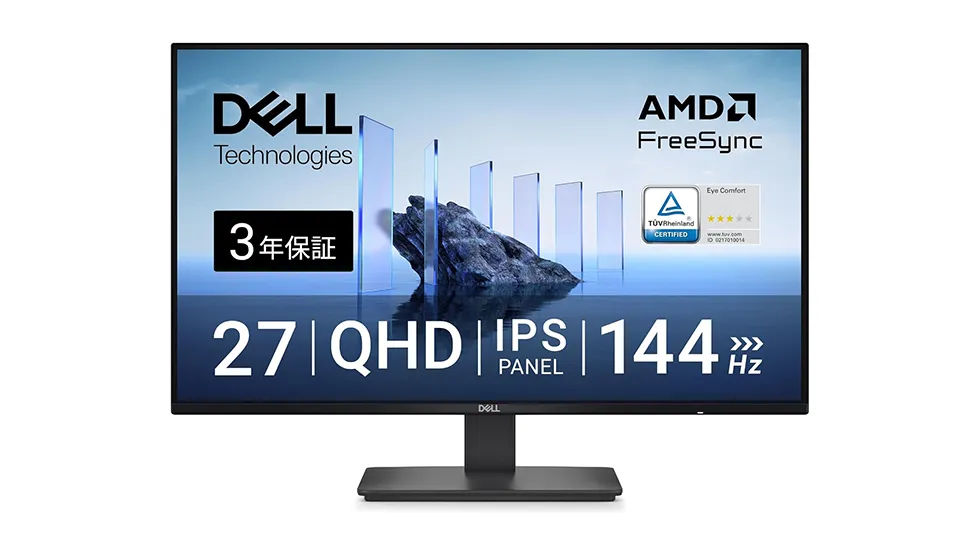
2万円台とは思えない高コスパモデル。
27インチなら4KじゃなくてもWQHDで十分高繊細に表示されます。
IPSパネルで視野角も広く、色域もsRGB約99%と必要十分。
液タブと組み合わせたサブモニター用途にも最適です。
「大画面で効率よく描きたい人」にぴったりの1台です。
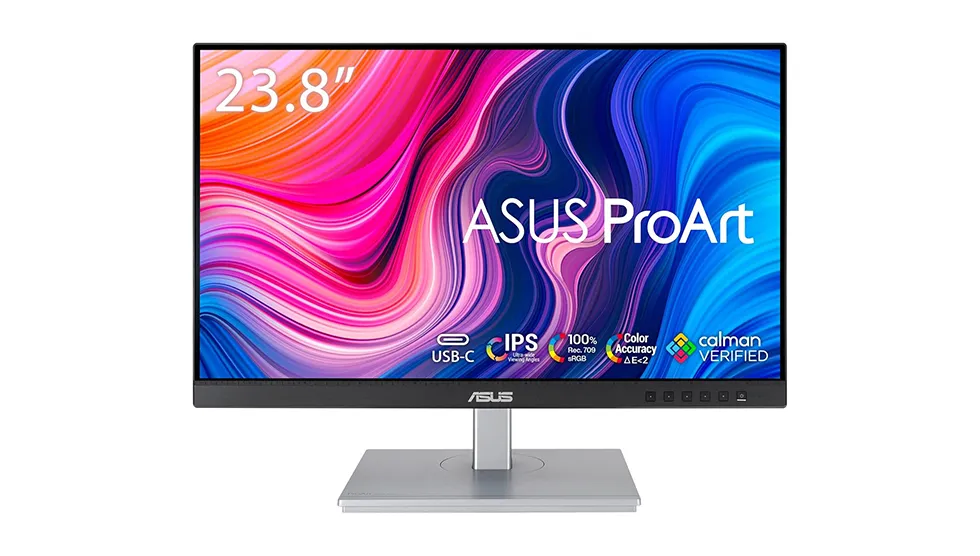
ASUSのProArtシリーズは「正確な色表現」に徹底的にこだわったクリエイター向けモニターです。
出荷時にキャリブレーションが行われ、CalMAN Verified(Portrait Displays社が提供する、モニターの色精度が業界基準を満たしていることを保証する認証プログラム)認証も取得しています。
IPSパネルで色域はsRGB100%とイラスト制作には問題なく、USB Type-Cでケーブル1本で接続もシンプルです。
解像度はフルHDですが、23.8インチなら十分実用的です。
「価格を抑えつつ、色には妥協したくない人」におすすめです。
ただもう少し予算を出すと、売れ筋に27インチも買えるのが悩ましいところです。
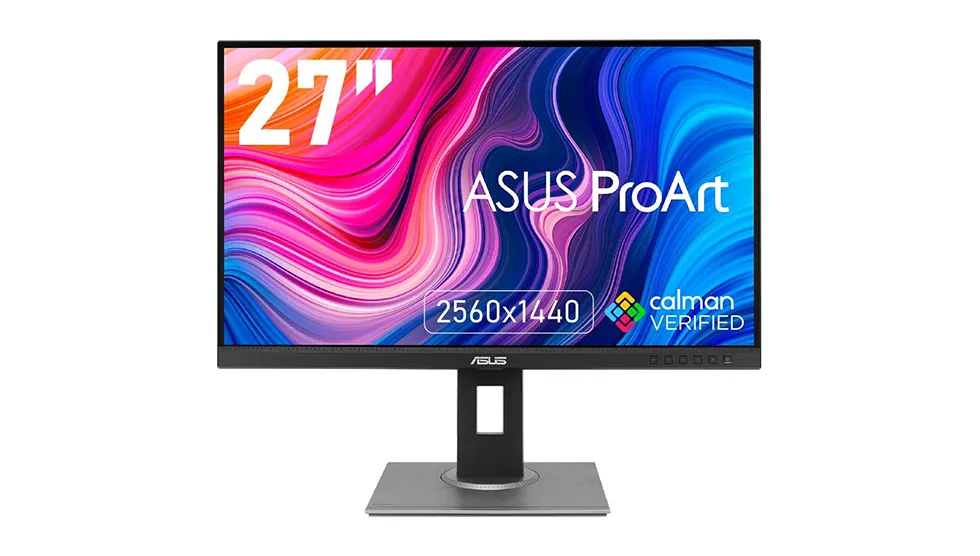
色精度に定評のあるProArtシリーズの27インチモデル。
出荷前にキャリブレーションを行われているため、イラストや写真などクリエイティブ制作に向いているモニターです。
27インチは売れ筋で、WQHD・WQHD(USB Type-C搭載)・4Kの3モデルが発売されています。
液タブでイラストを描くなら、モニターの方は拡大表示する機会が少ないのでWQHDで十分です。
Type-Cが不要であれば、通常モデルを選ぶことでコストも抑えられます。
迷ったらまずここ、と言える王道モデルです。
taka私も購入しようか何度か悩んだモニターです。
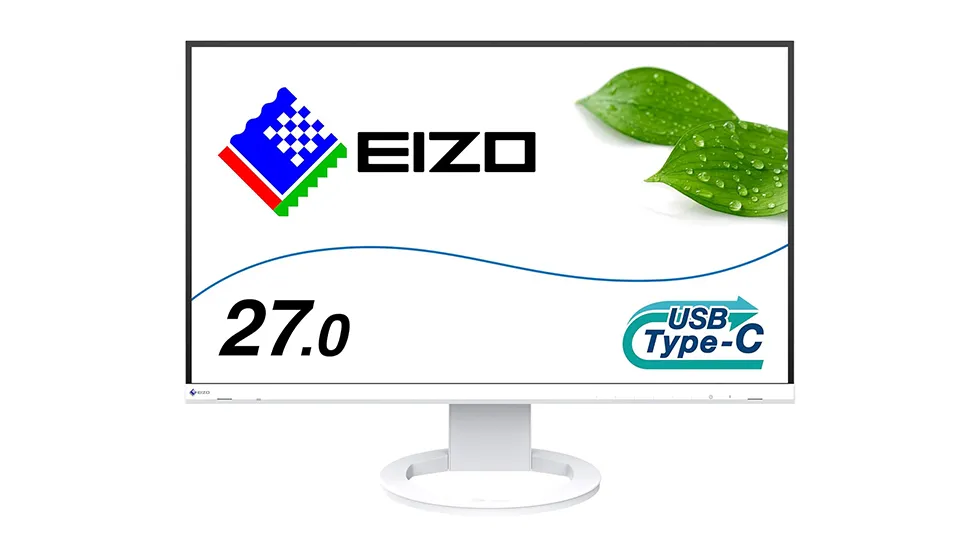
印刷業界や医療現場でも採用されている信頼性の高いEIZOのモニターです。
発色の美しさと色精度の高さが評価されています。
特にFlexScanシリーズは、目に優しい設計がされており、長時間の作業でも疲れにくいのが特徴です。
実際に多くのイラストレーターが使用しており、プロの仕事でも安心して使えるクオリティを備えています。
またEIZOはサポート体制も非常に充実しており、5年間の保証期間内であれば、故障時に代替機の貸し出してくれます。万が一のトラブルでも制作を止めずに済むのは、大きな安心ポイントです。
価格はやや高めですが、長く使うことを前提に考えると、信頼性と作業効率の面で十分に価値のあるモニターといえるでしょう。
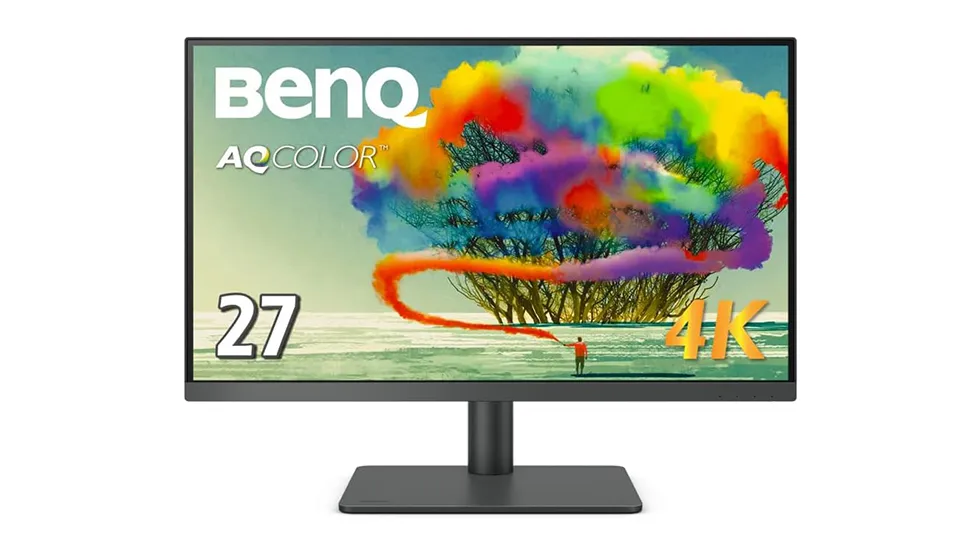
BenQ(ベンキュー)のデザイナー向け27インチ4Kモニターです。
プロ向けの水準に対応するため、出荷時にキャリブレーションが行われており、高い色再現性を実現しています。
27インチの4K解像度により作業領域が広く、細部まで確認しながら快適に制作できます。
さらにMacの色味に近い表示ができ、
MacBookと接続しても色差が少なく違和感なく作業できます。
Mac環境で制作している人には特におすすめの1台です。
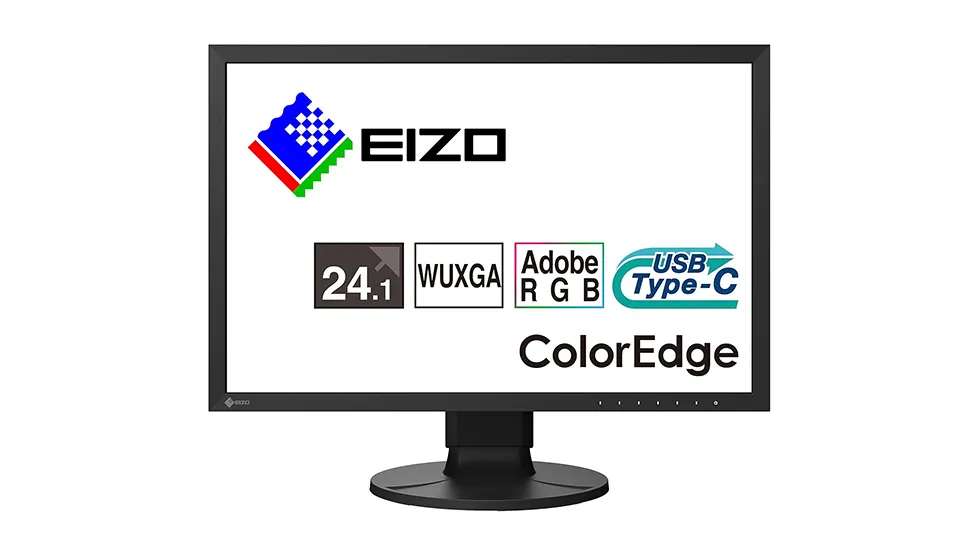
印刷業界やプロのフォトグラファーから圧倒的に信頼されている、EIZOのカラーマネージメントモニターです。
ハードウェアキャリブレーションに対応し、正確な色管理が可能です。
専用センサーを使えば、誰でも簡単に色調整ができます。
24インチは「CS2400R」と「CS2400S」の2種類が発売されています。
| CS2400R | CS2400S | |
|---|---|---|
| サイズ | 24.1インチ | 24.1インチ |
| 解像度 | 1920×1200 | 1920×1200 |
| 色域 | sRGB100% | Adobe RGB99% |
| 表示色 | 約10.7億色 | 約10.7億色 |
| 入力端子 | USB Type-C DisplayPort HDMI | USB Type-C DisplayPort HDMI |
| 価格 | 5万円台 | 8万円台 |
解像度やType-Cケーブル1本で接続できるなど、基本仕様は同じですが、色域が異なります。
WEB関係の制作が多い場合は価格の安い「CS2400R」で十分ですが、将来的に印刷関係の制作も視野に入れているなら「CS2400R」を選んだほうが後悔しないでしょう。
モニターは頻繁に買い替えるものではありません。
だからこそ、将来も見据えた“投資”として、目的に合った1台を選ぶことが大切です。
\ 5万円台で買えるカラーマネジメントモニター /
\ セットで3,850円お得! /
\ Adobe RGB99% 高色域! /
\ セットで4,070円お得! /
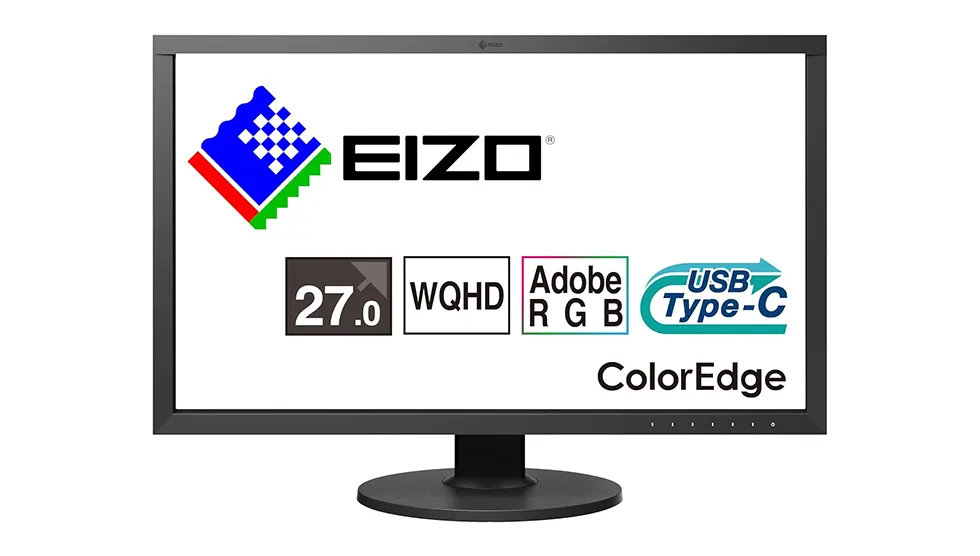
EIZOの27インチWQHDのカラーマネジメントモニター。
AdobeRGB99%対応で、印刷用途にも対応可能です。
A3サイズをほぼ原寸表示できるため、仕上がりの確認精度が大きく向上します。
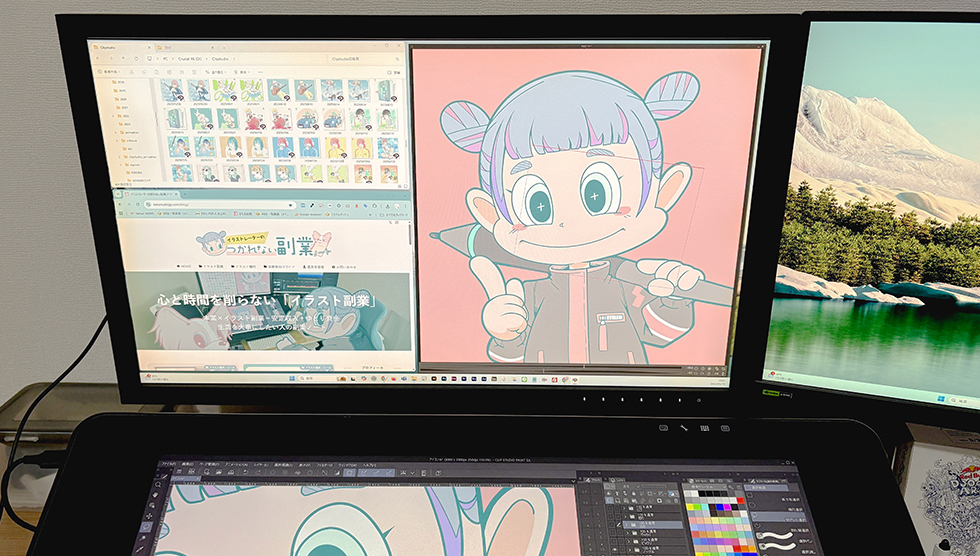
taka私も旧モデルを使用していますが、WQHDで十分に作業でき、
4Kの必要性は感じませんでした。
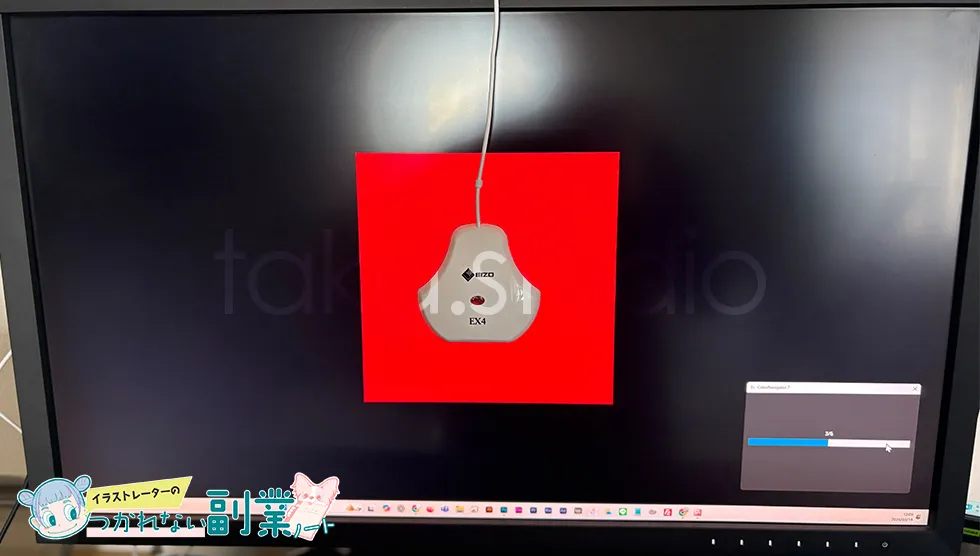
EIZOのキャリブレーションは非常に優秀で、ボタン1つで正確に調整できます。
(専門知識のない私でも簡単に出来ます)
Wacomの液タブでも、ハードウェアキャリブレーションも使用していますが、EIZOのキャリブレーションは短時間で完了してくれるのもメリットです。
キャリブレーションが必要な時期になると、ポップアップでお知らせしてくれるのは便利ですが、ポップアップの表示回数が多いのが気になります。
\ 正確な色と表示領域の広さを求めるなら /
\ セットで25,380円お得! /
iPadで手軽にイラストを描いている方も多いと思いますが、外部モニターと組み合わせることで、制作環境をさらに快適にすることができます。
iPadを外部モニターに接続すると、拡張画面として使用できるようになります。
iPad単体で制作する場合、資料を表示しながら描くにはキャンバスを小さくする必要があり、作業効率が落ちてしまいます。しかし外部モニターを使えば、
といったように、制作スペースを犠牲にすることなく作業が可能になります。
iPadを外部モニターで拡張表示するには、以下の条件が必要です
iPadとモニターはUSB Type-Cケーブル1本で接続します。
ミラーリングではなく、「ステージマネージャ」を使用することで拡張画面として利用できます。
iPadをメイン機として使っている方は、モニターを追加するだけで作業効率が大きく向上するため、非常におすすめです。
また以下の記事では、iPadの選び方や快適にイラストを描くための周辺機器について紹介しています。
iPadでイラスト制作が快適になる
イラスト制作において、モニターは作業効率やイラストのクオリティに直結する重要な機材です。
そのため、価格だけでなく「制作用途」や「将来的な運用」も踏まえて総合的に選ぶことが大切です。
今回紹介したモニターの中から、目的別におすすめをまとめると以下の通りです。
モニターは頻繁に買い替えるものではありません。
だからこそ、将来も見据えた“投資”として、自分に合った1台を選ぶことが重要です。
「どれを選んだらいいか迷う…」という方は、まずは今回紹介したモデルの中から、予算に合ったものを選べば大きく失敗することはありません。
takaぜひ自分にぴったりのモニターを見つけて、快適なイラスト制作環境を整えてみてくださいね。
また快適にイラスト制作を行うには「PCのスペック」や「液タブの選び方」も重要です。
以下の記事ではイラスト制作が快適になるPCの選び方や、用途や目的に合った液タブの選び方を解説しています。
イラスト制作に最適なPCの選び方
失敗しない液タブのサイズ・価格の選び方