制作のご依頼はこちらからお願いします。
お気軽にお問い合わせください。
制作のご依頼はこちらからお願いします。
お気軽にお問い合わせください。
 yama
yamaそろそろモニターを買おうと思うけど、モニターは綺麗に映れば何でもいいの?
 taka
takaモニター選びを間違えると、「色味がオカシイ」「目が疲れる」といった後悔に繋がります。モニター選びは制作環境を大きく左右する重要な要素です。
モニターによっては
など、制作効率にも大きく影響します。
ただし、制作環境を快適にするためには、どんなモニターでも良いわけではありません。
イラスト制作に向いたモニターを選ぶことが大切です。
とはいえ、モニターはサイズや種類も多く、いざ選ぼうと思うと
など迷うポイントも多いと思います。
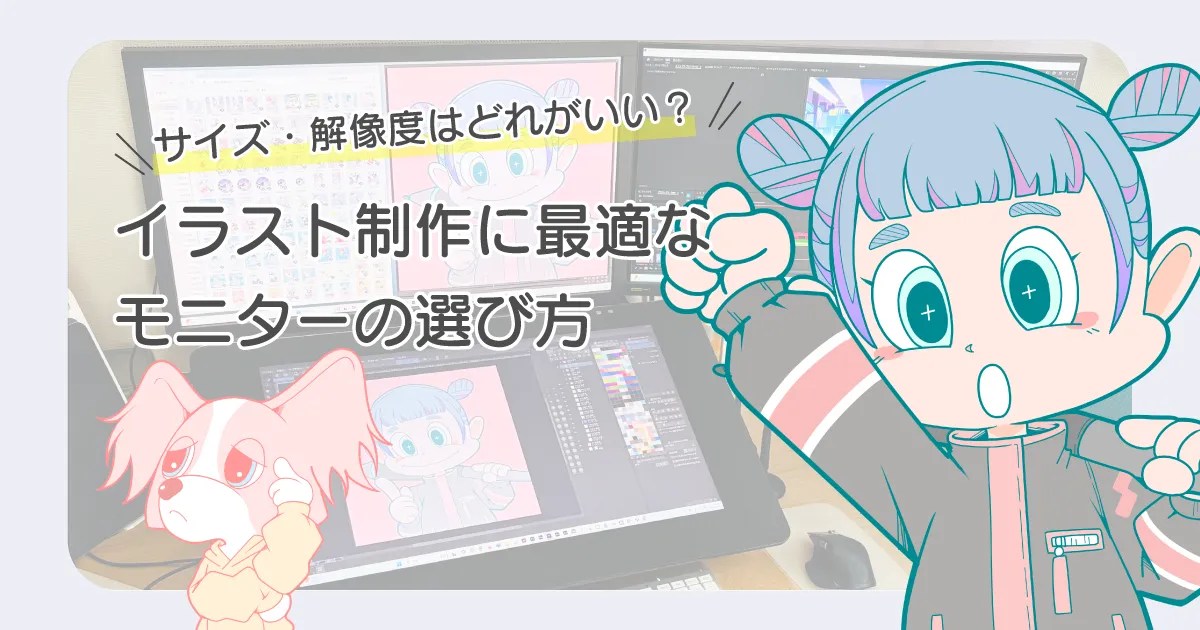
この記事では、イラスト制作向けモニターの選び方を、イラストレーターの視点から分かりやすく解説します。
taka私自身の制作環境も踏まえて解説しているので、これからモニターを購入する方の参考になれば嬉しいです。
 yama
yama液タブで画面を見ながらイラストを描いているのに、モニターは本当に必要なの?どんな時に使うの?
taka液タブだけでもイラストは描けるけど、モニターを併用することで制作効率が大きく上がります。
例えば次のようなメリットがあります。
また、液タブは画面サイズが限られているため、モニターを併用すると作業スペースを広く確保できます。
キャンバスを頻繁に拡大・縮小したり、ウィンドウを切り替えたりする必要が減るため、結果として制作効率が上がります。
一方で、モニターを導入する際にはいくつかのデメリットもあります。
そのため、必ずしも全ての人に必要というわけではありません。
ただし、本格的にイラスト制作を仕事にしたい方や、動画編集やデザインなども行う「複合スキル」で制作される方には、モニターを併用することで作業効率が大きく向上することがあります。
イラストの収益を上げる「複合スキル」戦略について、以下の記事で詳しく解説しています。
また制作中に動画を流したり、息抜きにゲームをするにも役立ちます。
takaここからは、イラスト制作に向いているモニターの選び方を紹介します。
モニター選びで重要なのがモニターサイズ(インチ)です。
イラスト制作では、一般的に次のサイズがよく使われています。
ややコンパクトなデスクトップサイズのモニターで、価格も比較的安いです。
一般的な用途であれば問題なく使えるサイズですが、イラスト制作では作業スペースが少し狭く感じる場合もあります。
一般的なモニターサイズでデスクにも設置しやすいサイズ感です。
作業スペースとしても十分で、初めてのサブモニターとしておすすめです。
最近人気が高いのが27インチモニターです。
価格はやや高くなりますが、作業スペースが広くなるため、複数のウィンドウを開いて作業する場合にとても快適です。
イラスト制作でも、メインモニターとして使う場合は27インチを選ぶ人が多くなっています。
私の制作環境を踏まえておすすめの組み合わせをまとめると、次の通りです。
基本的には、イラスト制作のモニターは27インチがおすすめです。
画面が広くなるため、資料やプレビュー画面を表示しながら制作でき、作業効率が大きく上がります。
ただし、モニターの設置枚数によっては24インチがおすすめです。
私は以前、
「液タブ + モニター21.5インチ×2台(デュアルモニター)」
という環境で制作していましたが、やがてモニターサイズが少し小さく感じるようになりました。
takaどうせなら大きい方がいいだろうと思い、現在は
液タブ + モニター27インチ 2台(デュアルモニター)に変更しました。
画面が大きくなったことで作業スペースは広がりましたが、27インチを2枚並べると想像以上に横幅が大きくなります。
その結果、目線や首の移動が多くなり、長時間作業では少し疲れやすく感じるようになりました。
結局、実際によく使っているのはメインの1台だけだったため、
デュアルモニター環境の最適解は「24インチ × 2台」だと感じています。
デスクサイズや作業スタイルにもよりますが、デュアルモニター環境を作る場合は 24インチ前後のモニターがバランスよく使いやすいでしょう。
モニターにはいくつかのパネル方式があります。
主な種類は次の通りです。
色の再現性が高く、視野角も広い。(斜めからみても色やコントラストに変化がない)
目への負担も少なく、イラストやデザイン・クリエイティブな用途に向いています。
コントラスト(黒が引き締まって見える)と鮮やかな色表現が特徴。映像向き。
応答速度が速く、ゲーム用途におすすめのパネル。
イラスト制作では『IPSパネル』のモニターを選ぶのがおすすめです。
色の変化が少なく、安定した表示ができるため、制作作業に向いています。
解像度もモニター選びで重要なポイントです。
解像度が高いほど、画面に表示できる情報量が増え、細かい部分までくっきり表示されます。
代表的な解像度は次の通りです。
24インチまでのモニターで多く使われる解像度です。
一般的な用途であれば問題なく使える解像度で、価格も比較的安いのが特徴です。
27インチモニターでよく採用されている解像度です。
フルHDよりも表示できる情報量が増えるため、作業スペースが広くなり、イラスト制作でも快適に作業できます。
非常に高解像度で、拡大しても粗さが目立ちにくく、細かい表示が可能です。
ただし、モニターの価格やパソコンへの負荷も高くなるため、環境によってはオーバースペックになる場合もあります。
イラスト制作では、モニターサイズと解像度のバランスが重要です。
一般的には次の組み合わせが使いやすいです。
液タブとは違い、サブモニターはキャンバスを拡大して作業する機会が少ないため、
27インチ+WQHDの組み合わせがコストと作業効率のバランスが良いことが多いです。
4Kモニターは非常に高精細ですが、価格が一気に高くなるため、イラスト制作においては WQHDでも十分快適に作業できます。
色域とは、モニターが再現できる色の範囲のことです。
色域が広いほど、より多くの色を表現することができます。
代表的な色域の規格には次のようなものがあります。
WebやSNS、一般的なディスプレイ用途で広く使われている色域です。
多くのモニターやスマートフォンもsRGBを基準に表示されています。
イラスト制作であればsRGBカバー率99〜100%のモニターがおすすめです。
印刷用途(同人誌や商業印刷など)で使われることが多い色域です。
sRGBよりも緑〜青の表現領域が広いのが特徴です。
印刷を前提とした制作を行う場合は、Adobe RGB 90%以上のモニターを選ぶと、色の確認がしやすくなります。
一般的な制作ならsRGBで問題ありませんが、印刷会社への入稿が多い場合はAdobe RGB対応モニターを検討するのも良いでしょう。
ただし、Adobe RGBの広い色域をカバーしているモニターは価格が高くなる傾向があります。
多くのイラストレーターが使用しているモニターとして、EIZOの製品があります。
EIZOは色の正確さに徹底的にこだわった国内メーカーで、品質の高さと安定した表示が特徴です。
アフターサービスも充実しており、万が一の故障時には代替機を用意してもらえるため、制作を止めずに作業を続けられる点も安心です。
本格的なプロの制作ではカラーマネジメントモニターが使われることが多いですが、比較的購入しやすく高品質な FlexScanシリーズ もイラスト制作に適したモニターとして人気があります。
カラーマネジメントモニターについては後述の「プロ向けのカラーマネジメントモニター」で解説しています。
ASUSの「ProArt」シリーズも出荷前のキャリブレーションや色の正確さで評判の良いモニターです。
27インチで価格も手頃でコスパが良い製品です。
以下の記事ではイラスト制作におすすめのモニター8選を詳しく解説しています。迷ったら参考にしてください。
 taka
taka液晶ペンタブレットを使っている場合、
モニターの設置方法も少し工夫が必要になります。
液タブは机の上に置いて作業することが多いため、通常のモニター配置とは違った環境になることが多いです。
ここでは、液タブユーザーによくあるモニター環境を紹介します。
液タブは机の手前に置き、スタンドなどで角度をつけて描くことが多いです。
そのため、そのままモニターを設置すると、モニターの位置が低くなってしまうことがあります。
最近はスタンドの高さを調整できるモニターも増えていますが、「モニターアーム」があるとより便利です。
モニターアームでモニターを浮かせることで、
など、作業環境を整えやすくなります。
液タブを使う場合は、モニターアームを使った配置がおすすめです。
エルゴトロンのモニターアームは性能が高くおすすめですが、価格がやや高めです。
そこで、機能が近く価格も比較的手頃なモニターアームを紹介します。
さらに作業効率を上げたい場合は、モニターを2台設置する「デュアルモニター」環境もよく使われます。
 yama
yama液タブもあるから、厳密にはトリプルモニターだけど...
例えば次のような使い方です。
画面を分けて使うことで、アプリを切り替える手間が減り、作業がスムーズになります。
ただしモニターを2台設置する場合は、デュアルモニター用のモニターアームがあると便利です。
モニターの位置調整がしやすくなり、作業環境をすっきり整える事ができます。
こちらは私が使用しているデュアルモニター用のモニターアームです。
価格も安く、ケーブルを支柱の中に隠せるので見た目が良いのでおすすめです。
ただし、モニター設置後の高さ調整ができないのがデメリットです。
高品質で調整も簡単なエルゴトロンのデュアルモニター用モニターアーム
ガススプリング式で調整も簡単。導入しやすい価格です。
takaちなみに私の制作環境は、
液タブ + モニター(27インチ)× 2台という構成です。
液タブは24インチです。
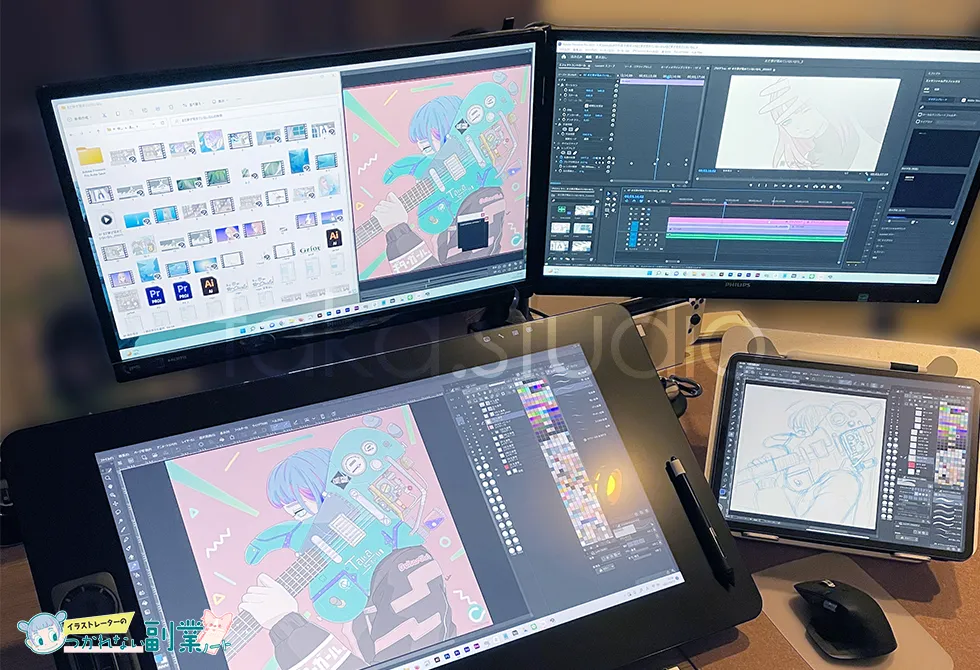
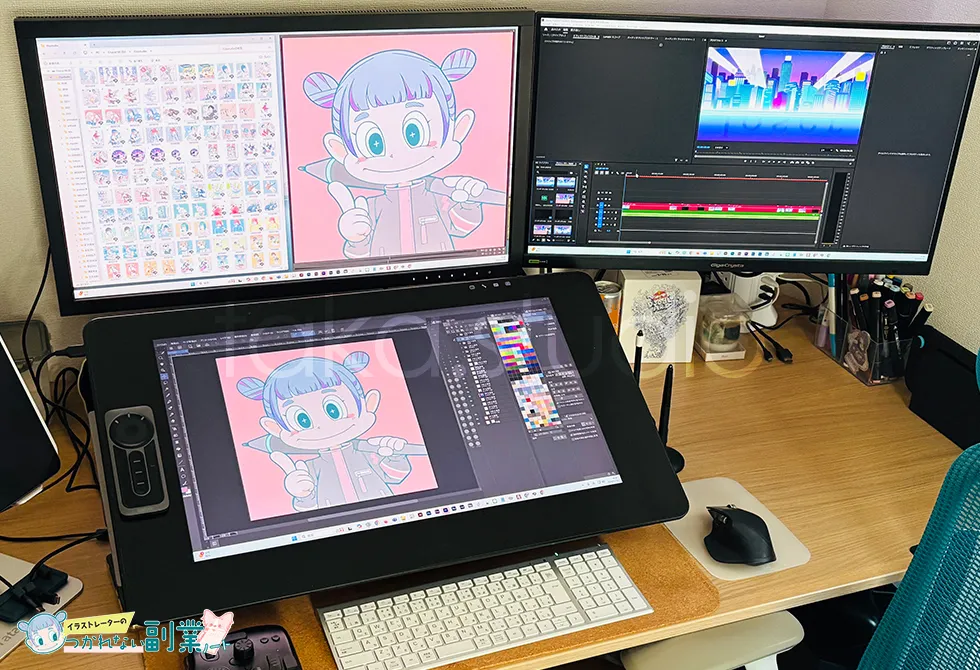
27インチのデュアルモニターは画面が大きいため、視線や首の移動が多くなるというデメリットもあります。
ただ、動画編集ではタイムラインを広く表示できるため、作業しやすいというメリットもあります。
また、27インチモニターを2台設置する場合は、ある程度幅の広いデスクを用意する必要があります。
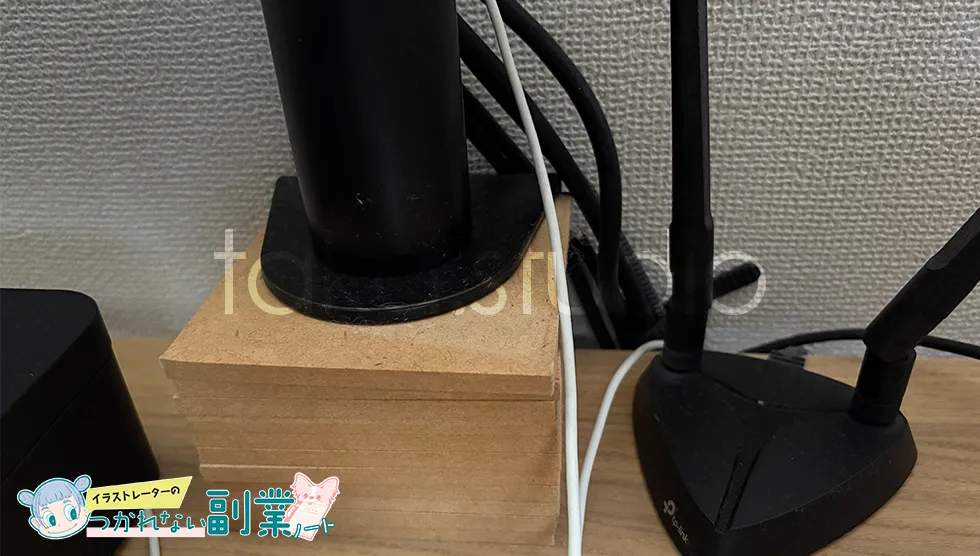
モニターアームはデュアルモニター用のものを使用していますが、液タブの大きさと設置角度の関係でアームの高さが少し足りないため、現在は木材を使って高さを調整しています。
 taka
takaプロの制作環境では、カラーマネジメントモニターが使われることもあります。
カラーマネジメントモニターとは、色の再現性をより正確に調整できるモニターのことです。
一般的なモニターは、経年劣化などによって少しずつ表示される色が変化していきます。
そのため、長く使用していると、本来の色とズレて表示されることがあります。
カラーマネジメントモニターは、専用のセンサーを使ってモニターの色を測定し、モニター内部の設定を自動で調整することで、正確な色に近づけることができます。
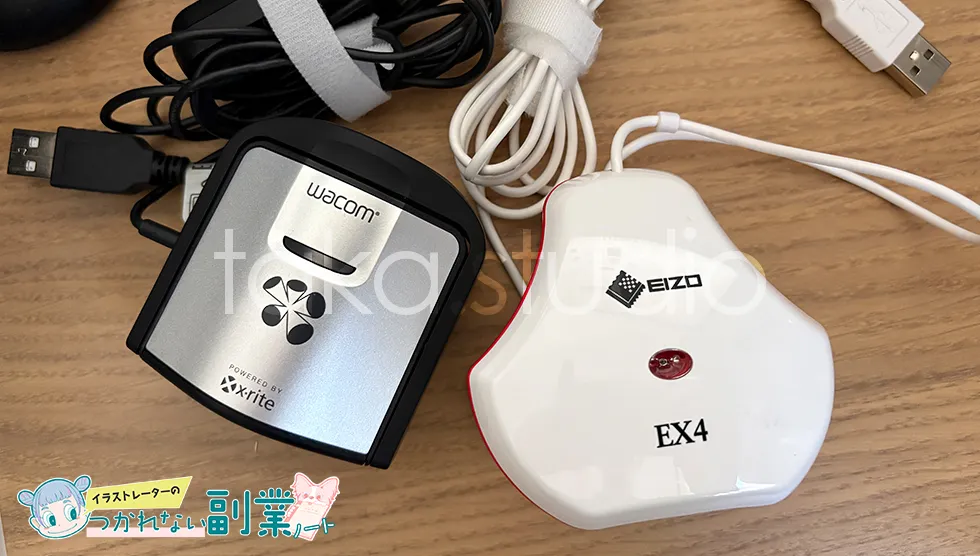
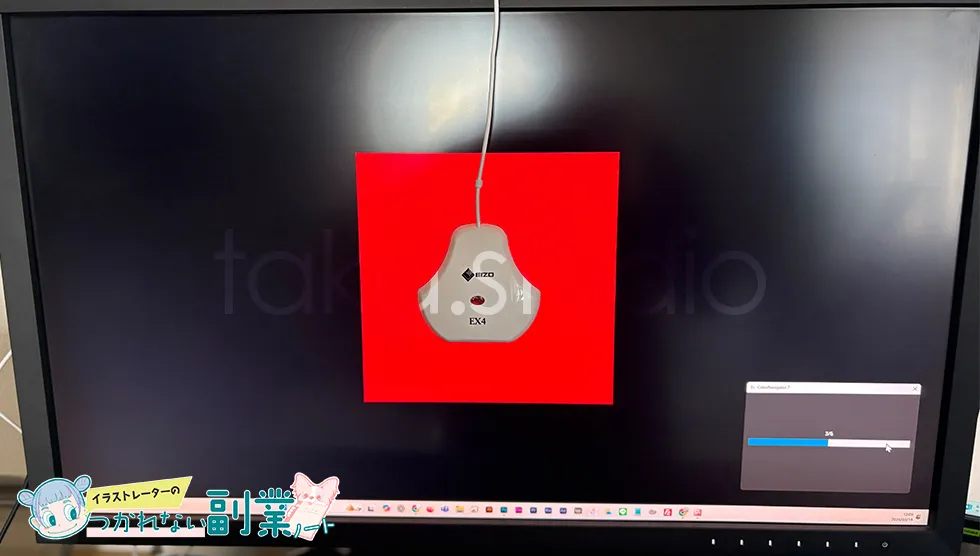
この仕組みは ハードウェアキャリブレーションと呼ばれています。
代表的なメーカーとしては「EIZO(エイゾー)」「BenQ(ベンキュー)」などがあります。
印刷やデザインなど、色の正確さが重要な仕事では、こうしたカラーマネジメントモニターが使われることもあります。ただし、SNS投稿やWeb用途のイラスト制作であれば、必ずしもカラーマネジメントモニターが必要というわけではありません。
takaイラスト制作では、モニター環境を整えることで作業効率を大きく改善できます。
モニターを選ぶときは、次のポイントを意識すると選びやすくなります。
モニターは故障頻度も少なく、比較的長く使える製品です。
より長く使うために妥協なく、良い製品を購入することをおすすめします。
また、液タブを使う場合はモニターの位置調整が重要になるため、モニターアームを使った設置もおすすめです。
自分の制作スタイルやデスク環境に合わせて、使いやすいモニター環境を整えていきましょう。
液タブをメインモニターにするのも「あり」です。その場合は、サイズや性能が重要になります。
液タブをまだ持っていない方は、以下の記事も参考にしてください。
初心者向けに液タブの選び方を詳しく解説しています。
「海外メーカーってどうなの?」安価で高性能な液タブについて詳しく解説しています。